





 有用科技小编2026/11/29
 浏览9763
 阅读14分钟
先驱者怎么关闭动态模糊效果,正确顺序是先关掉游戏显示菜单里的动态模糊开关并完全退出客户端,再改本地 Engine.ini 里的后处理参数,最后核对显卡驱动并进游戏实测。顺序颠倒的话,运行中的游戏进程会把改好的文件重新写回去。
画面发糊通常来自动态残影、边缘色差、高光泛光和胶片颗粒这几项叠加,都是引擎后处理开关,硬件本身一般没问题,按顺序做一遍画面就能干净下来。
适用系统:Windows 10 / Windows 11;最后更新:2026-11-29。
先驱者关闭动态模糊前先看清哪几项画面差异
《先驱者》里把显示菜单的动态模糊关掉后,转视角和冲刺时往往还留着一层糊,常见的就是色差紫边、技能强光泛光和胶片颗粒在叠加。这些都属于引擎后处理,配置写在本机用户目录的 %localappdata%\Madness\Saved\Config\WindowsNoEditor\Engine.ini 里;改完进游戏还是老样子,多半是游戏进程把文件重新写回了。
| 具体现象 | 常见原因 | 建议直接看 |
|---|---|---|
| 只想关掉转视角与冲刺拖影,保留原本技能光效 | MotionBlur 管动态残影,Bloom 与 LensFlare 管高光泛光 | 第 3 步只填 3 条 MotionBlur 归零参数,不加 Bloom 项 |
| 菜单里已关动态模糊,跑动和开镜时画面边缘仍发糊 | 色差紫边、胶片颗粒与底层模糊滤镜还在叠加生效 | 第 2 步到第 3 步在 Engine.ini 补齐 [SystemSettings] 后处理参数 |
改完 Engine.ini 进游戏没生效,或者改键无法保存 | 游戏没退出就改文件被覆盖,或者误锁了 GameUserSettings.ini | 先退游戏再编辑,只读属性只加在 Engine.ini 上 |
| 去掉动态模糊后远景建模仍发软,或切 DX12 掉帧 | 分辨率缩放没满原生比例,或者显卡驱动版本过旧 | 第 4 步更新显卡驱动,并把分辨率缩放调回原生比例 |
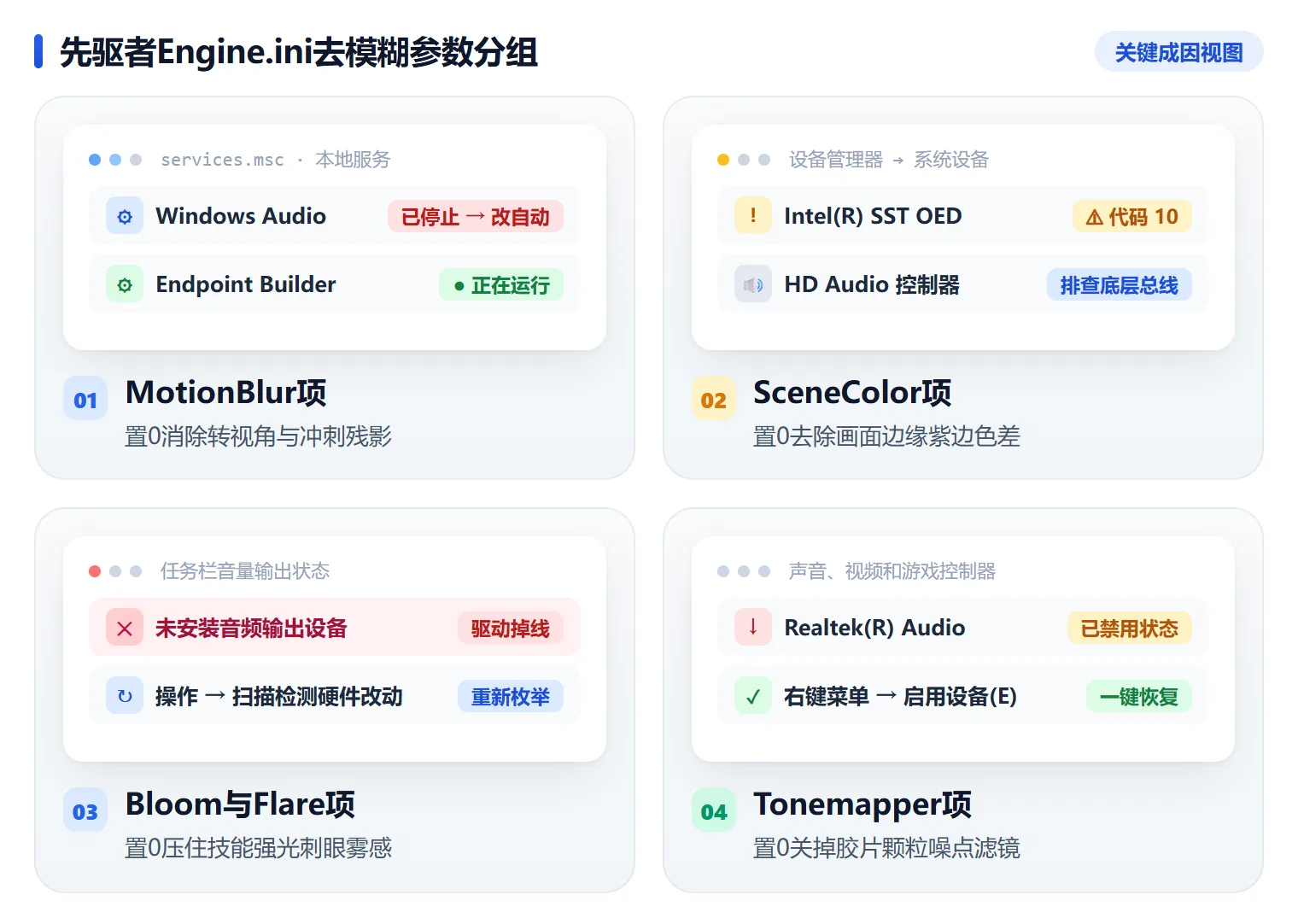
下面这张图把 Engine.ini 里管画面的几组参数分开列了出来,方便你判断自己要关到哪一层。
第1步 先在游戏显示设置中关闭自带动态模糊并退出游戏
《先驱者》的显示菜单里本来就带动态模糊开关,先把它关掉并保存,后面的配置文件才不会被游戏自身设置带跑偏。这一步不碰任何文件,做完再动 Engine.ini 更稳妥。
步骤 1:在选项里把动态模糊改成关闭
在《先驱者》主界面或游戏内按 Esc 打开选项(Options),切到显示(Display)页,把动态模糊(Motion Blur)改为关闭并确认应用保存。
步骤 2:完全退出游戏回到桌面
按正常流程退出《先驱者》,在 Steam 库里确认游戏状态是未运行,任务管理器里也找不到游戏进程,再开始改本地配置。
第2步 打开本地Madness配置目录定位Engine.ini文件
《先驱者》用虚幻引擎开发,项目内部代号是 Madness,所以 AppData 里找不到 Outriders 文件夹。先备份再编辑,是操作配置文件最省事的习惯。
步骤 1:用 Win + R 打开本地应用数据目录
同时按下 Win + R 打开运行窗口,输入 %localappdata% 后点确定,文件资源管理器会直接跳到当前用户的 AppData\Local 目录。
步骤 2:进入 Madness 配置文件夹找到 Engine.ini
依次双击进入 Madness → Saved → Config → WindowsNoEditor 文件夹,在里面能看到 Engine.ini 和 GameUserSettings.ini 等文件。
步骤 3:备份文件并用记事本打开
先复制一份 Engine.ini,重命名为 Engine_bak.ini 留底;再右键 Engine.ini 打开属性,确认没勾选只读,然后选“打开方式 → 记事本”。
注意
不要把同目录下的 GameUserSettings.ini 设成只读,否则游戏里的改键、分辨率和画质设置会保存不进去,每次都恢复默认。
第3步 在Engine.ini末尾写入SystemSettings去模糊参数并保存
真正去掉动态模糊和后处理糊感的就是这一步,所有参数必须写在 [SystemSettings] 节标题下面才会生效。只想保留原版光影只去残影,写到下面第一批参数就够了。
步骤 1:在文件末尾另起一行加上节标题
把光标移到 Engine.ini 文本最末尾,另起一行输入 [SystemSettings],方括号要带上,并且单独占一行。
步骤 2:写入 3 条动态模糊归零参数
在节标题下面换行依次写入 r.MotionBlur.Max=0、r.MotionBlurQuality=0、r.DefaultFeature.MotionBlur=0,这 3 条负责清掉转视角与冲刺时的残影。
步骤 3:按需追加色差、泛光与颗粒参数
想连边缘紫边、技能强光雾感和胶片噪点一起去掉,继续追加 r.SceneColorFringe.Max=0、r.SceneColorFringeQuality=0、r.DefaultFeature.Bloom=0、r.BloomQuality=0、r.LensFlareQuality=0、r.DefaultFeature.LensFlare=0、r.Tonemapper.GrainQuantization=0、r.Tonemapper.Quality=0。
步骤 4:保存文件并按需锁定只读
按 Ctrl + S 保存后关闭记事本。如果某个版本启动时会重置这个文件,右键 Engine.ini 进属性勾选只读再点确定。
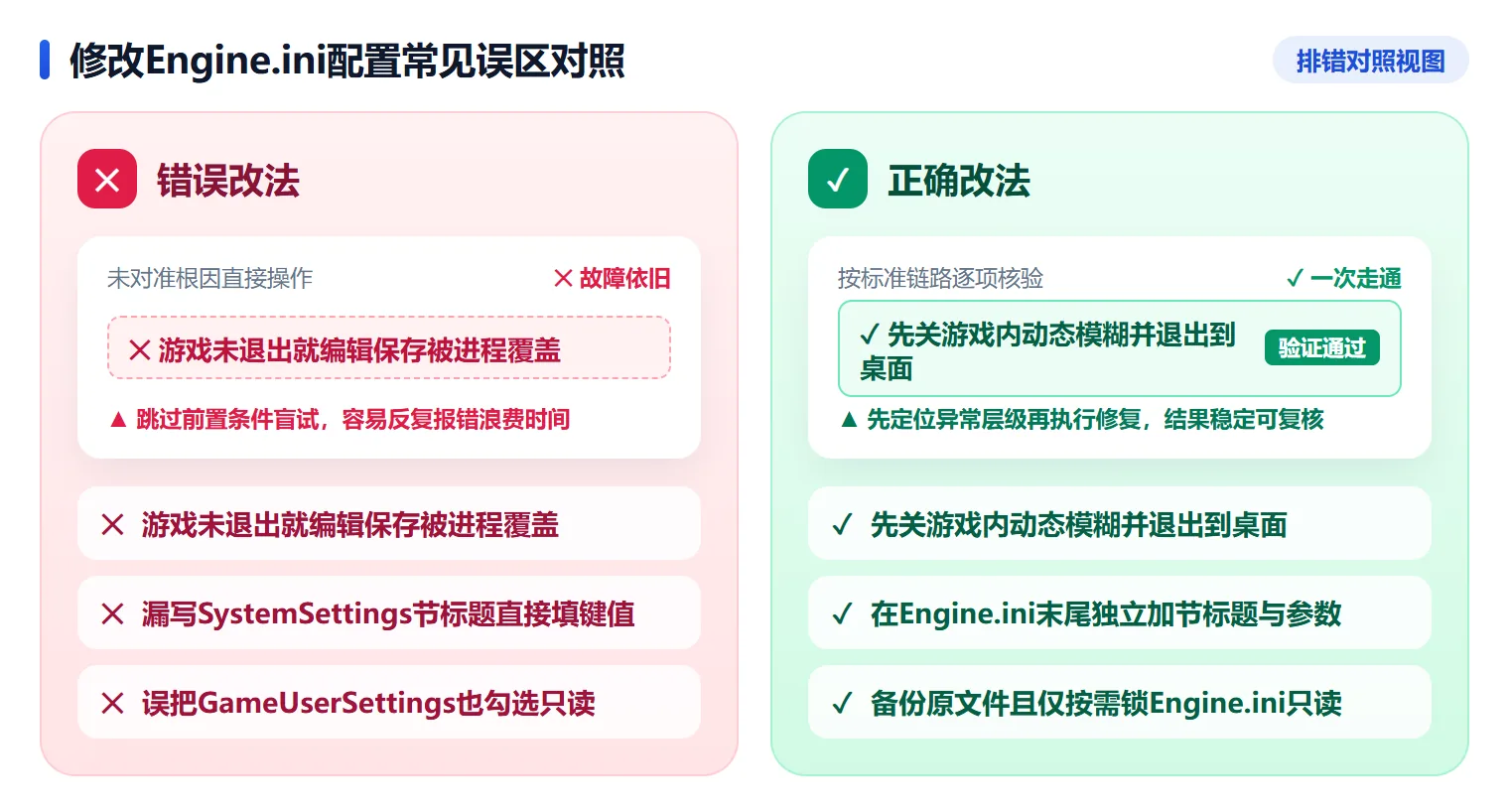
改配置最容易出错的地方是动手的时机和位置,对照下面这张图检查一遍,能省掉不少反复试错的时间。
注意
参数漏写 [SystemSettings] 节标题就等于白写;如果重启游戏后参数被冲掉,再把 Engine.ini 属性勾选只读,改键用的 GameUserSettings.ini 保持可写。
用「软领驱动大师」核对显卡驱动版本并升级图形渲染驱动
改完 Engine.ini 后如果遇到 DX11/DX12 渲染闪烁、DLSS 超采样发糊或者帧率忽高忽低,「软领驱动大师」的「驱动管理」可以自动认出本机的 NVIDIA 或 AMD 独立显卡型号,把适配的显卡驱动升级到位,让引擎后处理配置和图形驱动稳定配合。
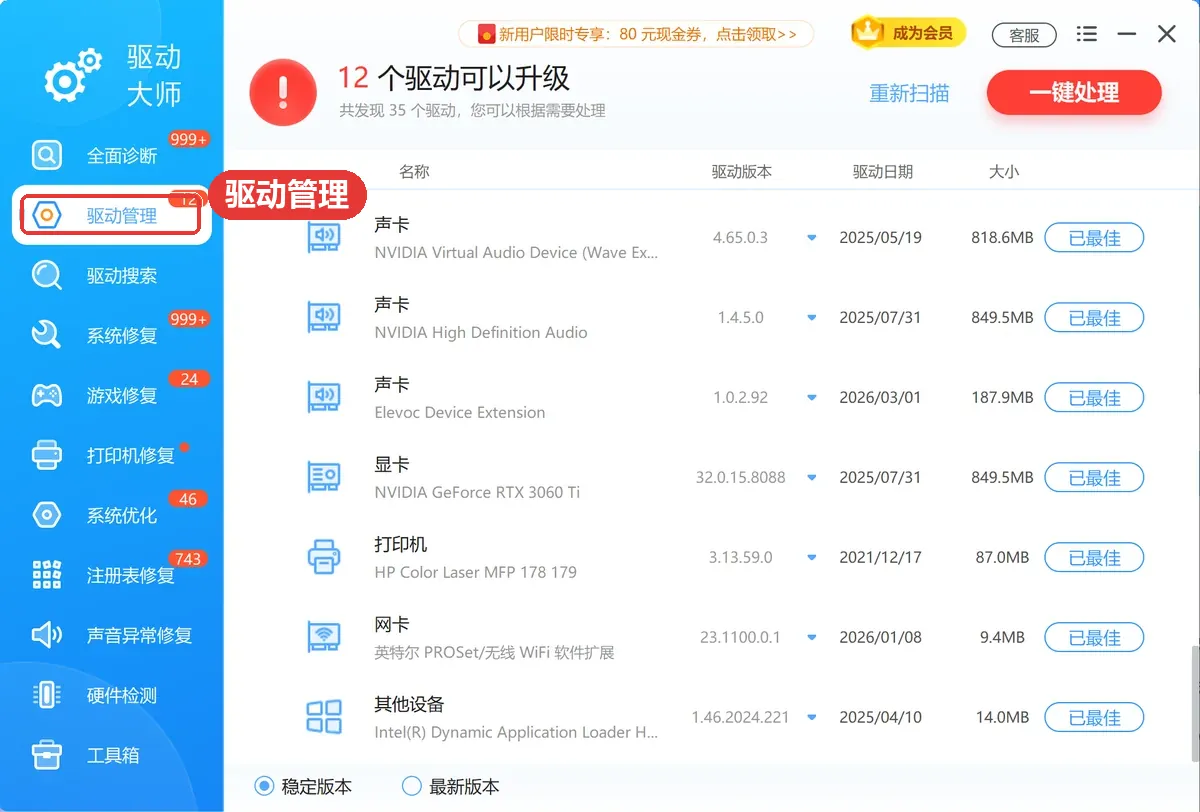
「软领驱动大师」来自软领,软领是知名的国产软件品牌,有 20 年技术沉淀,服务过千万用户。在软领官网 wyouhua.com 就能直接下载,安装过程没有捆绑勾选项,软件里点客服按钮可以联系真人客服,复杂情况还有工程师远程协助。

第4步 核对更新显卡驱动并重启游戏验证画面清晰度
文件改完画面还是发软,或者切到 DX12 掉帧,多半是显卡驱动版本偏旧。这一步用设备管理器核对驱动,再进游戏实测。
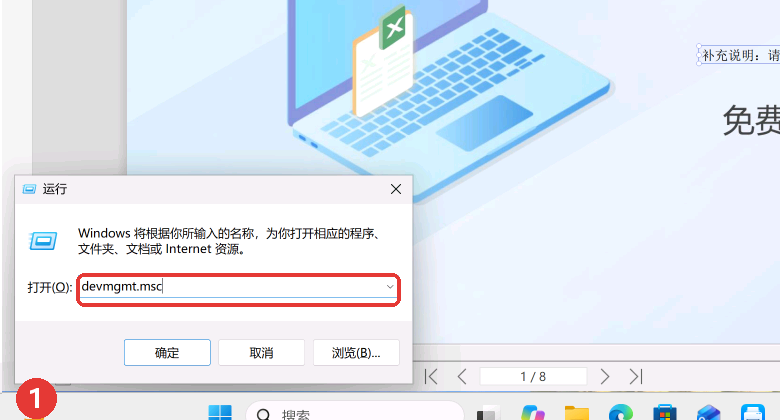
步骤 1:用 Win + R 打开设备管理器
按 Win + R 打开运行窗口,输入 devmgmt.msc 回车,设备管理器就会弹出来。
步骤 2:展开显示适配器确认显卡型号
在设备管理器里找到 显示适配器 类别,点开前面的箭头,就能看到本机的独立显卡型号;图标上没有黄色感叹号,说明驱动已被系统正常认出。
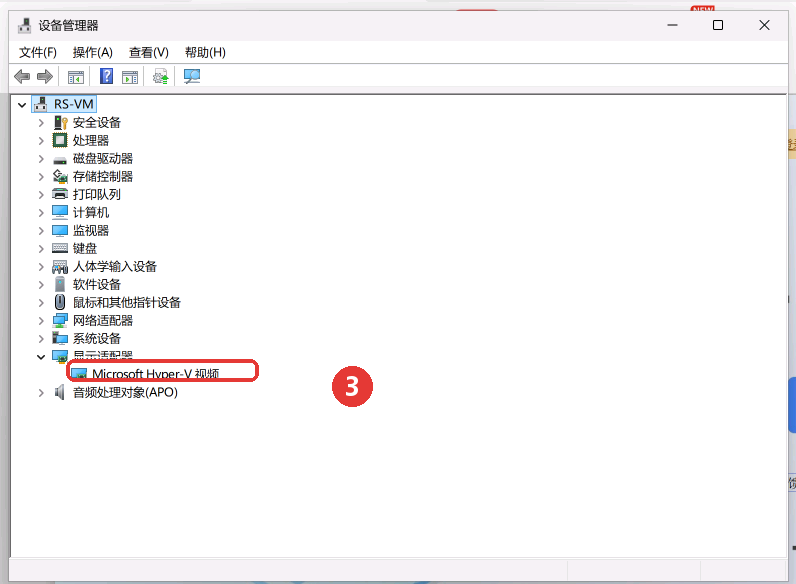
步骤 3:右键显卡设备选择更新驱动程序
右键点击显卡设备,在菜单里选“更新驱动程序”。
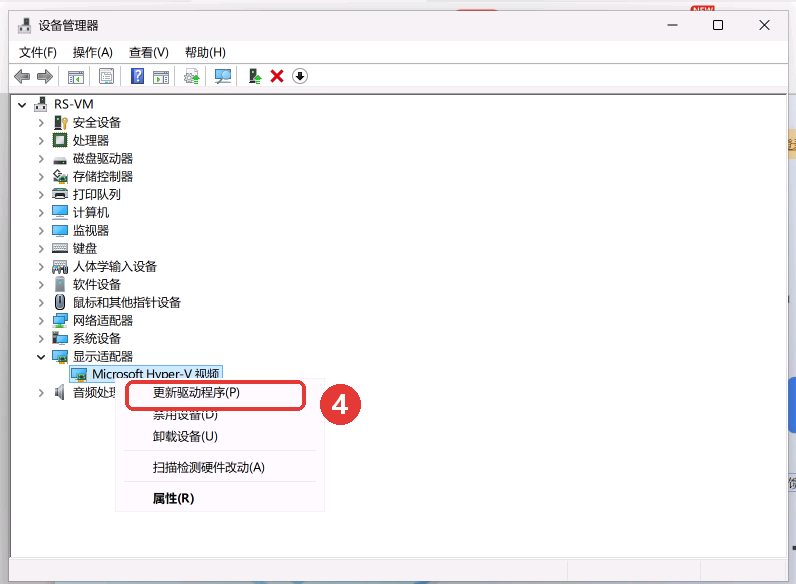
步骤 4:在更新驱动程序窗口选自动搜索
跳出来的窗口里点“自动搜索驱动程序”,让 Windows 去匹配当前显卡对应的驱动版本。
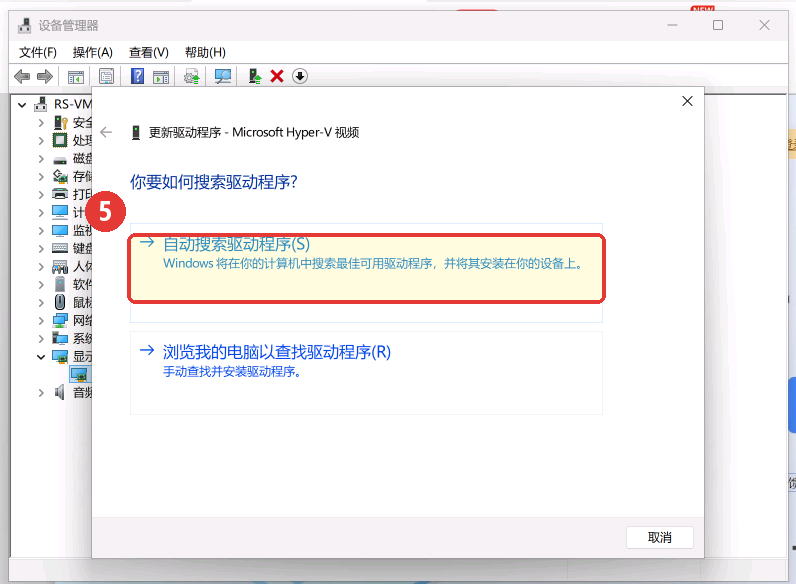
步骤 5:确认提示最佳驱动已安装或完成升级
搜索结束会提示“设备的最佳驱动程序已安装”,或者自动下载并完成升级;完成后按提示重启电脑。
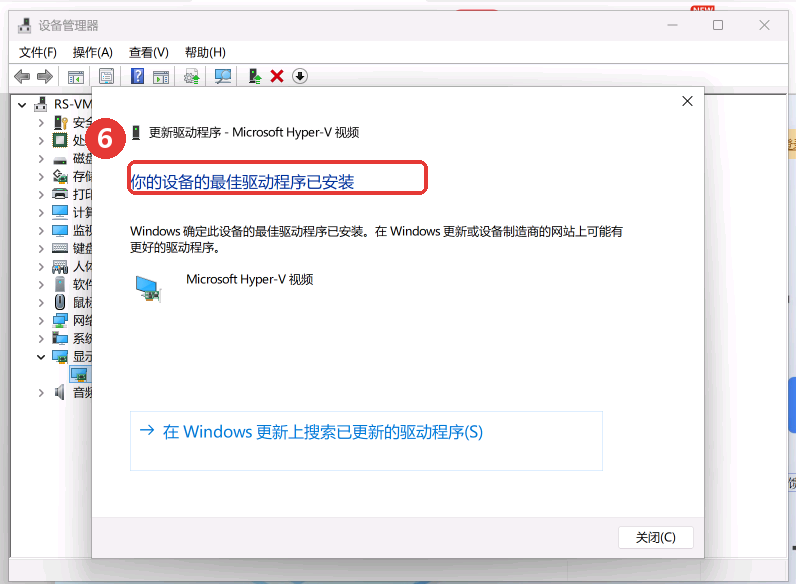
步骤 6:重启游戏实测转视角与冲刺画面
重新启动《先驱者》进入场景,快速转视角并做一次冲刺跑动,确认动态残影和边缘色散已经消失。如果远景还有抗锯齿涂抹感,在游戏高级显示里把分辨率缩放保持原生比例。
大家常问
为什么 AppData 里找不到 Outriders 文件夹而是 Madness?
《先驱者》用虚幻引擎开发,项目内部代号是 Madness,配置目录就按代号命名。正确路径是 %localappdata%\Madness\Saved\Config\WindowsNoEditor,找文件夹时认准 Madness 这一层就行。
先驱者动态模糊是什么意思,关掉后会影响帧数吗?
动态模糊是引擎在转视角、冲刺时把前后帧叠在一起做出来的残影效果,本身会占用一点显卡开销。把它和色差、泛光一起归零后,画面更干净,帧数通常略有上升,不会掉帧。
改完 Engine.ini 后游戏高光变暗太多,怎么只关动态模糊?
只留 r.MotionBlur.Max=0、r.MotionBlurQuality=0、r.DefaultFeature.MotionBlur=0 这 3 条,把 r.DefaultFeature.Bloom=0、r.BloomQuality=0 这类泛光参数删掉再保存,高光亮度就会回到接近原版。
修改先驱者 Engine.ini 关闭后处理会导致联机封号吗?
这些参数属于本地渲染设置,改的是画面显示,不涉及游戏数值。稳妥做法是联机前把 Engine_bak.ini 覆盖回去还原成原文件,拿不准就先问官方支持再改。
推荐阅读
 先驱者动态模糊怎么设置先驱者关闭动态模糊功能先驱者Engine.ini怎么改软领驱动大师







 提示