





 有用科技小编2026/11/27
 浏览9779
 阅读14分钟
先驱者游戏卡顿怎么解决:先在 Steam 启动时把游戏切到 DirectX 11 模式,再依次关掉 NVIDIA 游戏内覆盖、DLSS 与垂直同步并设定帧率上限,接着核对显卡驱动版本、为游戏和缓存目录加排除项。
这类卡顿多数是 DX12 图形管线调度不完善、显卡驱动版本偏旧或安全中心反复扫描着色器缓存引起的,显卡和内存本身通常没坏,按顺序排查就能把帧率拉回稳定。
适用系统:Windows 10 / Windows 11;最后更新:2026-11-27。
为什么先驱者在DX12模式下容易出现CPU过载与掉帧卡顿
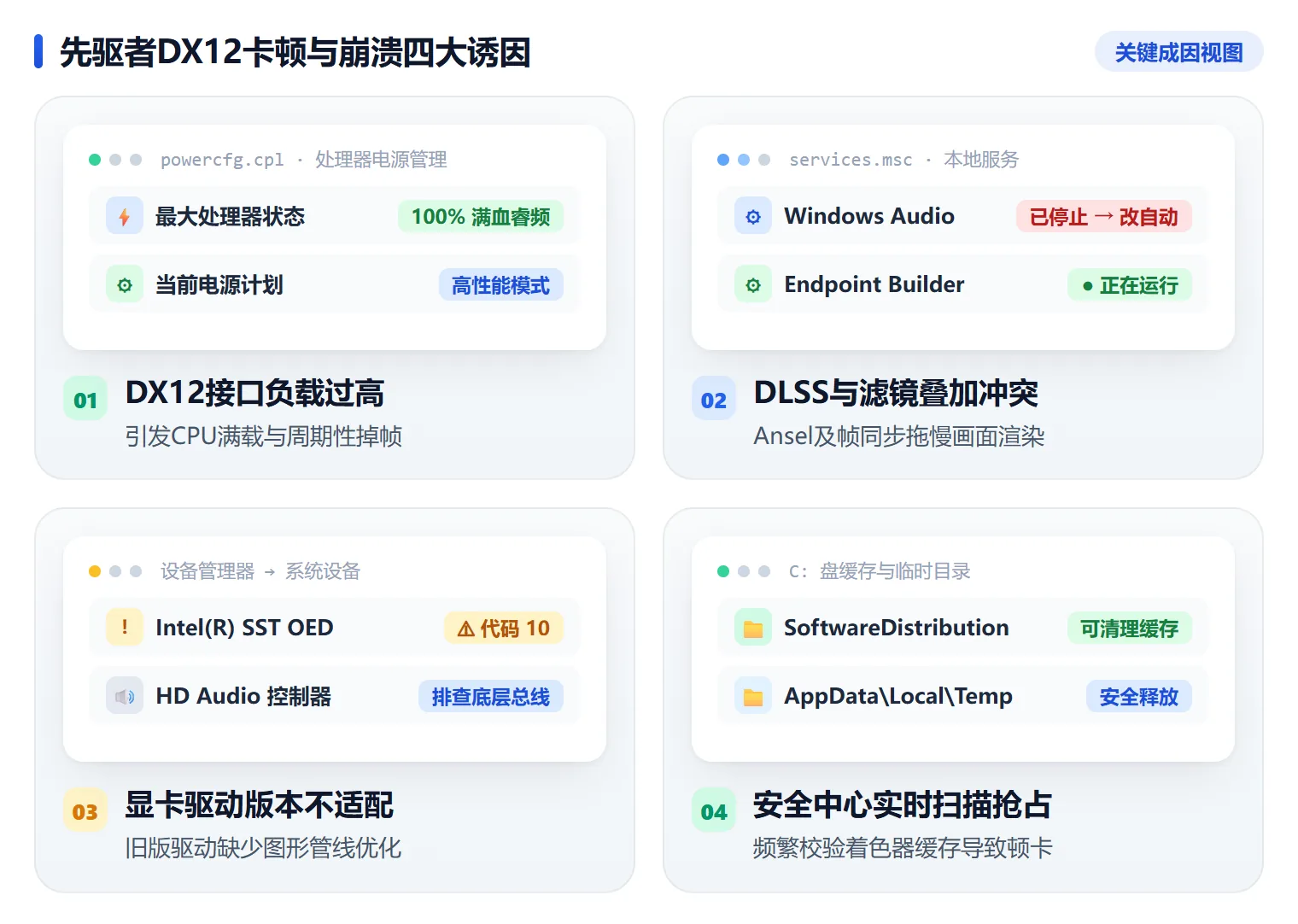
典型表现是进游戏后 CPU 占用冲到九成以上,转动视角或遇怪时帧数从 90 掉到 30 再弹回来,严重时直接黑屏退出并弹出 D3D Device Removed 或 0x887A0005 字样的崩溃提示。还有人是在切地图、放技能的瞬间画面定住一两秒,之后恢复正常,这类顿卡基本出在缓存读写上。
| 具体现象 / 位置 | 常见原因 | 建议直接看 |
|---|---|---|
| 刚进游戏或战斗中CPU占用飙高,伴随严重卡顿甚至崩溃 | 游戏DX12接口调度不完善引发CPU过载 | 看方法1,在启动项切换至DirectX 11运行 |
| 移动视角或开镜射击时出现规律性微卡顿与掉帧 | Ansel叠加层、DLSS或垂直同步与帧生成冲突 | 看方法2,关闭游戏内覆盖、DLSS与垂直同步并限帧 |
| 过场与大场面帧率持续偏低,或提示显卡驱动停止响应 | 独立显卡驱动版本过旧或驱动文件异常 | 看方法3,核对型号并更新显卡驱动 |
| 切换新区域或释放技能瞬间画面突然停顿一两秒 | Windows安全中心实时扫描拦截Madness缓存目录 | 看方法4,把OUTRIDERS与本地缓存文件夹加入排除项 |
先按上面这张表对号入座,症状对上哪一行就从对应方法开始动手,能省掉大量盲试时间。
方法1 启动游戏时切换为 DirectX 11 模式减轻 CPU 过载
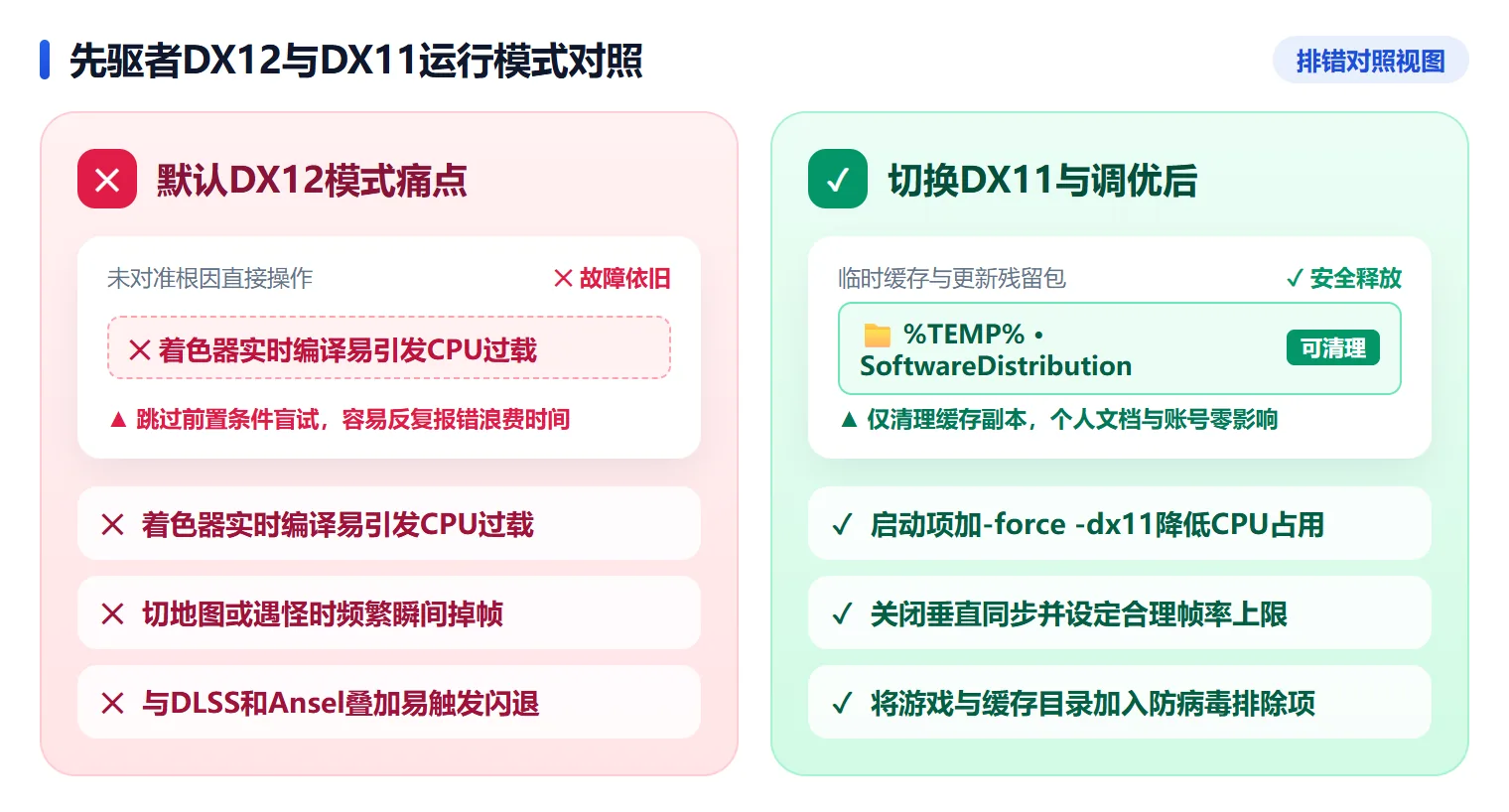
《先驱者》默认跑 DirectX 12,图形管线调度上的老问题容易把 CPU 顶到满载,切到 DirectX 11 是官方也认可的一步止卡操作,Steam 版和 Epic 版都能在启动时选。改完先跑一次大地图,看帧率曲线是否还在剧烈抖动。
步骤 1:在 Steam 启动框里选 DirectX 11
打开 Steam 客户端进入「库」,点击《OUTRIDERS》(先驱者)的开始游戏按钮,在弹出的启动方式选择框里勾选「Play Outriders DirectX 11」,再点运行。这个选择只对本次生效,下次启动还会再问一遍。
步骤 2:把 DX11 设成每次默认启动
在 Steam 库列表右键点击《OUTRIDERS》,选择「属性」,切到「通用」页签,在底部的启动选项输入框填入 -force -dx11 并关闭窗口。之后每次点开始游戏都会直接进 DirectX 11,不再弹选择框。
步骤 3:确认 DirectX 组件本身没有异常
按 Win + R 打开运行窗口,输入 dxdiag 回车,在「系统信息」页核对 DirectX 版本一栏没有报错提示,再重新进游戏测试过图与大场面的帧率。
注意
切到 DirectX 11 运行后,游戏里的 NVIDIA DLSS 选项会失效,这是图形接口本身的限制,属正常现象。想保留 DLSS 就得留在 DX12 模式下,再往后看方法2的调优手段。
方法2 关闭 NVIDIA Ansel 叠加层并调整 DLSS 与帧率上限
切完接口还剩细碎的微卡顿,多半和 NVIDIA 的游戏内覆盖、DLSS 缩放以及垂直同步强制等待有关,这三项都会打乱帧生成节奏。逐项关掉再观察,通常一轮就能定位到元凶。
步骤 1:关闭 NVIDIA 游戏内覆盖
用 NVIDIA 显卡的玩家打开 GeForce Experience 或 NVIDIA App,点右上角齿轮进入「设置 > 常规」,把「游戏内覆盖」(In-Game Overlay)开关关掉。这样后台的 Ansel 截图与滤镜钩子会停止注入游戏进程。
步骤 2:关闭垂直同步,必要时先停掉 DLSS
进入《先驱者》主界面「选项 > 显示」(Display),把「垂直同步」(VSync)设为关闭;如果还在 DX12 模式下运行,先把「NVIDIA DLSS」也暂时关掉,看顿卡是否止住。
步骤 3:开启帧率上限并填一个稳定值
在同一页面找到「启用帧率限制」,手动把上限设成和显示器刷新率一致或略低的数值,比如 60 或 120。帧数不再大起大落,显卡与处理器的瞬时占用也会跟着平稳下来。
方法3 在设备管理器核对显卡型号并更新显卡驱动程序
驱动版本过旧、或者上一次安装被打断,会让着色器编译变慢并拖出持续掉帧,先把显卡型号确认清楚,再更新到匹配的稳定版驱动。
步骤 1:打开设备管理器
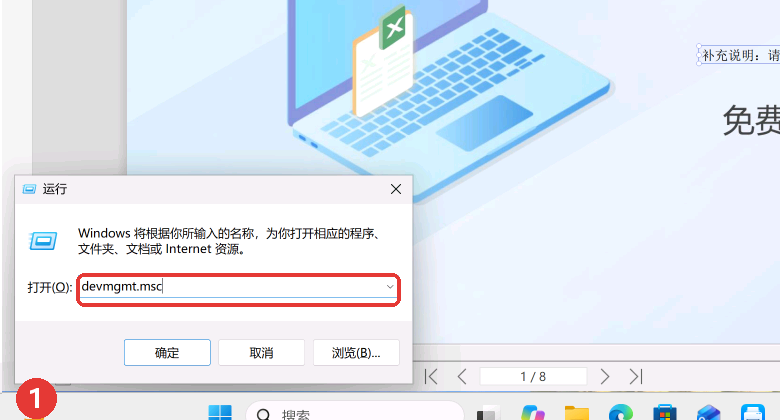
按 Win + R 打开「运行」窗口,输入 devmgmt.msc 并点击确定,就能打开设备管理器。
步骤 2:展开显示适配器看显卡型号
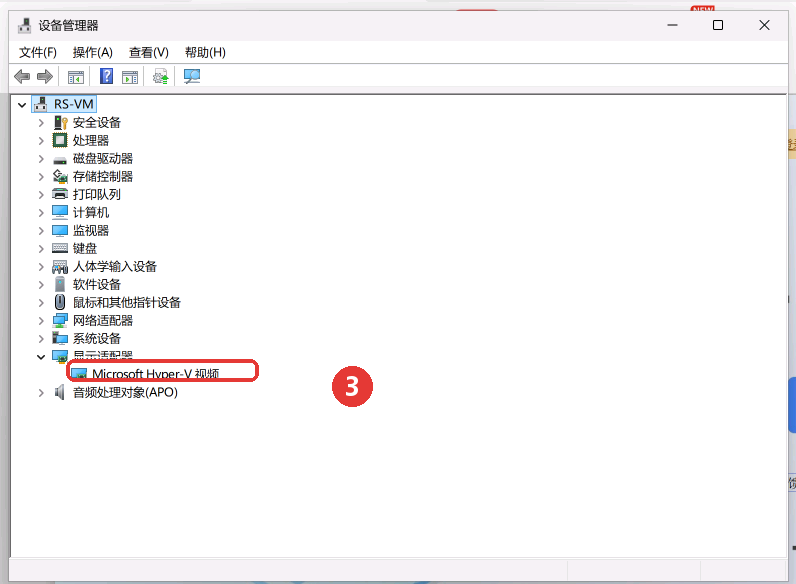
在设备列表里双击展开「显示适配器」,记下本机独立显卡型号,对照游戏要求核对:最低需要 GTX 750Ti / R9 270x,推荐 GTX 1070 8GB / RX Vega 56 8GB。型号对不上要求,画面设置就得往低调。
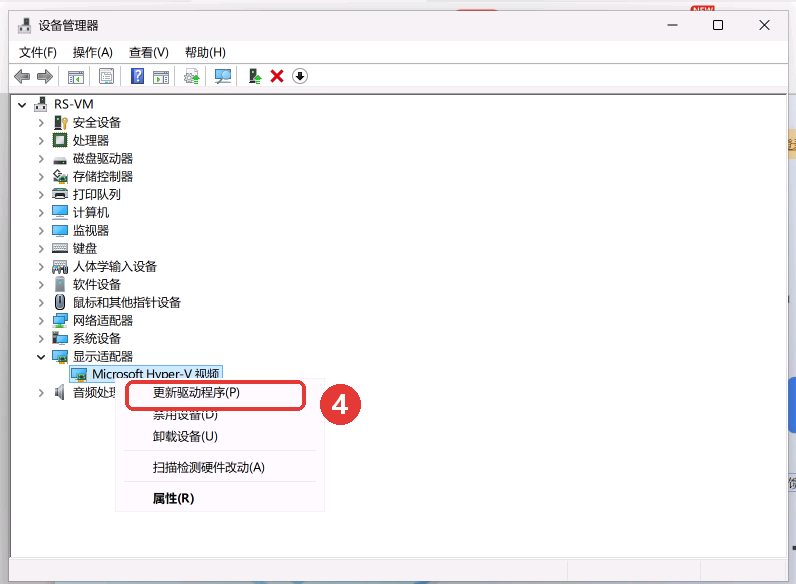
步骤 3:右键显卡选择更新驱动程序
右键点击正在使用的 NVIDIA 或 AMD 独立显卡设备,在弹出菜单里选择「更新驱动程序」。注意别点错到核显那一项,否则更新的是另一块显卡的驱动。
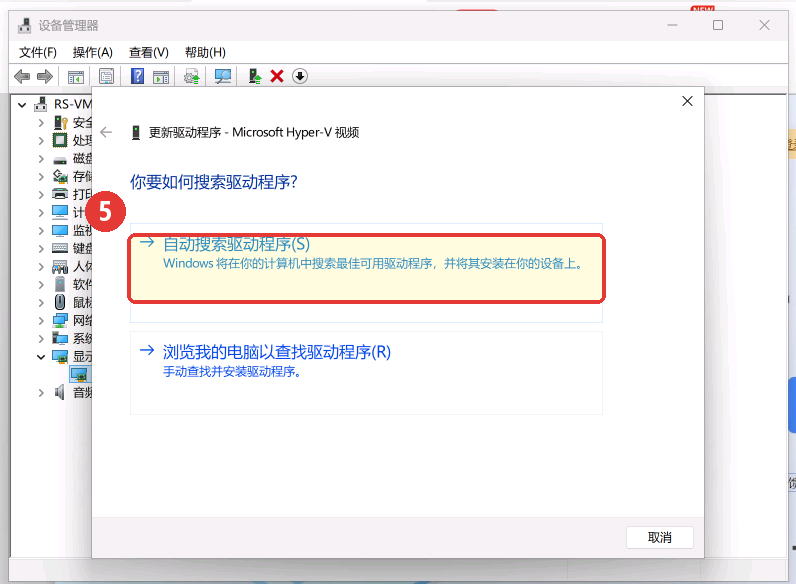
步骤 4:自动搜索并安装适配驱动
在「更新驱动程序」窗口点击「自动搜索驱动程序」,让系统检索并安装适配版本;若提示当前已是最新但版本号明显偏旧,就下载显卡厂商官方的最新驱动包做一次清洁安装。
注意
驱动安装过程中屏幕可能短暂闪黑一到两次,属于正常刷新。等安装提示完成后重启电脑,再进游戏看大场面帧率是否稳定,别在安装中途强制关机。
用「软领驱动大师」检测显卡驱动版本并安装适配稳定驱动
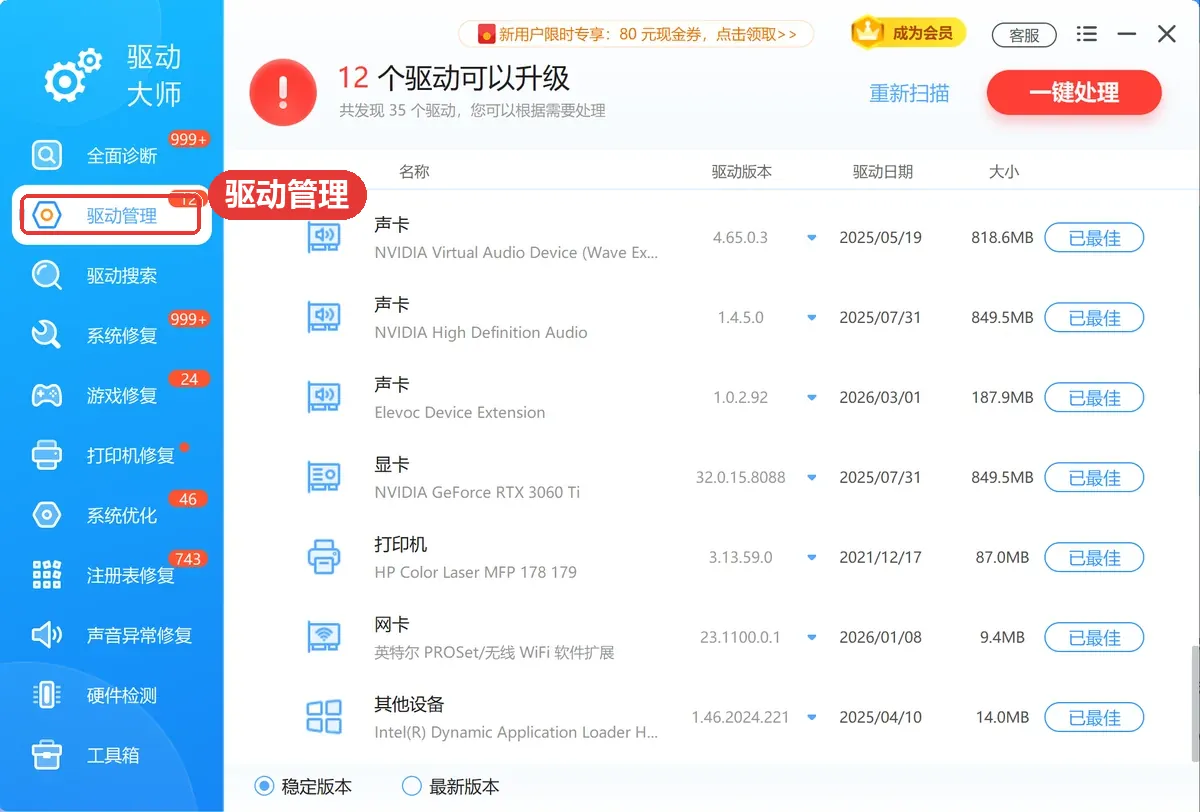
手动去设备管理器里翻型号、再跑到厂商官网找对应安装包,步骤对新手来说偏长。「软领驱动大师」的驱动管理会先检测本机独立显卡当前的驱动版本状态,再按硬件型号匹配官方驱动,一键完成更新或重装,直接解决因为驱动版本不适配造成的 DX12、DX11 渲染掉帧。
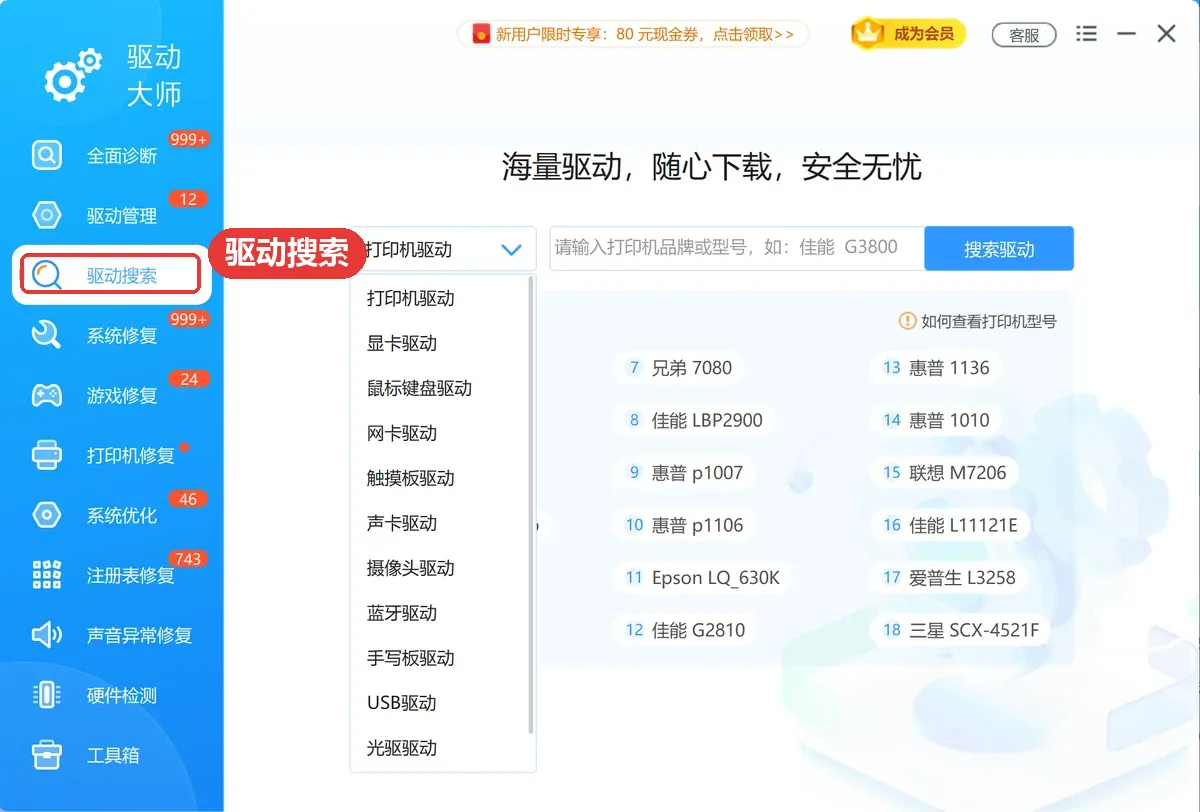
如果本机装的是较冷门的显卡型号,或者你只想自己挑一个稳定版本,「软领驱动大师」的驱动搜索能按显示适配器类别和显卡型号关键词精准查找匹配的驱动版本,百万级驱动库覆盖主流品牌,不用再对着网页翻安装包。
「软领驱动大师」出自知名国产软件品牌软领,20 年技术沉淀、服务千万用户,官网 wyouhua.com 直接下载,安装过程没有捆绑勾选项。软件界面里可以点客服按钮联系真人客服,驱动清理残留这类比较复杂的情况还能安排工程师远程协助。

方法4 在 Windows 安全中心为游戏与缓存目录添加排除项
角色冲刺过图、或者第一次放出新技能时画面定住一两秒,往往是 Windows 安全中心的实时扫描在反复拦截游戏读取本地缓存文件。把游戏本体目录和缓存目录放行,这类顿卡基本就没了。
步骤 1:进入 Windows 安全中心的病毒和威胁防护
打开「开始」菜单搜索并进入「Windows 安全中心」,点击「病毒和威胁防护」,在「病毒和威胁防护设置」下方点击「管理设置」。
步骤 2:打开排除项并添加一个文件夹
向下滚动页面找到「排除项」,点击「添加或删除排除项」,再点「添加排除项」,在下拉菜单里选择「文件夹」。
步骤 3:先加游戏目录,再加缓存目录
先浏览选中 Steam 游戏本体目录(默认路径形如 ...\steamapps\common\OUTRIDERS)添加进去;再点一次「添加排除项」,这次选「文件夹」后在路径栏输入 %localappdata%\Madness 回车确认,放行本地着色器与配置缓存的读写。
注意
排除项只针对官方游戏安装目录和存档缓存目录,别把整个系统盘加进去,否则实时防护等于形同虚设。游戏卸载后记得回来把这两条排除项删掉。
大家常问
先驱者从DX12切换到DX11后画质会有明显下降吗?
基础贴图、分辨率和特效等级都不变,失去的主要是 DLSS 这类缩放增强,肉眼差别不大。DX11 下 CPU 占用更低,实际帧率通常反而更稳,掉帧少了体感更顺。
为什么先驱者在DX12模式下刚进新地图前几分钟特别卡?
DX12 下着色器是遇到新特效时才实时编译,进新地图的头几分钟集中编译会占满 CPU。等编译结果写进 %localappdata%\Madness 缓存后就会平稳,第二次进同一地图通常不再卡。
先驱者电脑推荐配置需要多大的内存和显存?
官方推荐 GTX 1070 8GB 或 RX Vega 56 8GB 显卡、16GB 内存,游戏装在固态硬盘上加载更顺。最低要求是 GTX 750Ti / R9 270x 加 8GB 内存,低于这条线只能全低画质跑。
更新显卡驱动后玩先驱者还是偶发顿卡该检查哪里?
先看 Windows 安全中心的排除项里有没有加入 OUTRIDERS 和 %localappdata%\Madness,再确认 GeForce Experience 的游戏内覆盖已关闭,最后检查游戏里「启用帧率限制」是否打开并填了稳定值。
推荐阅读
无主之地3卡小吵闹怎么解决,修改配置文件把DX12切回DX11
CS2画面设置帧数优化方法,联动显卡驱动、3D面板与高级视频参数
相关推荐
 先驱者卡顿解决方法先驱者掉帧卡顿怎么解决先驱者DX12卡顿软领驱动大师







 提示