





 有用科技小编2026/11/27
 浏览9777
 阅读14分钟
《恐惧之间》帧数怎么调:先在 Windows 图形设置里把游戏绑定到高性能独立显卡并更新显卡驱动,再修改本地 GameUserSettings.ini 的阴影、后处理与渲染比例,保存后把文件设为只读。常规配置在 1.0 渲染比例加低特效下就能稳定 60 帧,老显卡把渲染比例降到 0.5 还能继续提帧。
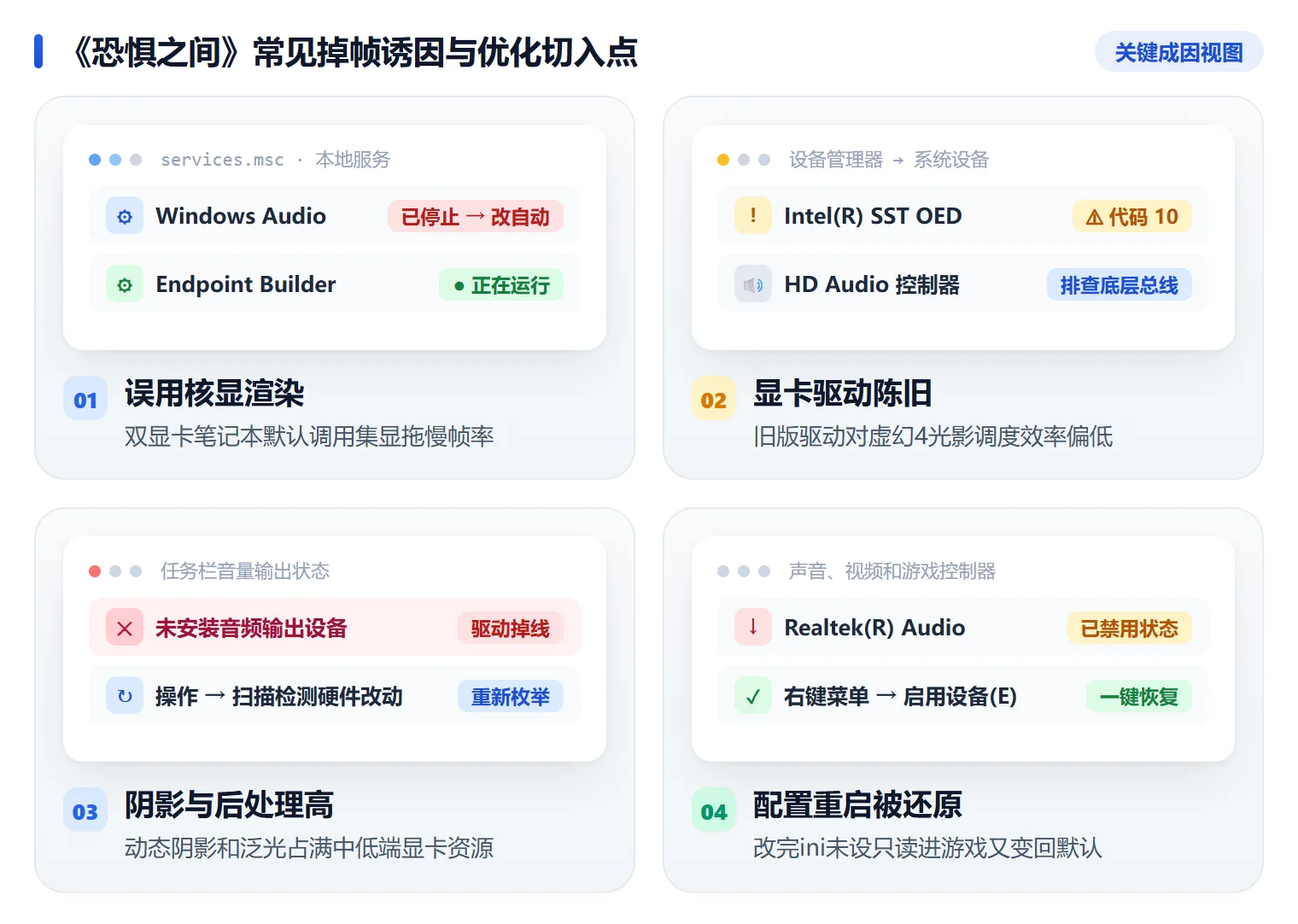
掉帧的来源大多集中在双显卡误用核显、显卡驱动陈旧、动态阴影与后处理档位偏高这几处,按顺序排查基本都能解决,硬件本身很少真出问题。
适用系统:Windows 10 / Windows 11;最后更新:2026-11-27。
《恐惧之间》进房间多人同屏时帧率明显下滑
多人房里一开手电筒、恶灵放技能,帧数就从 60 掉到 30 上下,切回桌面看任务管理器,「性能」页里独立显卡的占用一直上不去。少数驱动异常的机器启动时会弹 LowLevelFatalError 或 DXGI_ERROR_DEVICE_REMOVED (0x887A0005) 提示,那属于驱动层面的问题。还有一种情况是改完配置重进游戏参数又被打回默认,多半是文件没设只读。
先照着下表对号入座,认定自己属于哪种情况,再往下按顺序处理,不用从头盲试。
| 具体现象 / 位置 | 常见原因 | 建议直接看 |
|---|---|---|
| 双显卡笔记本进游戏帧数始终不足 30FPS | Windows 默认把游戏分配给集成显卡渲染,独显闲置 | 执行第1步:在系统图形设置指定高性能独显 |
| 开手电筒、切视角或恶灵开技能瞬间顿挫掉帧 | 显卡驱动过旧,或动态阴影 sg.ShadowQuality 与特效档位偏高 | 执行第2步更新显卡驱动,并在第3步把阴影和特效改为 0 |
| 改完画质重启游戏后帧数又打回原形 | 游戏启动时自动重写了 GameUserSettings.ini 配置 | 执行第4步:保存 ini 后在文件属性勾选「只读」 |
| GTX 960 以下老显卡或核显低特效仍不足 60FPS | 100% 原生 3D 渲染分辨率超出显卡像素填充上限 | 在第3步把 sg.ResolutionQuality 改为 75.0 或 50.0 |
对号入座之后,按下面的顺序一项项往下做即可。
第1步 在Windows图形设置中将游戏绑定到高性能独立显卡
双显卡笔记本或者带核显的台式机,Windows 默认可能让《恐惧之间》跑在核显上,独显全程闲着。改画质之前先把游戏明确指定给独立显卡,这一步不做,后面参数怎么调帧数都上不来。
步骤 1:退出游戏并打开图形设置
完全关闭《恐惧之间》和 Steam 里的游戏进程,Windows 11 依次点开开始 → 设置 → 系统 → 屏幕 → 图形;Windows 10 走设置 → 系统 → 显示 → 图形设置。
步骤 2:把游戏主程序加进列表
在「添加应用」处选择「桌面应用」,点「浏览」,进入 Steam 安装目录 steamapps\common\Fear surrounds,选中游戏主程序 exe 添加进来。
步骤 3:把图形首选项改成高性能
展开列表里刚添加的游戏,点「选项」,把图形首选项改成「高性能」,括号里会写明 NVIDIA 或 AMD 的独显型号,最后点「保存」。
设置生效后进游戏,任务管理器「性能」页里独显占用会明显上升、核显占用降下来,这一步才算做对。
第2步 打开设备管理器核对显卡状态并更新显卡驱动
《恐惧之间》官方最低要求 GTX 960、推荐 GTX 1060,显卡不达标的机器就算特效全关也会掉帧。先核对型号和驱动版本,再决定要不要更新驱动。
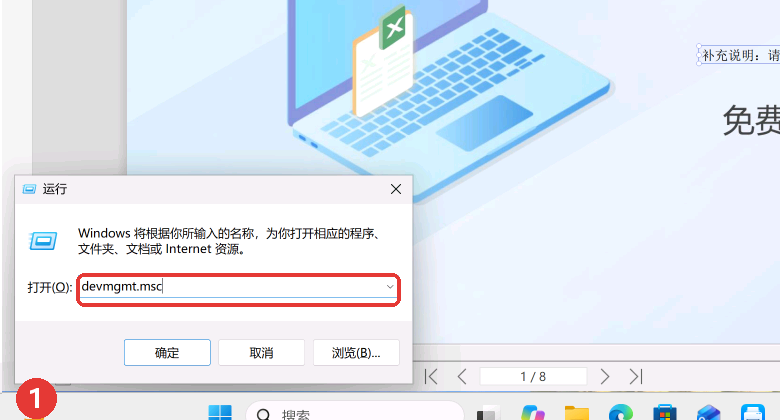
步骤 1:用运行窗口打开设备管理器
按 Win + R 打开运行窗口,输入 devmgmt.msc 回车,启动「设备管理器」。
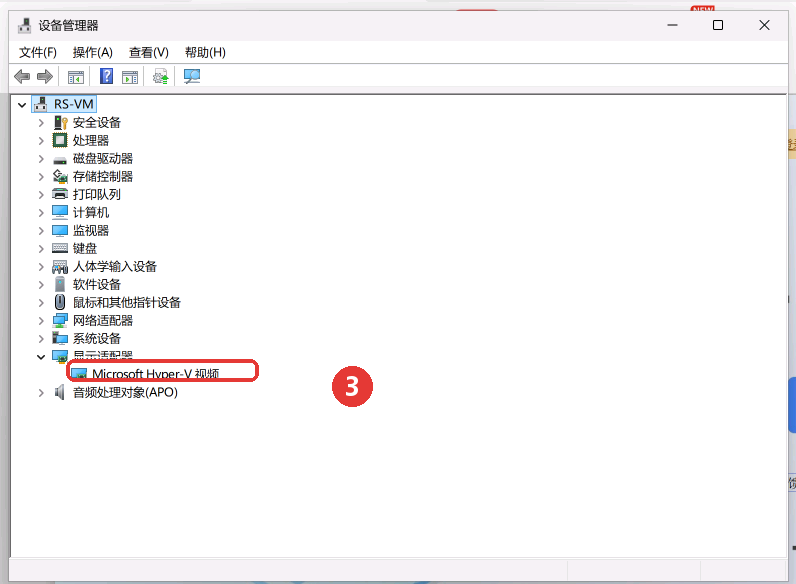
步骤 2:展开「显示适配器」核对型号
展开显示适配器节点,看清独立显卡的型号,确认设备图标旁没有黄色感叹号,也没有代码 43一类报错。带核显的机器这里会列出两个设备,别选错对象。
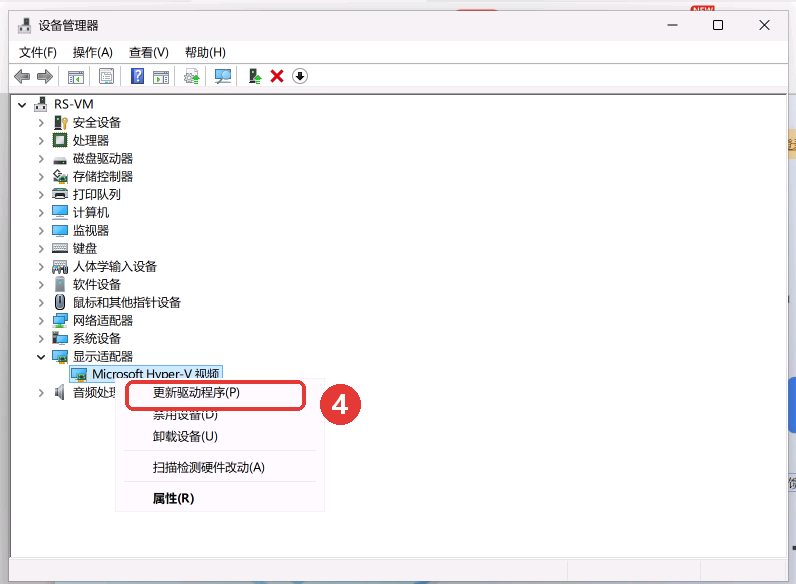
步骤 3:右键显卡选择更新驱动程序
右键点击独立显卡设备,在菜单里选「更新驱动程序」。
步骤 4:选择自动搜索完成基础校验
在「更新驱动程序」窗口里选「自动搜索驱动程序」,系统会联网比对并提示是否已是最新。如果提示已安装、驱动日期却还停在两三年前,建议去 NVIDIA 或 AMD 官网下载最新的 WHQL 版驱动覆盖安装。
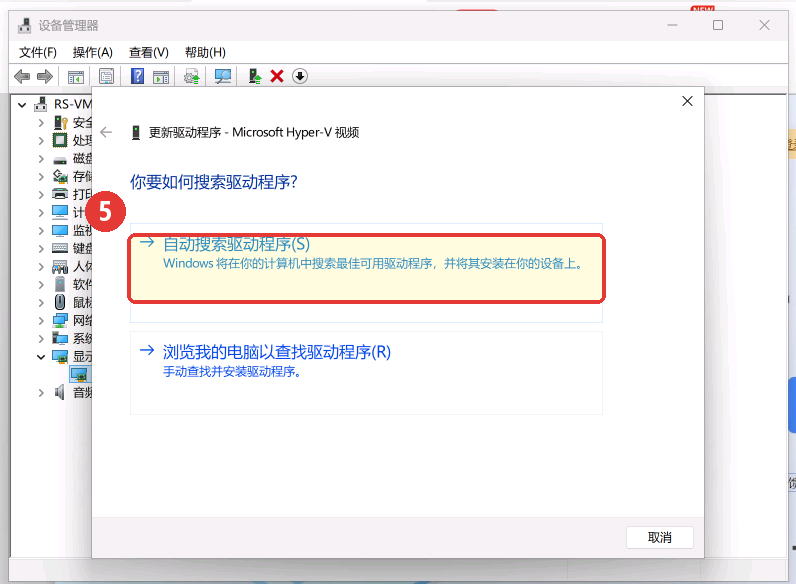
单显卡台式机在显示适配器下只有一个设备,跳过核显判断,直接确认驱动日期就行。
用「软领驱动大师」检测本机显卡型号并升级稳定版图形驱动
手动查型号、对版本号容易下错安装包,用「软领驱动大师」的驱动管理功能可以省掉这一步:它会自动认出本机的独立显卡与核显型号,检查当前图形驱动是不是过旧或安装异常,再按硬件型号匹配并升级经过兼容性验证的稳定版显卡驱动。
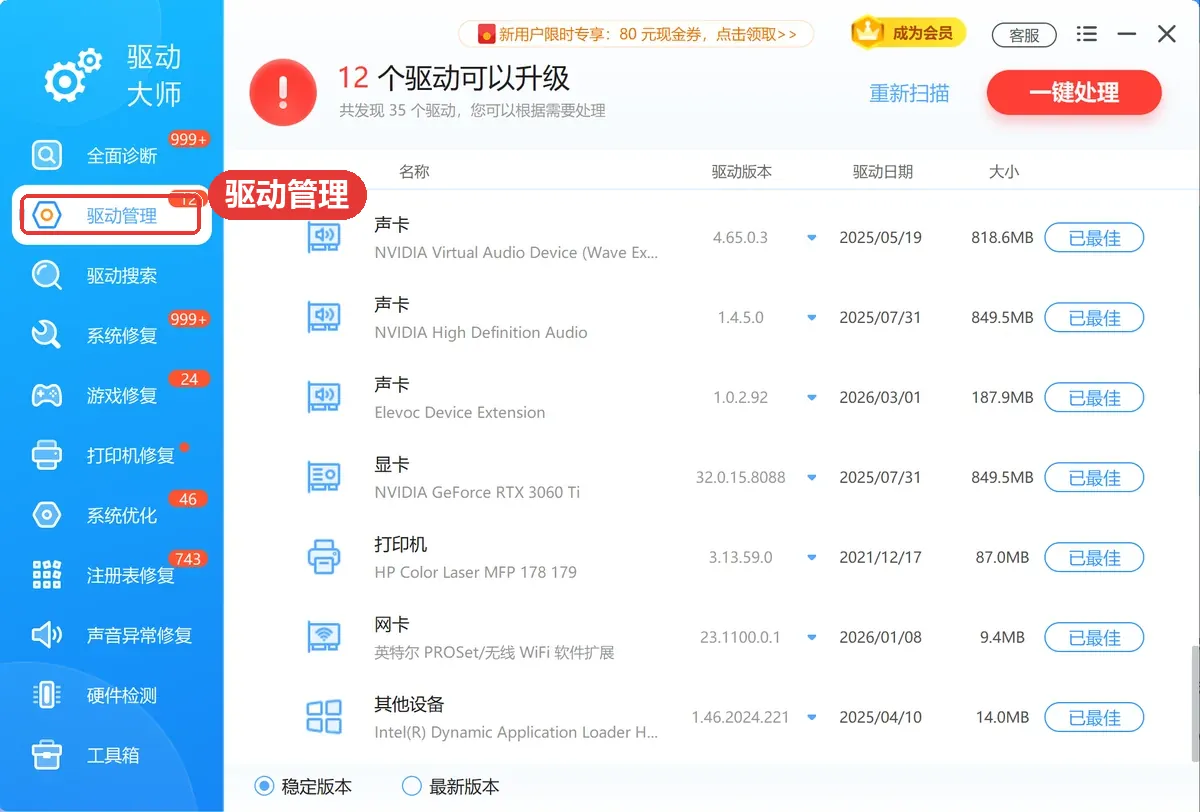
「软领驱动大师」来自软领,软领是知名国产软件品牌,20 年技术沉淀、服务千万用户,官网 wyouhua.com 直接下载,安装过程没有捆绑勾选项。软件里能点客服按钮联系真人客服,驱动装完游戏仍然报错这类复杂情况,也可以请工程师远程协助。

第3步 修改GameUserSettings.ini降低阴影特效与渲染比例
游戏菜单里只能挑大档位,想精准关掉动态阴影、运动模糊和环境光遮蔽,得直接改本地配置文件。动手前先把原文件复制一份留着。
步骤 1:定位并打开 GameUserSettings.ini
完全关闭游戏,打开文件资源管理器进入 C:\Users\你的用户名\AppData\Local\FearSurround\Saved\Config\WindowsNoEditor,把「你的用户名」换成自己的账户名。更快的办法是按 Win + R 输入 %localappdata%\FearSurround\Saved\Config\WindowsNoEditor 回车直达,右键 GameUserSettings.ini 用「记事本」打开。
步骤 2:把阴影和特效档位全部归零
找到 [ScalabilityGroups] 段落,把 sg.ShadowQuality、sg.PostProcessQuality、sg.AntiAliasingQuality、sg.EffectsQuality、sg.ViewDistanceQuality、sg.FoliageQuality 全部改成 =0。这几项对应动态阴影、泛光、环境光遮蔽这类开销偏大的效果,归零后中低端显卡的负担会明显减轻。
步骤 3:设定渲染比例并锁定 60 帧
改 sg.ResolutionQuality:主流独显保持 100.000000(1.0 原生比例),低配显卡或核显仍掉帧就改成 75.000000 或 50.000000(0.5 比例),界面文字依然清楚。再到 [/Script/Engine.GameUserSettings] 段把 bUseVSync=False,FrameRateLimit 设为 60.000000,或者按显示器刷新率填。
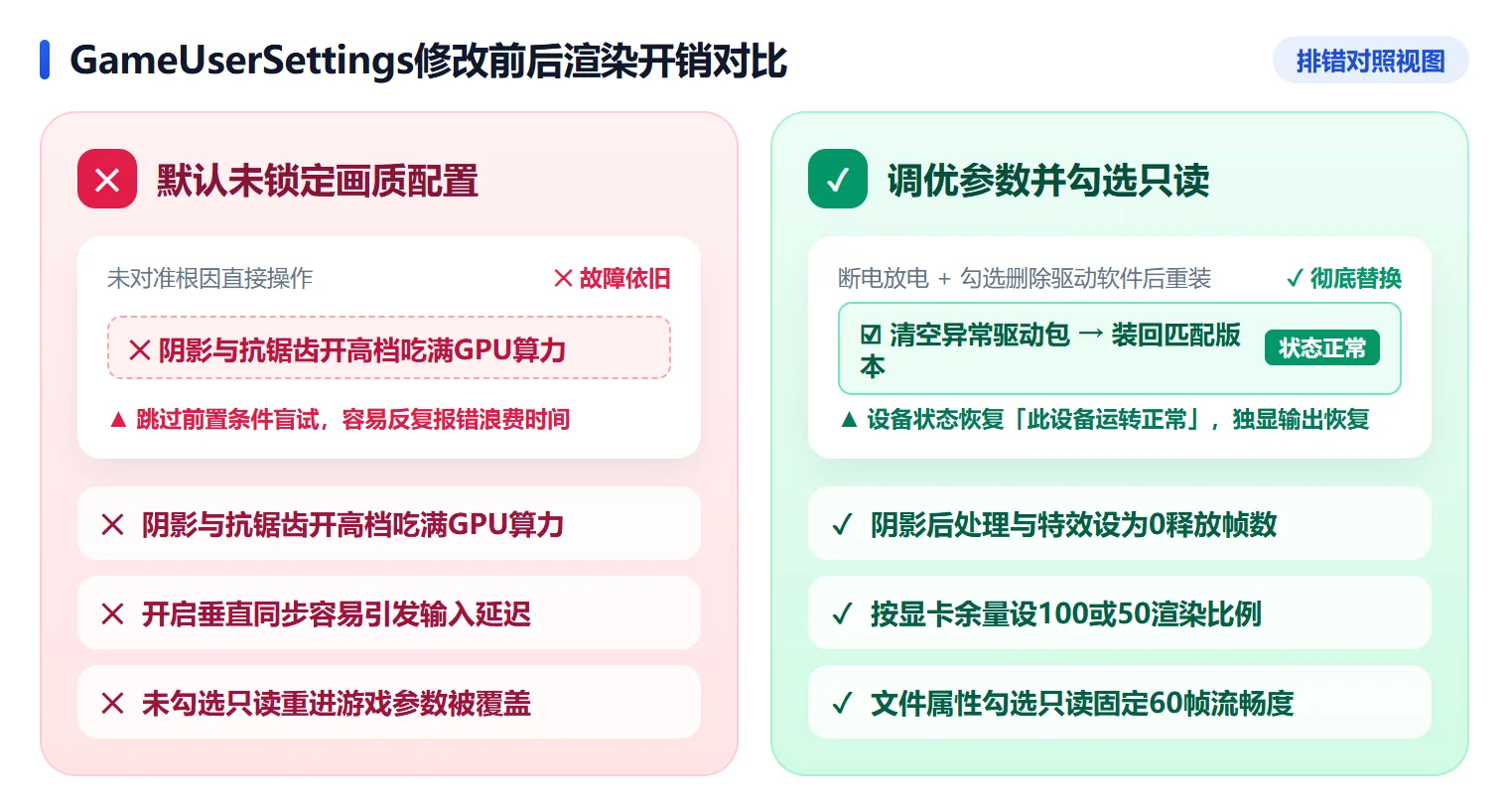
改完这几项,开手电筒和恶灵放技能时的瞬时顿挫会明显减少,帧率曲线也平稳得多。
注意
修改前先把 GameUserSettings.ini 复制一份放到桌面当副本,参数改错或者游戏起不来,直接用这个副本覆盖回去就能恢复。
第4步 将配置文件设为只读并进游戏验证60帧稳定性
不设只读,《恐惧之间》下次启动会按自己的默认值重写画质参数,前面改的内容全部作废。
步骤 1:保存并关闭记事本
在记事本里按 Ctrl + S 保存,关闭窗口,回到 WindowsNoEditor 文件夹。
步骤 2:右键属性勾选只读
右键点 GameUserSettings.ini 选「属性」,在「常规」选项卡底部勾上「只读」,依次点「应用」和「确定」。
步骤 3:进游戏实测帧率
重新启动游戏进房间,按 Win + G 打开 Xbox Game Bar 的性能面板,把帧率固定在屏幕上观察。1.0 渲染比例加低特效通常能稳定 60FPS;多人开手电筒仍然卡顿,先取消只读,把 sg.ResolutionQuality 降到 50.000000 再重新勾上只读。
注意
勾选只读以后,在游戏菜单里调画质退出不会写入磁盘;以后想改设置,先回文件属性把只读取消。
大家常问
找不到AppData文件夹导致打不开FearSurround配置目录怎么办?
AppData 是隐藏文件夹,在文件资源管理器的「查看」菜单里勾上「隐藏的项目」就能看到。更快的办法是按 Win + R 输入 %localappdata%\FearSurround\Saved\Config\WindowsNoEditor 回车直达,不用一层层翻目录。
把GameUserSettings.ini改成只读后,以后想在游戏里调画质怎么恢复?
右键 GameUserSettings.ini 选「属性」,把「常规」选项卡底部的「只读」勾去掉,点「应用」和「确定」,再进游戏改画质就能正常保存。想重新锁住参数,再勾回只读即可。
在配置文件里把sg.ResolutionQuality从100改到50对画面有什么影响?
这个值是 3D 渲染分辨率比例,100.000000 为原生渲染,50.000000 等于按一半像素渲染再放大,远景和边缘会变糊、纹理细节减少,但 HUD 与字幕仍保持清晰,帧率提升比较明显,适合 GTX 960 以下的老显卡。
《恐惧之间》需要什么显卡配置才能在低特效下稳定60帧运行?
官方最低要求 GTX 960、推荐 GTX 1060。GTX 960 级别在 1.0 渲染比例加全低特效下能维持 60 帧左右;核显或 GTX 750Ti 这类老卡建议把 sg.ResolutionQuality 降到 50.000000 再开低特效。
推荐阅读
无主之地3卡小吵闹怎么解决,修改配置文件把DX12切回DX11
CS2画面设置帧数优化方法,联动显卡驱动、3D面板与高级视频参数
相关推荐
 恐惧之间帧数优化恐惧之间掉帧帧数低怎么解决恐惧之间独显设置软领驱动大师







 提示