





 有用科技小编2026/11/29
 浏览9769
 阅读14分钟
佳能G1810清零后灯还闪,多数是清零后没彻底放电、打印队列卡死,或者废墨吸收垫已经吸满引起的,按「断电放电→清空打印队列→按闪烁次数对错误码→清洗或更换废墨垫→复位废墨计数器」这个顺序排查就行。
常见原因集中在清零后没断电重启、后台服务残留 .spl / .shd 任务,以及 5B00 对应的废墨吸收垫饱和,机器本身大多没坏,先花两分钟对着现象分个流再动手。
适用系统:Windows 10 / Windows 11;最后更新:2026-11-29。
清零明明做完了,佳能G1810的电源灯和告警灯为什么还在交替闪?
清零做完,电源灯和告警灯还是一亮一替地闪,电脑端继续弹 5B00「废墨吸收垫将满」,是这类故障最常见的样子。也有人在 C:\Windows\System32\spool\PRINTERS 里看到删不掉的 .spl 任务文件,或者干脆只闪 1 次。
先按下面这张表对一下自己的现象,再决定从哪一步下手,能省掉大半无效操作。
| 具体现象 | 常见原因 | 建议直接看 |
|---|---|---|
| 关机拔电 60 秒后开机,灯恢复常亮 | 上次清零后主板没彻底放电,属于误报 | 先看方法 1 |
| 打印任务卡在队列里删不掉、重打没反应 | Print Spooler 卡死,PRINTERS 目录残留任务文件 | 先看方法 2 |
两灯交替闪,电脑端持续弹 5B00 | 废墨吸收垫计数已满,计数器没真正复位 | 先看方法 3,再走方法 4 或方法 5 |
| 灯只闪 1 次或墨盒灯常亮 | 墨盒缺墨、芯片没认出来,和清零无关 | 先看方法 3,别反复清零 |
清零后打几十页又报 5B00 | 废墨垫真吸满,没清洗也没更换 | 先看方法 4 |
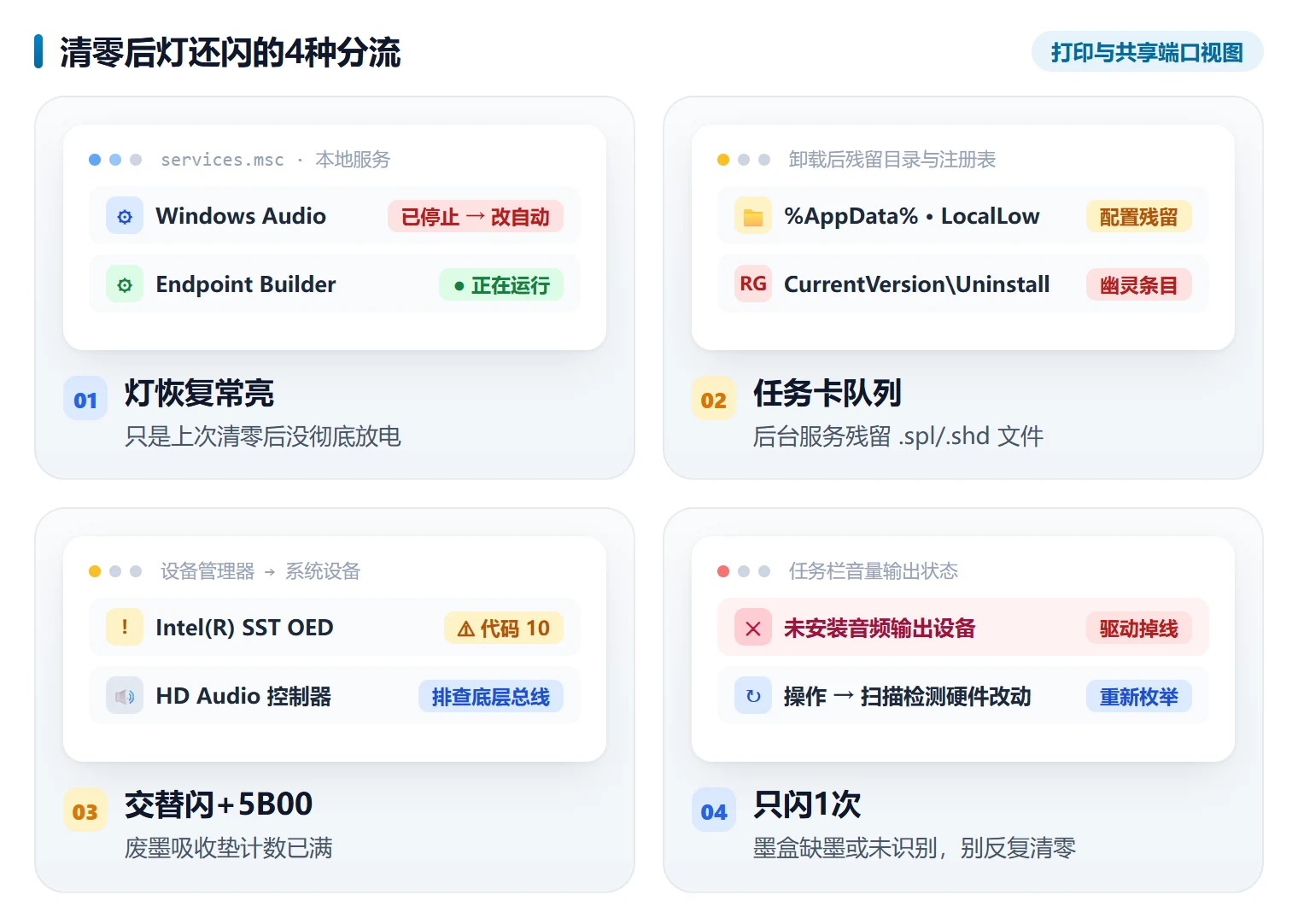
下面这张图把清零后灯还闪的几种分流画在一起,对上号了再往下看具体的操作方法。
方法1 断电彻底放电重启,排除清零后的误报
刚做完清零就发现灯还闪,先别急着再清一次。清零动作改写了主板上的计数器,部分固件要等电容放电后重新读取,这一步走完灯常常自己就常亮了。
步骤 1:关机后长按电源键,再拔电源线
按机身电源键关机,按住电源键 3 秒不松手,然后拔掉电源线,等 60 秒让主板上残留的电放干净。
步骤 2:只接电源线开机,先不连电脑
拔掉 USB 数据线,只插电源线,静置 10 秒后按电源键开机。这一步是为了排除电脑端驱动和打印任务对灯态的干扰。
步骤 3:看电源灯是否转为常亮
电源灯常亮,说明刚才那阵闪只是误报,直接打印测试页即可。如果仍和告警灯交替闪,那就不是放电问题,继续看方法 2。
方法2 清空卡死的打印队列并重启打印后台服务
灯闪的同时电脑端任务一直卡在队列里,点了取消也删不掉,问题多半出在打印后台服务上。停掉 Print Spooler、清掉残留任务文件,队列就能重新动起来。
步骤 1:停掉打印后台服务
按 Win + R 输入 services.msc 回车,在列表里找到 Print Spooler,右键选「停止」。也可以管理员身份打开命令提示符,执行 net stop spooler。
步骤 2:清掉 PRINTERS 文件夹里的残留任务
打开 C:\Windows\System32\spool\PRINTERS,把里面的 .spl 和 .shd 文件全部删除。如果提示文件被占用删不掉,说明服务没停干净,回到步骤 1 再停一次。
步骤 3:重启服务并重新插上 USB 线
在命令提示符里执行 net start spooler,插回 USB 线,等系统重新认出打印机。
步骤 4:打印测试页确认队列不再卡住
打印一张测试页,任务能正常消失、纸能顺利出来,说明队列已经恢复。
注意
删掉 PRINTERS 里的文件会清空所有还没打印的任务,操作前确认没有重要文档正排在队列里。
方法3 记录指示灯交替闪烁次数,对照错误码定位真实故障
灯一直在闪,但分不清是废墨满、打印头过热还是墨盒没被认出来,先数闪烁次数。同一个码反复出现几次,就是判断依据,看清楚再动手能省掉一轮白折腾。
步骤 1:数清两灯交替闪烁的次数
开机后盯住电源灯和告警灯,数它们交替亮的次数,连续观察两轮,取一致的那个值。
步骤 2:5B00 对应废墨吸收垫将满
电脑端弹出 5B00,说明废墨计数器已经到顶,属于废墨问题,接着走方法 4 或方法 5。
步骤 3:5200 多为打印头过热
报 5200 时先停机冷却 20 分钟再试,连续大量打印之后出现这个码很常见。
步骤 4:只闪 1 次或墨盒灯常亮,先查墨盒
交替闪只出现 1 次,或者墨盒指示灯长期亮着,多数是墨盒缺墨、芯片没被识别,换墨盒或重新装一次再试。
步骤 5:把闪烁次数和报错码一起记下来
把闪烁次数连同电脑端的报错码写在纸上。把墨盒问题当成清零失败反复清零,反而容易把计数器状态搞乱。
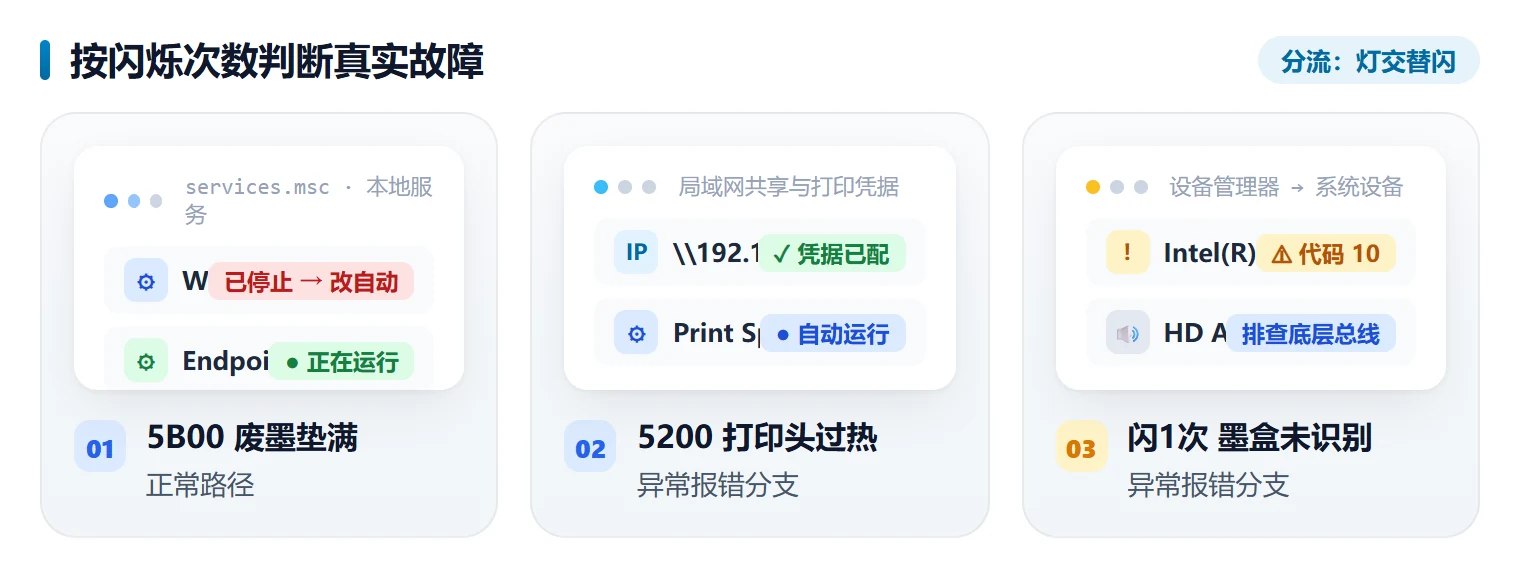
下面这张图把三种典型故障分开画好了,对不上号的先别操作。
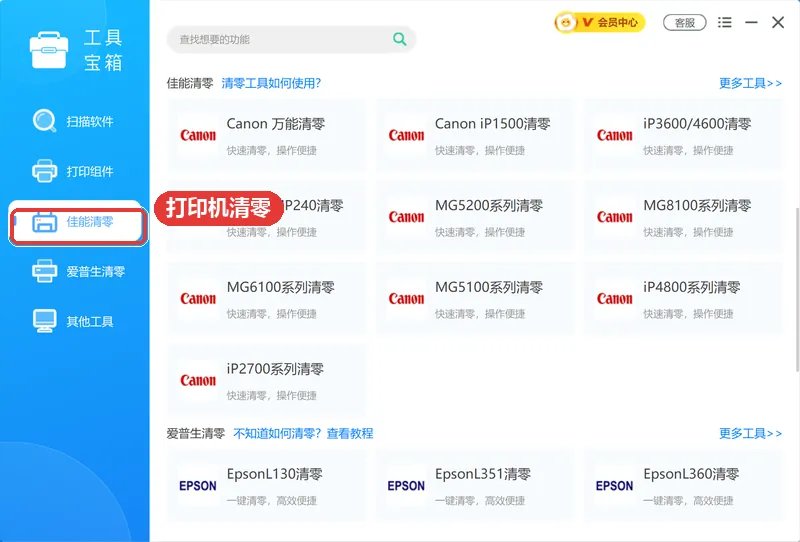
用「软领打印机驱动修复大师」自动识别佳能G系列机型并复位废墨计数器
「软领打印机驱动修复大师」的打印机清零功能,正好对应清零后仍报 5B00、两灯继续交替闪这类问题:直接复位废墨计数器,省去记按键组合、进维修模式那一串容易按错的步骤。
「软领打印机驱动修复大师」出自软领,软领是知名国产软件品牌,20 年技术沉淀、服务千万用户;在软领官网 wyouhua.com 直接下载,安装无捆绑勾选项。操作上有拿不准的地方,软件里点客服按钮就能联系真人客服,复杂情况有工程师远程协助。

方法4 拆下废墨垫清洗或更换,再执行清零
确认是 5B00,而且清零后打不了多少页又复发,说明废墨吸收垫是真吸满了。这时候光复位计数器没用,得先把垫子本身处理干净。
步骤 1:关机拔电,等打印头归位
关机拔掉电源线,等打印头走回原位再移动机身,不然墨水容易洒出来。
步骤 2:打开废墨仓,取出废墨吸收垫检查
打开废墨仓盖板,取出废墨吸收垫,看有没有吸满发黑、有没有积液。
步骤 3:清洗晾干或直接换新垫
用清水冲洗后彻底晾干再装回,也可以直接换新垫。顺手把废墨管理顺,别打折、别堵住排出口。
步骤 4:装回合盖通电,再做一次清零复位
装回后合上盖板通电,重新执行一次清零复位,否则打不了多久又会回到 5B00。
注意
拆机涉及保修和墨水外溢风险,动手前先断电并垫好废纸;还在保修期内的机器,建议先联系售后。
方法5 手动进入维修模式,按键组合复位废墨计数器并验证
不想拆机的话,可以用机身按键进维修模式,把废墨计数器复位掉。不同固件的按键节奏略有差别,按下面顺序走一遍,最后一定要验证灯态和出墨。
步骤 1:按住停止/重置键,再按电源键开机
关机状态下按住「停止/重置」不放,再按住「电源」键开机。
步骤 2:松开停止键,连按 5 次
电源灯亮起后松开「停止/重置」,接着连按「停止/重置」5 次,然后松开「电源」键。不同固件版本的按键次数略有差异,以机型维修手册为准。
步骤 3:确认是否进入维修模式
电源灯转为常亮,通常表示已经进入维修模式;如果灯还在闪,说明组合没按对,关机重来一次。
步骤 4:在维修模式下执行废墨计数器复位
完成废墨计数器复位后关机,等 10 秒再开机。
步骤 5:验证灯态与出墨
电源灯转常亮、电脑端不再弹 5B00,再打一张彩色页确认出墨正常。
注意
维修模式下误按其他组合可能改动内部参数,操作前记好原始状态;不确定按键顺序时,用「软领打印机驱动修复大师」的清零功能更稳妥。
大家常问
佳能G1810清零后还是提示5B00废墨吸收垫将满怎么办?
说明废墨计数器没真正复位,或者废墨吸收垫已经吸满。先用清零工具再复位一次废墨计数器,关机拔电等 60 秒再开机;如果打几十页又弹 5B00,就先清洗或更换废墨垫,再做一次清零。
佳能G1810电源灯和告警灯交替闪烁不同次数分别代表什么故障?
交替闪并报 5B00,是废墨吸收垫将满;报 5200 多为打印头过热,停机冷却 20 分钟再试;只闪 1 次或墨盒灯常亮,一般是墨盒缺墨或芯片没识别,换墨盒即可,和清零无关。
佳能G1810手动清零按键组合怎么进维修模式?
关机状态下按住「停止/重置」不放,再按住「电源」键开机;电源灯亮后松开「停止/重置」,连按 5 次,再松开「电源」键。电源灯常亮即进入维修模式,不同固件版本按键次数略有差异,以维修手册为准。
删了C:\Windows\System32\spool\PRINTERS里的文件打印队列还是卡住怎么办?
多半是 Print Spooler 没停干净。按 Win + R 输入 services.msc 把 Print Spooler 停掉,或执行 net stop spooler,删完文件再执行 net start spooler 重启服务。
佳能G1810废墨垫清洗之后还要不要重新清零?
要。清洗只是把垫子里的废墨处理掉,计数器里的数值还留着,装回合盖通电后必须再做一次清零复位,否则打不了多久又会弹 5B00。
推荐阅读
爱普生L3118清零后仍提示废墨满 分清计数没复位还是废墨垫饱和
佳能 G1831 清零最简单方法,黄灯常亮先分清堵头还是计数器写满
相关推荐
爱普生L4263清零后仍提示废墨垫已满,先查提示原文和端口占用
佳能 MG2400 报错 5B00 怎么处理,废墨满原因与清零步骤
佳能G1831清零步骤做过了仍报5B00、面板灯交替闪怎么复位
 佳能g1810清零后仍报错怎么办佳能g1810手动清零方法佳能g1810废墨垫清零软领打印机驱动修复大师







 提示