



 有用科技小编2024/07/04
 浏览73410
 阅读10分钟
多台电脑共享一台打印机分两端配置:在主机上打开打印机属性、勾选「共享这台打印机」并设一个共享名,再到「高级共享设置」打开网络发现和文件和打印机共享;在其他电脑上用 \\主机IP 双击共享打印机,或通过「添加打印机」选共享设备,按提示装好驱动即可。两端需在同一局域网。若 Win10/Win11 更新后连接被拒(0x0000011b、0x00000709),按错误码处理或用「打印机驱动修复大师」一键检测共享与驱动。下面给出主机设置、客户端连接和拦路排查的完整步骤。
先判断打印问题卡在哪一段
打印故障通常不是单点问题,先区分任务队列、共享网络、端口驱动和设备本体,处理顺序会更清楚。
用「打印机驱动修复大师」先排查打印系统侧问题
操作步骤
- 下载并安装「打印机驱动修复大师」,先运行打印机修复。
- 使用智能打印修复扫描打印机设置、打印机状态、打印机队列和打印机共享异常。
- 勾选与当前故障相关的异常项,执行一键修复。
- 提示驱动缺失时,使用自动安装驱动;已经确认品牌型号时,使用手动安装驱动。
- 重新打印测试页,复查队列、共享和驱动状态。
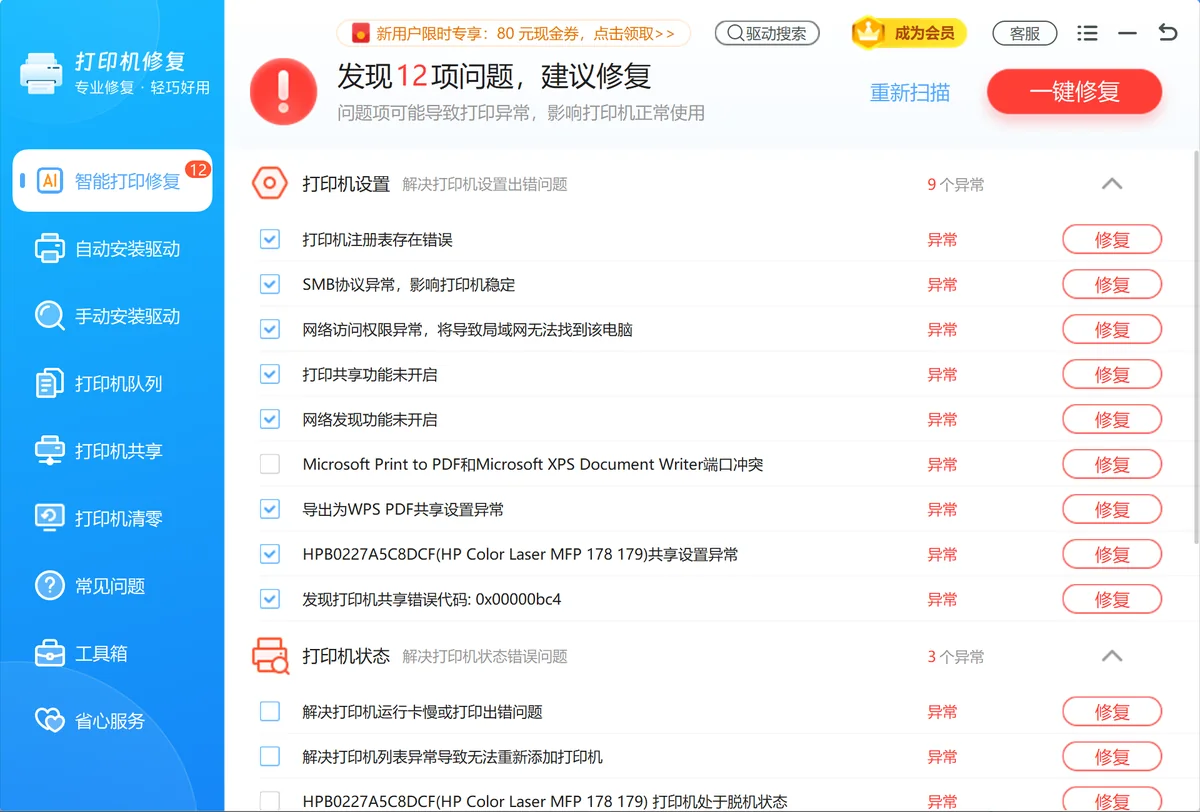
图:「打印机驱动修复大师」的智能打印修复界面,勾选打印机共享等异常项后一键处理。

主机和客户端各做什么
多台电脑共享同一台打印机,本质是「一台主机把打印机共享出去,其他电脑连过来」。主机负责勾选共享并打开网络发现,客户端在同一局域网里连接主机并安装驱动,两端缺一不可。
图:主机负责把打印机共享出去并开启发现,客户端在同一局域网里连接并安装驱动。
具体处理步骤
图:按主机共享→开网络发现→记下主机 IP→客户端连接→安装驱动的顺序逐步设置。
第一步,在主机上设置打印机共享
1、打开控制面板 :
2、查看设备和打印机 :
点击“查看设备和打印机”。
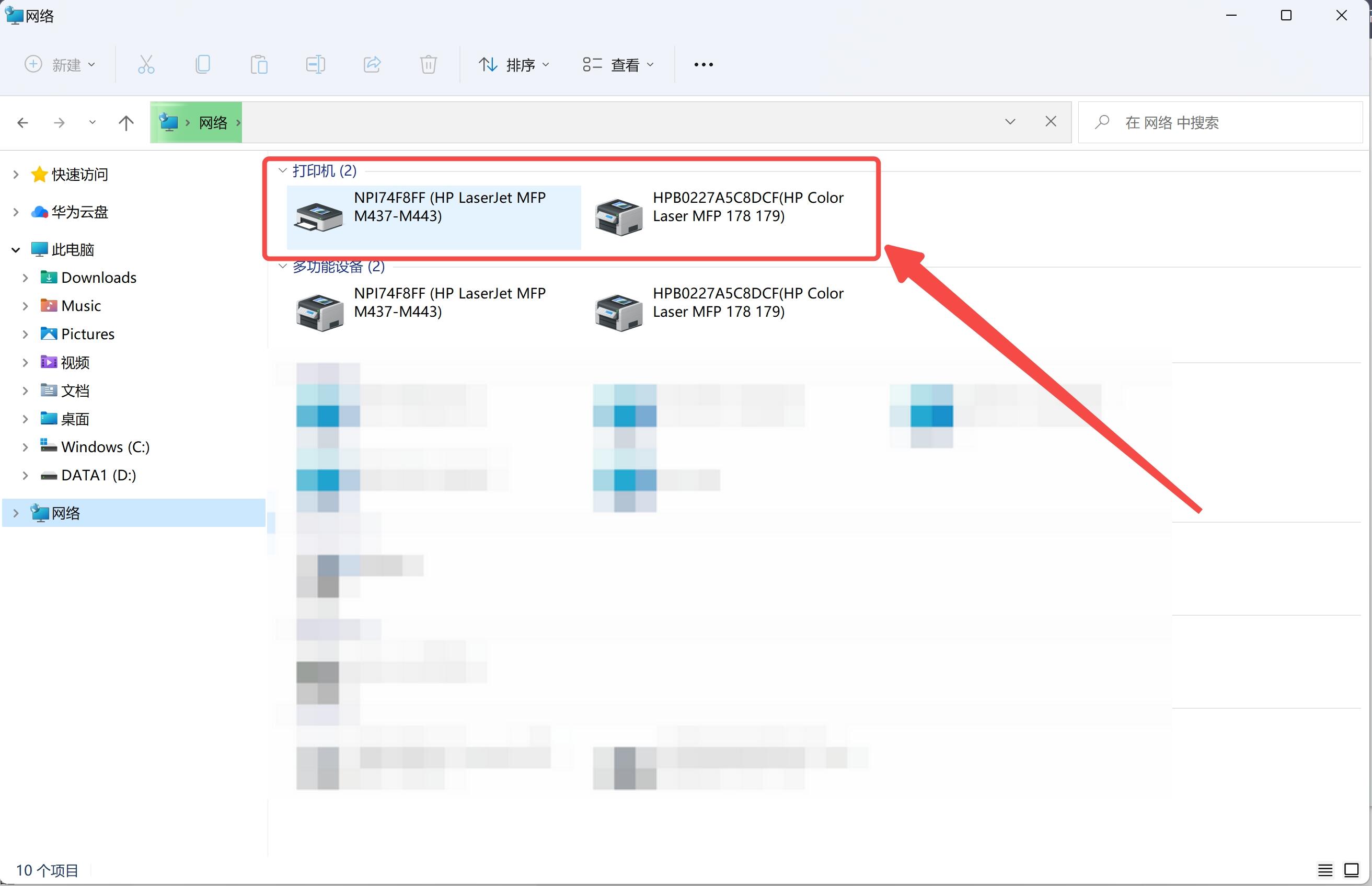
图:在控制面板的「查看设备和打印机」里找到目标打印机。
3、选择要共享的打印机 :
找到你要共享的打印机,右键单击打印机图标,选择“打印机属性”。
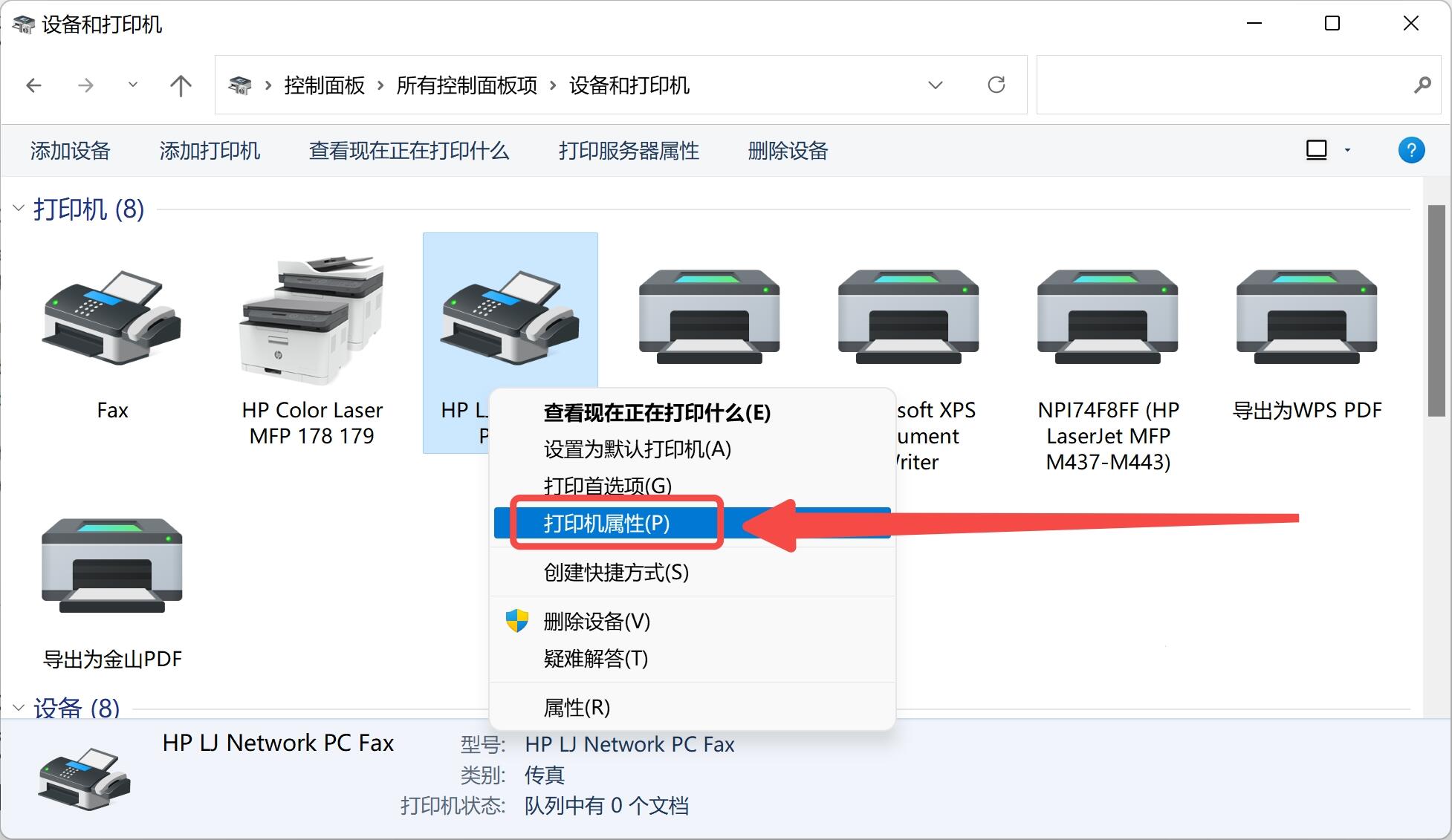
图:右键打印机选「打印机属性」,准备设置共享。
4、设置共享选项 :
在打印机属性窗口中,切换到“共享”标签页。
勾选“共享这台打印机”,并为这台打印机输入一个共享名称,方便其他用户识别。
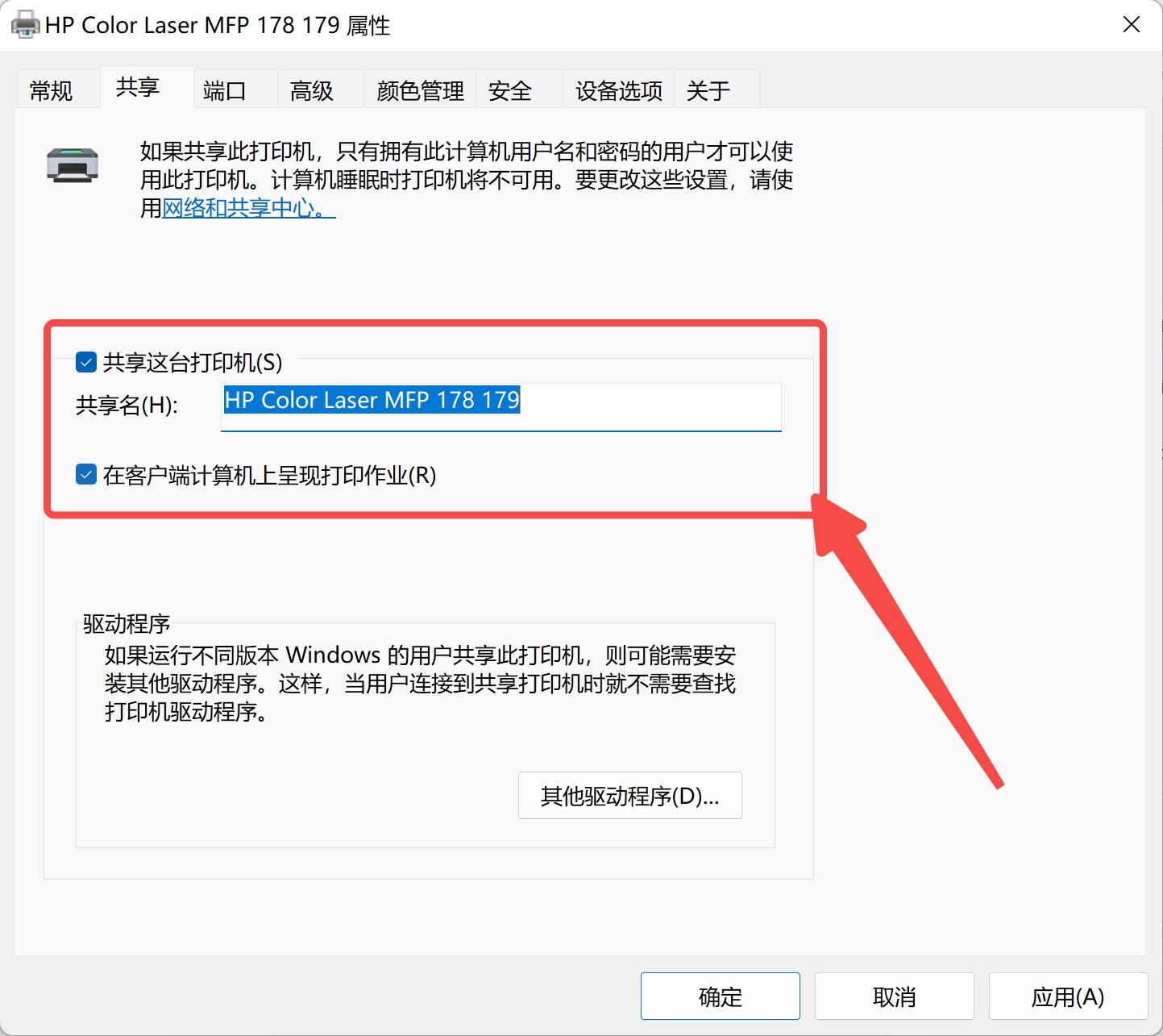
图:在「共享」标签页勾选「共享这台打印机」并填写共享名。
5、应用设置 :
点击“应用”按钮,然后点击“确定”按钮完成共享设置。
第二步,在电脑上启用文件和打印机共享
1、 打开网络和共享中心 :
在控制面板中,点击“网络和共享中心”。
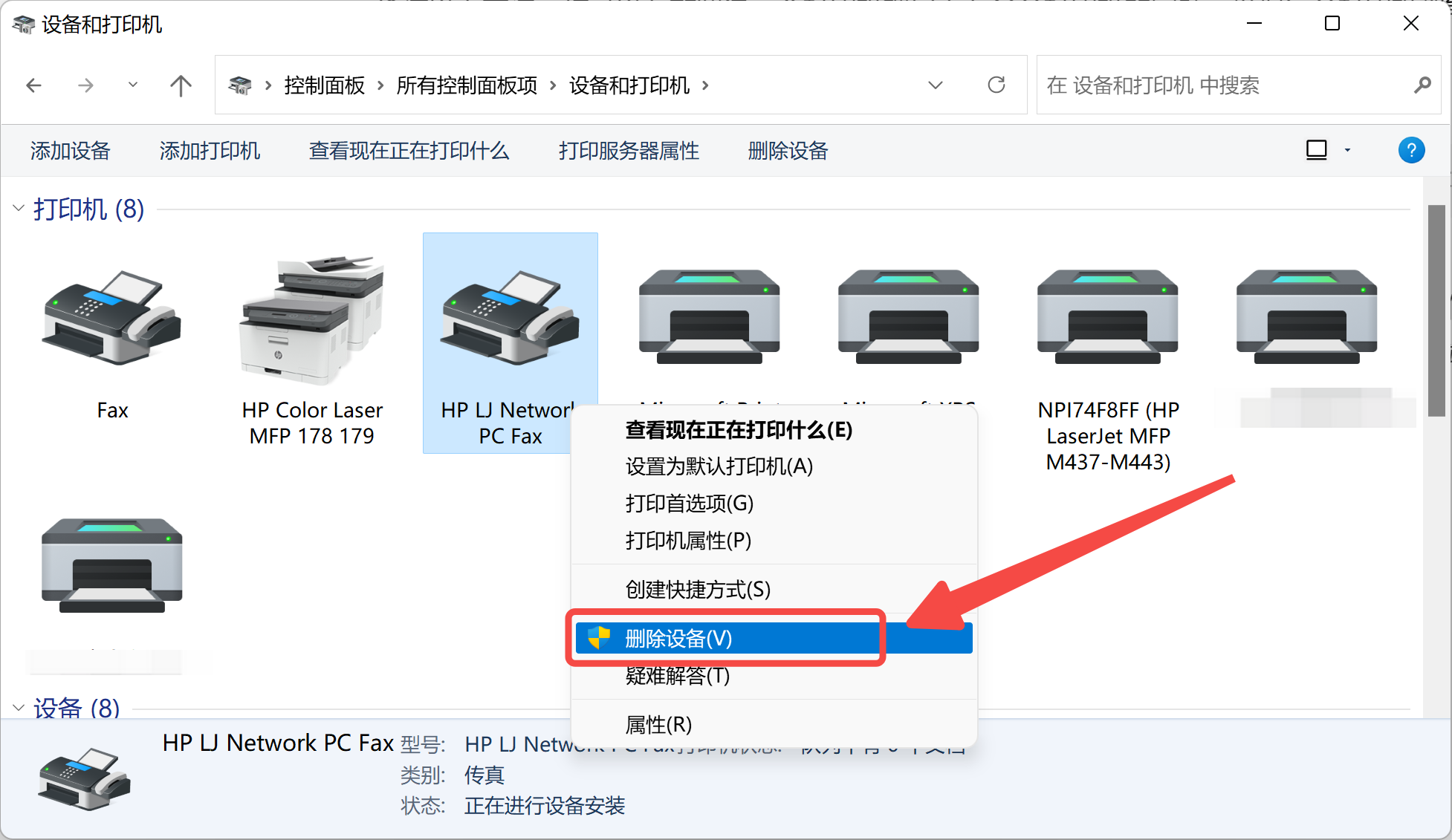
图:在控制面板打开「网络和共享中心」。
2、更改高级共享设置 :
在左侧点击“更改高级共享设置”。
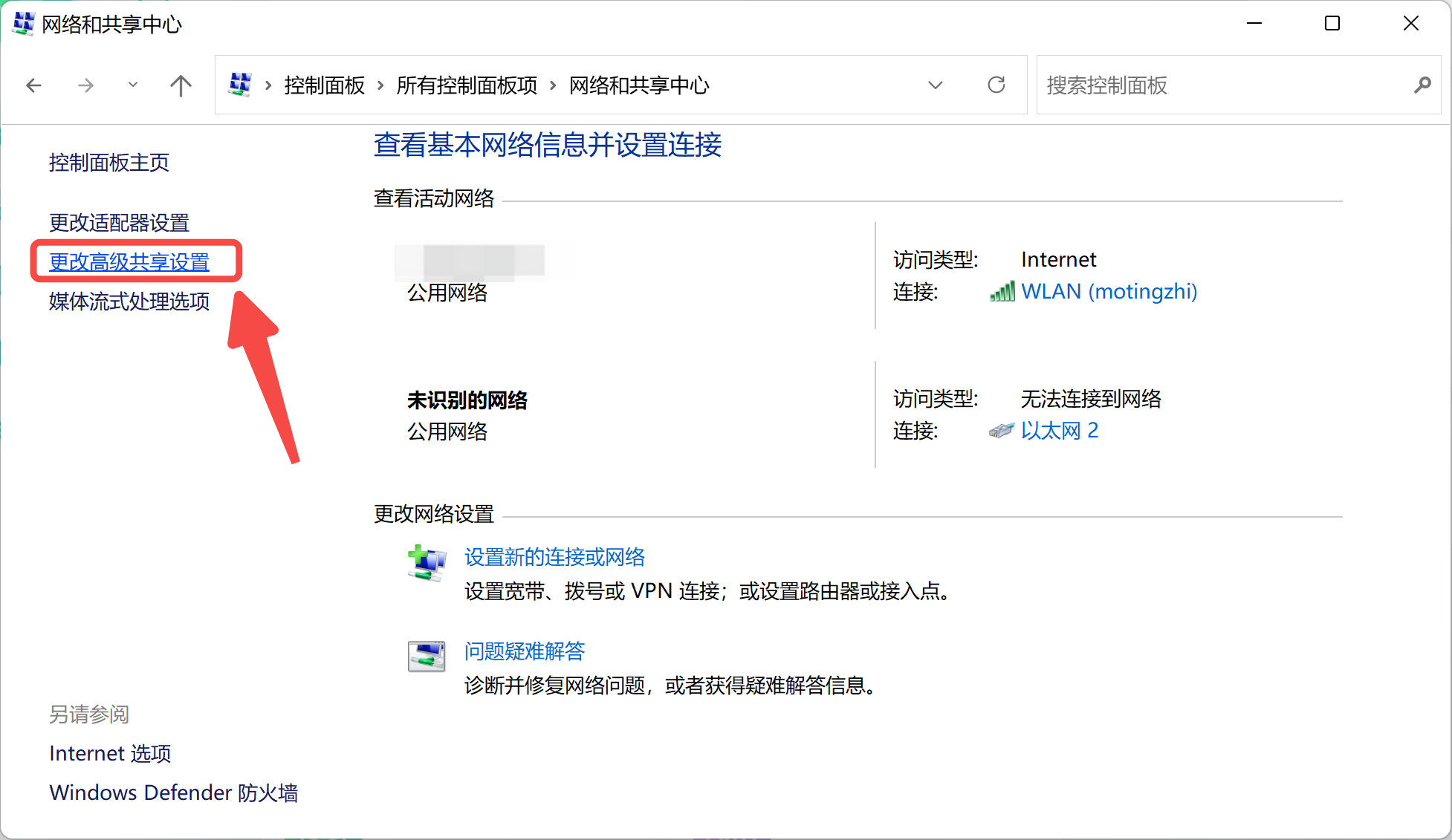
图:点击左侧「更改高级共享设置」。
3、启用文件和打印机共享 :
展开当前网络配置文件(家庭或工作、公共网络)。
勾选“启用文件和打印机共享”,然后点击“保存更改”。
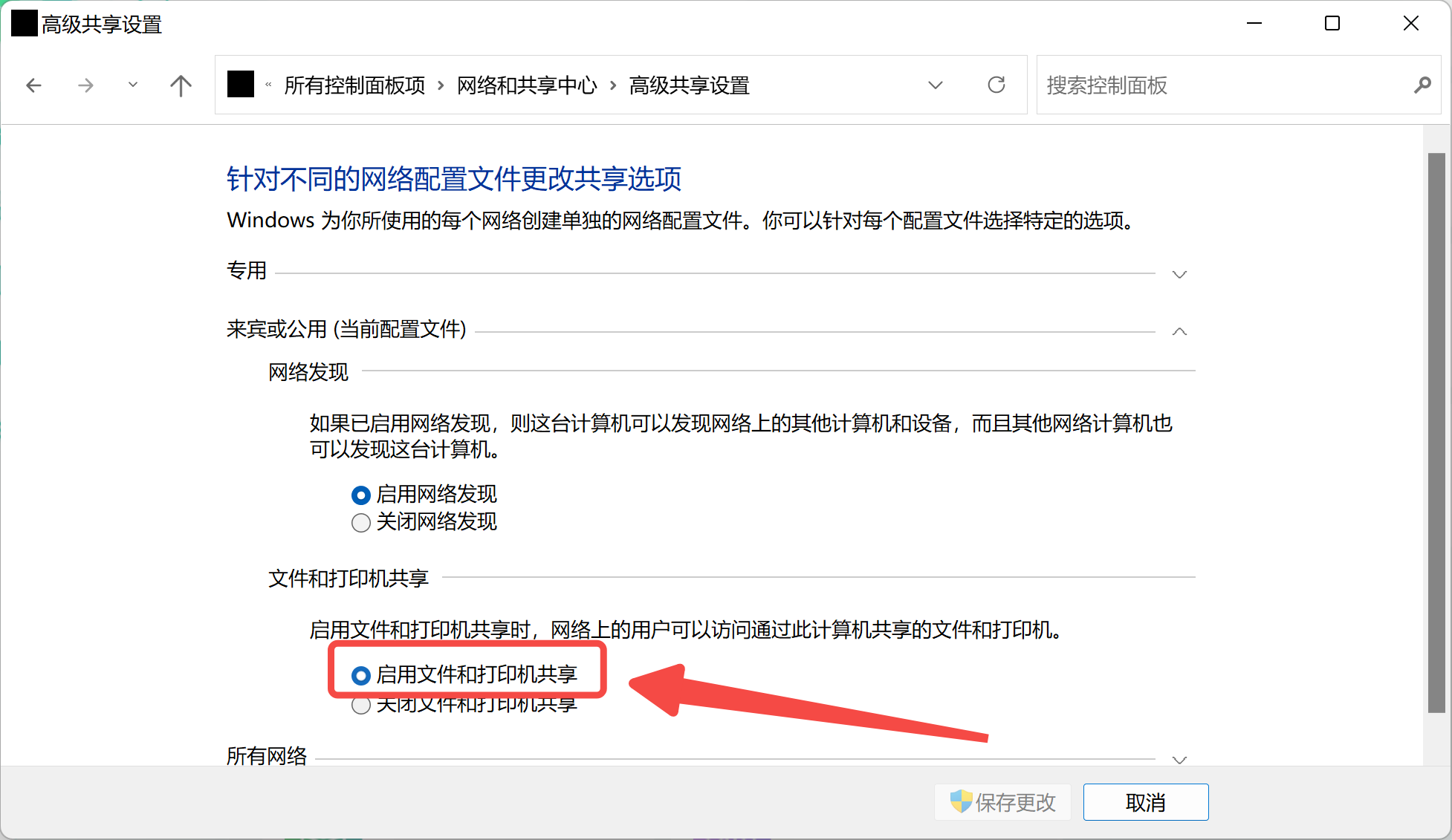
图:展开当前网络配置文件,勾选「启用文件和打印机共享」并保存。
第三步,在其他电脑上连接共享打印机
1、打开文件资源管理器 :
在其他电脑上,按Windows键 + E 打开文件资源管理器。
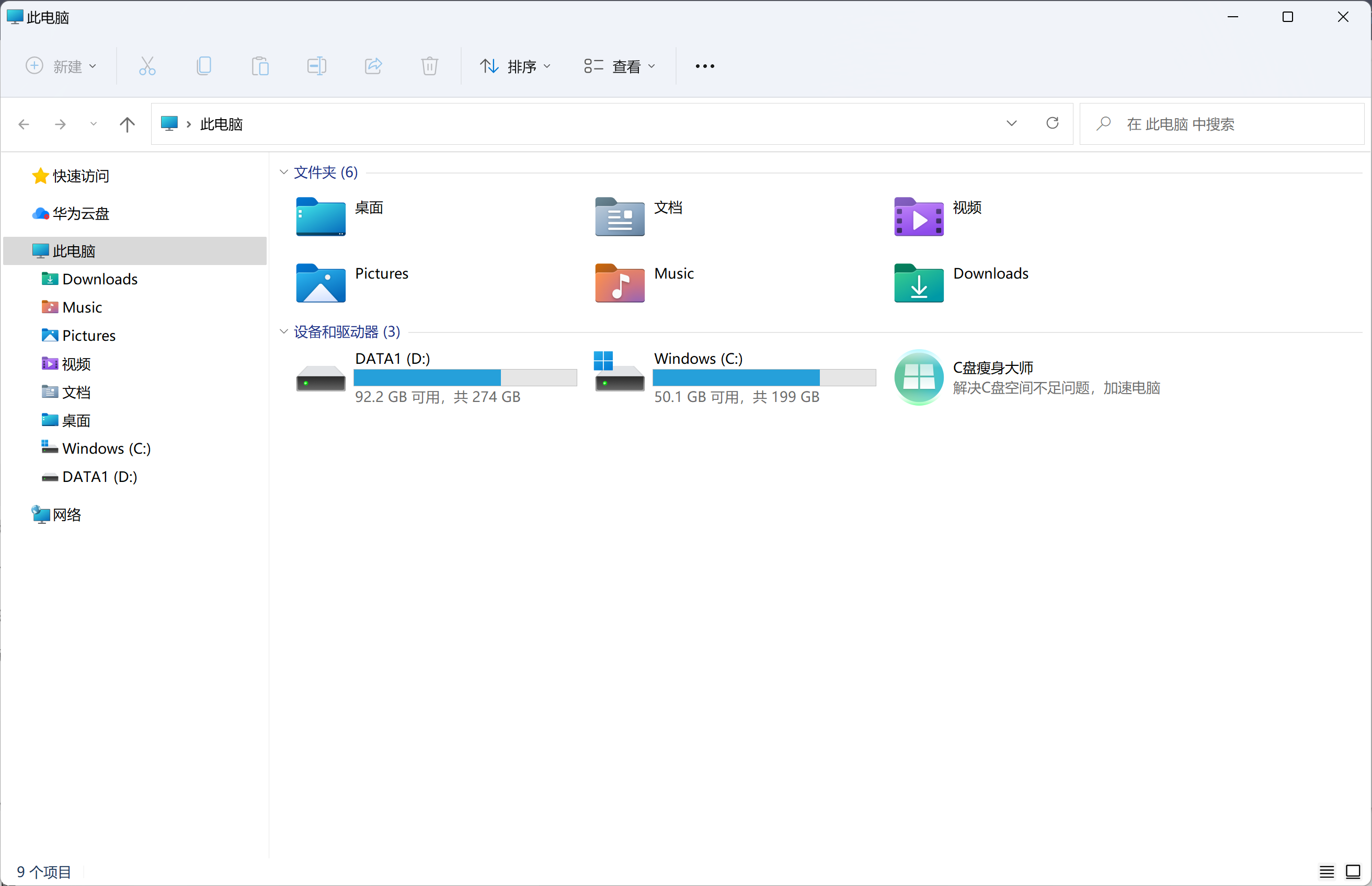
图:在客户端按 Windows 键 + E 打开文件资源管理器。
2、查看网络设备 :
在文件资源管理器左侧,点击“网络”。你会看到共享打印机的主机电脑。
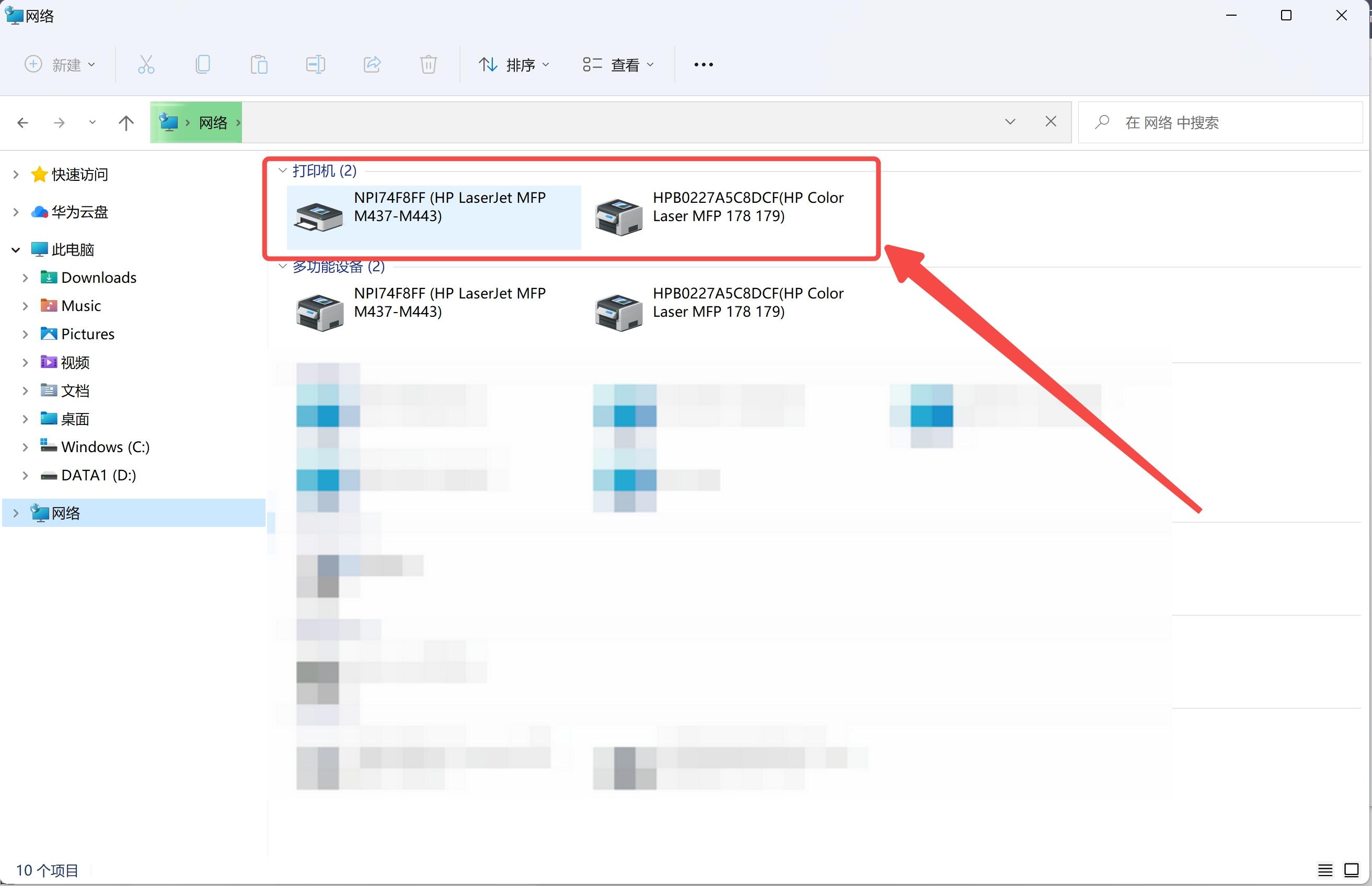
图:在「网络」中找到共享打印机的主机电脑。
3、连接共享打印机 :
双击主机电脑的名称,查看共享的打印机。
右键单击共享的打印机图标,选择“连接”。
连不上时,用 \\主机IP 直连
如果在「网络」里看不到主机,或双击进不去,可以直接用 IP 连接:在主机上用 ipconfig 查到 IPv4 地址,在客户端按 Windows 键 + R 输入 \\主机IP(例如 \\192.168.1.10)回车,就能看到该主机共享的打印机,右键选「连接」即可。也可以打开「设置→蓝牙和其他设备→打印机和扫描仪→添加设备」,选「我需要的打印机不在列表中」,再按共享名 \\主机\共享名 或 TCP/IP 端口添加。
4、安装驱动程序 :
根据系统提示安装打印机驱动程序。完成安装后,共享打印机就可以在这台电脑上使用了。
备注
确保主机和其他电脑都在同一个网络环境下(如同一个Wi-Fi或有线局域网)。
在主机和其他电脑上都需要启用网络发现,确保设备可以相互找到。
密码保护的共享开启时,客户端连接会要求输入主机账户的用户名和密码;可在主机的「高级共享设置」里关闭密码保护的共享,或在客户端连接时填入主机凭据。
Win10/Win11 连不上的常见拦路
在 Windows 10、Windows 11 上设置一致,但系统更新后连接共享打印机常被拒,报错 0x0000011b 或与之同源的 0x00000709——这是 2021 年起 Windows 加固打印 RPC 验证所致,而非打印机硬件问题。可在主机和客户端的注册表 HKLM\SYSTEM\CurrentControlSet\Control\Print 下新建 DWORD 值 RpcAuthnLevelPrivacyEnabled=0 后重启 Print Spooler 服务;若仍不行,再卸载对应的更新补丁,或改用上面的 \\主机IP 端口直连。若提示「找不到网络路径」(0x80070035),多是网络发现、文件和打印机共享未开或凭据缺失,按上文打开发现并补凭据即可。这些共享、网络访问权限、来宾登录和共享错误代码,也可以交给「打印机驱动修复大师」的智能打印修复一键检测处理。
通过上述步骤,你可以成功地在局域网内共享一台打印机,使得其他电脑也能通过网络打印文件。如果在过程中遇到任何问题,可以联系「打印机驱动修复大师」的VIP客服帮您解决~
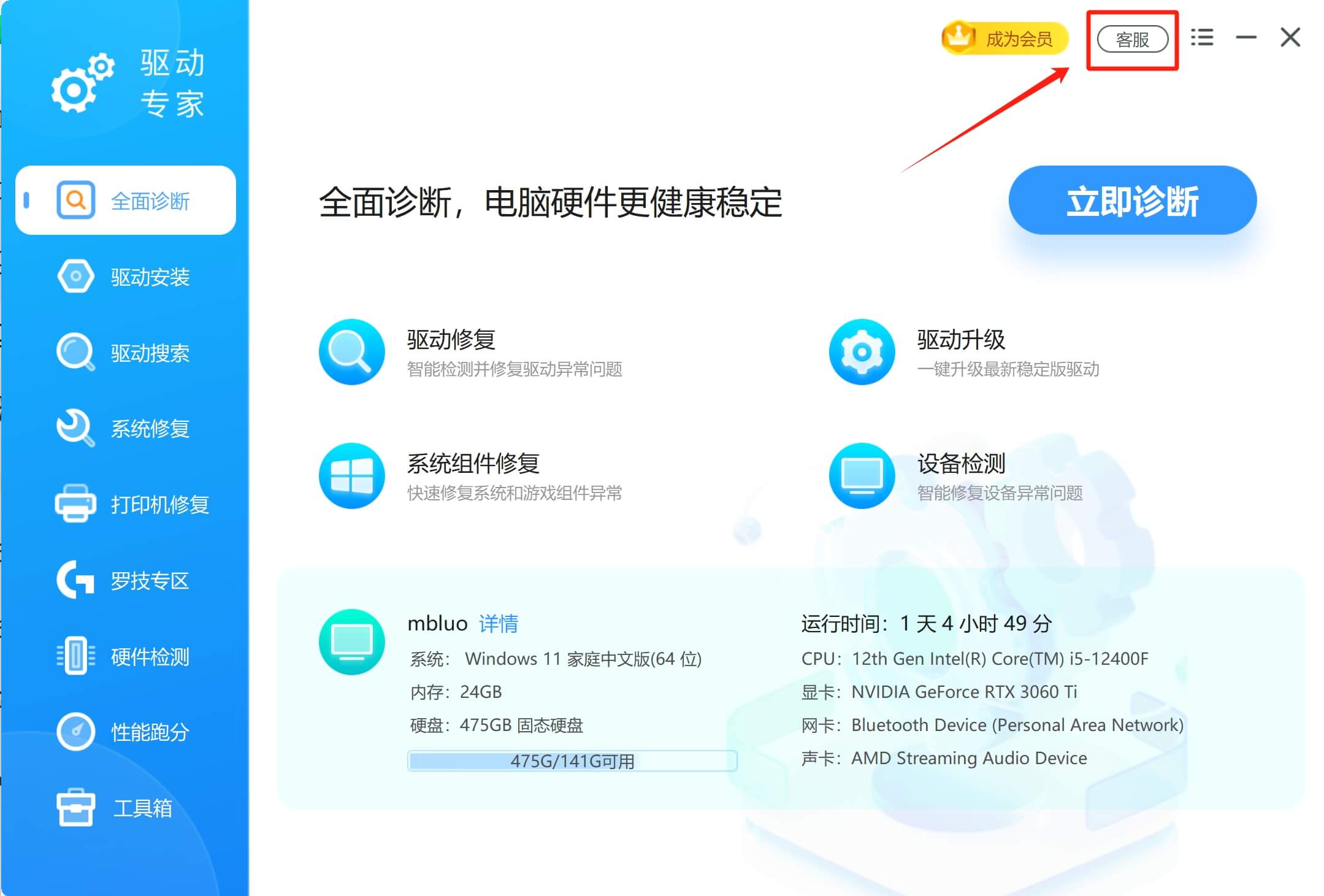
图:遇到设置问题可联系「打印机驱动修复大师」的 VIP 客服。
处理方式对照
| 问题表现 | 优先处理 | 适用场景 |
|---|---|---|
| 打印任务堆积 | 先清队列,再重启打印服务 | 任务一直显示正在打印 |
| 共享打印机脱机 | 检查主机、网络和共享设置 | 局域网打印机突然不可用 |
| 驱动或端口异常 | 用打印机修复重新检测 | 删除重装后仍无法打印 |
常见误区
只重启电脑,不清打印队列
队列里的旧任务会在重启后继续发送,问题容易反复出现。
把所有脱机都当成驱动损坏
共享主机关机、IP 变化、网络发现关闭,也会让打印机显示脱机。
卡纸或缺墨也直接修驱动
设备本体异常要先处理纸路、墨盒和硒鼓,驱动修复只能处理系统侧问题。







 提示
提示