



 有用科技小编2024/07/29
 浏览11971
 阅读11分钟
启动某些应用程序或游戏时提示找不到 msvcp140.dll,根因几乎都是系统缺少 Microsoft Visual C++ 可再发行组件(msvcp140.dll 由 VC++ 2015–2022 运行库提供),而非显卡或硬件故障。最直接的办法是到微软官网下载并安装 Visual C++ Redistributable,x64 与 x86 两个版本都装上再重启电脑;若仍提示缺失,再用 SFC/DISM 修复系统文件、杀毒排查篡改,并用「驱动大师」的全面诊断兜底排查系统与驱动异常。下面按从直接到兜底的顺序给出 5 种方法,Windows 10、Windows 11 均适用。
msvcp140.dll 到底是什么
msvcp140.dll 是 Microsoft Visual C++ 2015–2022 可再发行组件里的标准 C++ 运行库文件,很多软件和游戏在编译时依赖它。提示找不到 msvcp140.dll,本质是系统里没装对应版本的 VC++ 运行库,或该文件被损坏、删除,并不是显卡、声卡等硬件驱动出了问题。先认清这一点,再装官方运行库,比到处搜单个 dll 更稳妥。
图:msvcp140.dll 多因系统缺少 Visual C++ 运行库,少数来自系统文件损坏或被安全软件清理。
先把系统组件和错误来源分开
DLL、运行库、DirectX、程序崩溃和系统错误会互相影响,先定位组件层,再决定修复路径。
用「驱动大师」处理系统组件异常
操作步骤
- 软件提示缺 DLL、入口点错误、VC++ 或 DirectX 报错时,先进入系统修复。
- 检查 DLL修复、C++运行库、.NET运行库、DirectX修复、游戏组件、程序崩溃和系统错误。
- 存在卸载残留或文件关联异常时,再运行注册表修复。
- 修复完成后重新打开报错软件;若显卡、声卡、网卡也异常,再回到驱动管理检查设备驱动。
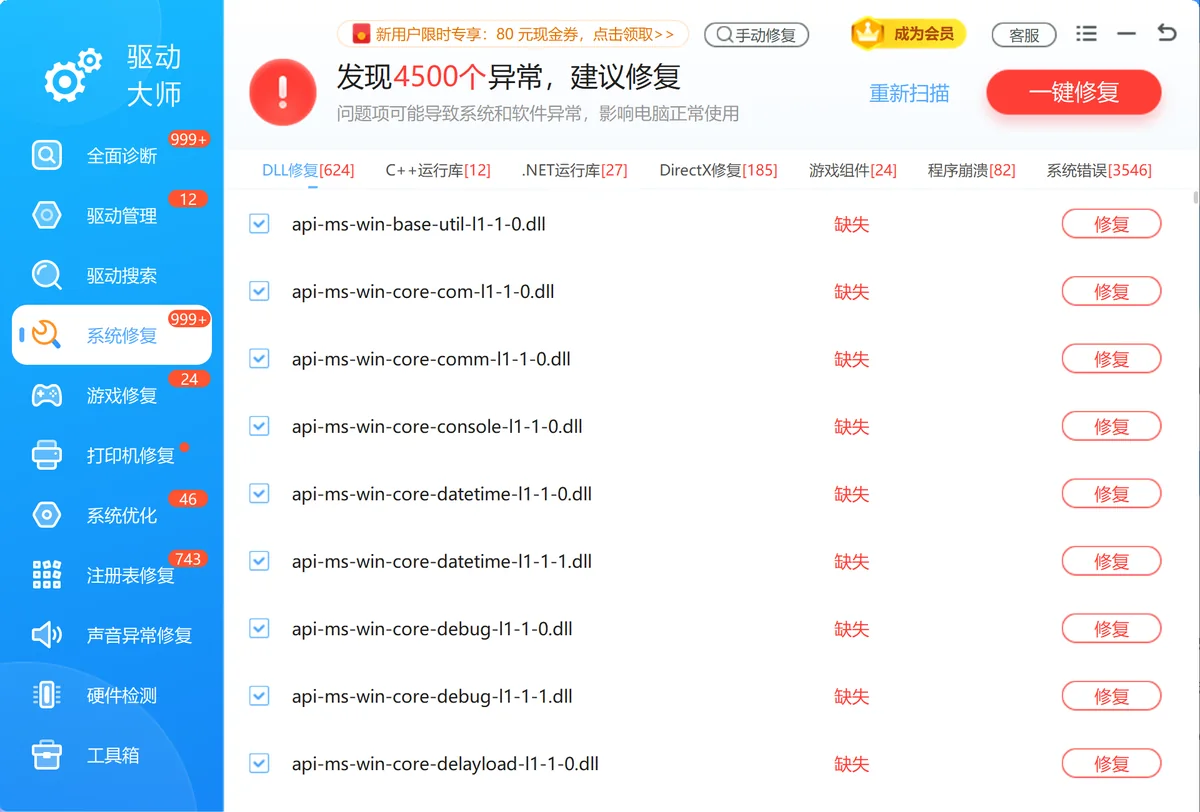
图:「驱动大师」的系统修复界面,可勾选 DLL、C++运行库、DirectX 等项一并检测。
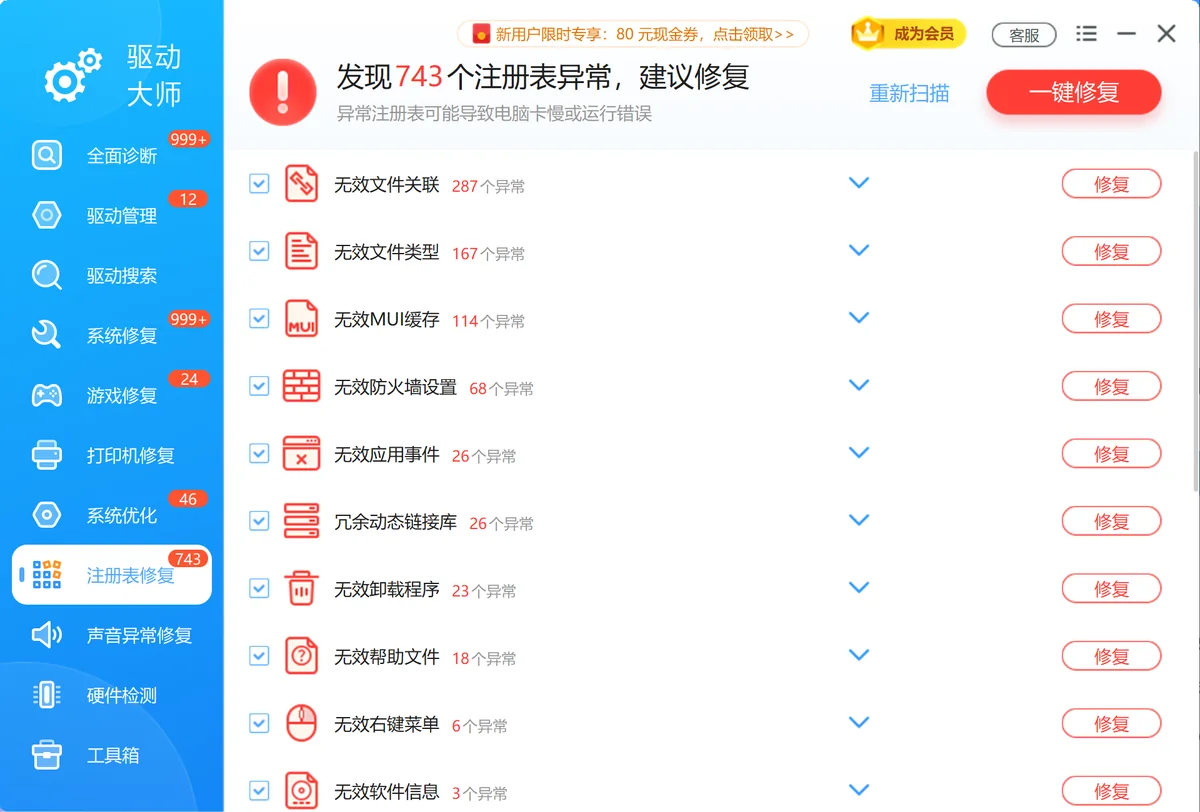
图:卸载软件后若有残留记录,再用「驱动大师」的注册表修复复查。

具体处理步骤
一、什么是msvcp140.dll文件?
二、解决msvcp140.dll丢失的方法
图:按装运行库→全面诊断→核对版本→杀毒→SFC 的顺序,从最直接的解法逐步排查到系统层。
1. 重新安装Microsoft Visual C++ Redistributable包
许多应用程序依赖于Microsoft Visual C++ Redistributable包中的DLL文件。如果这些文件丢失或损坏,可能会导致msvcp140.dll丢失的错误。
下载最新的Microsoft Visual C++ Redistributable包 访问 Microsoft官方下载页面 ,下载并安装所有版本的Visual C++ Redistributable包(包括x86和x64版本)。
重新启动电脑 安装完成后,重新启动电脑,然后尝试重新打开问题软件。
2. 使用「驱动大师」自动修复DLL问题
使用「驱动大师」来自动修复msvcp140.dll丢失的问题。
下载并安装「驱动大师」 访问「驱动大师」官方网站,下载并安装最新版本的软件。
运行「驱动大师」进行扫描 打开「驱动大师」,选择“全面诊断”功能。软件将自动扫描您的系统并检测缺失或损坏的DLL文件,包括msvcp140.dll。
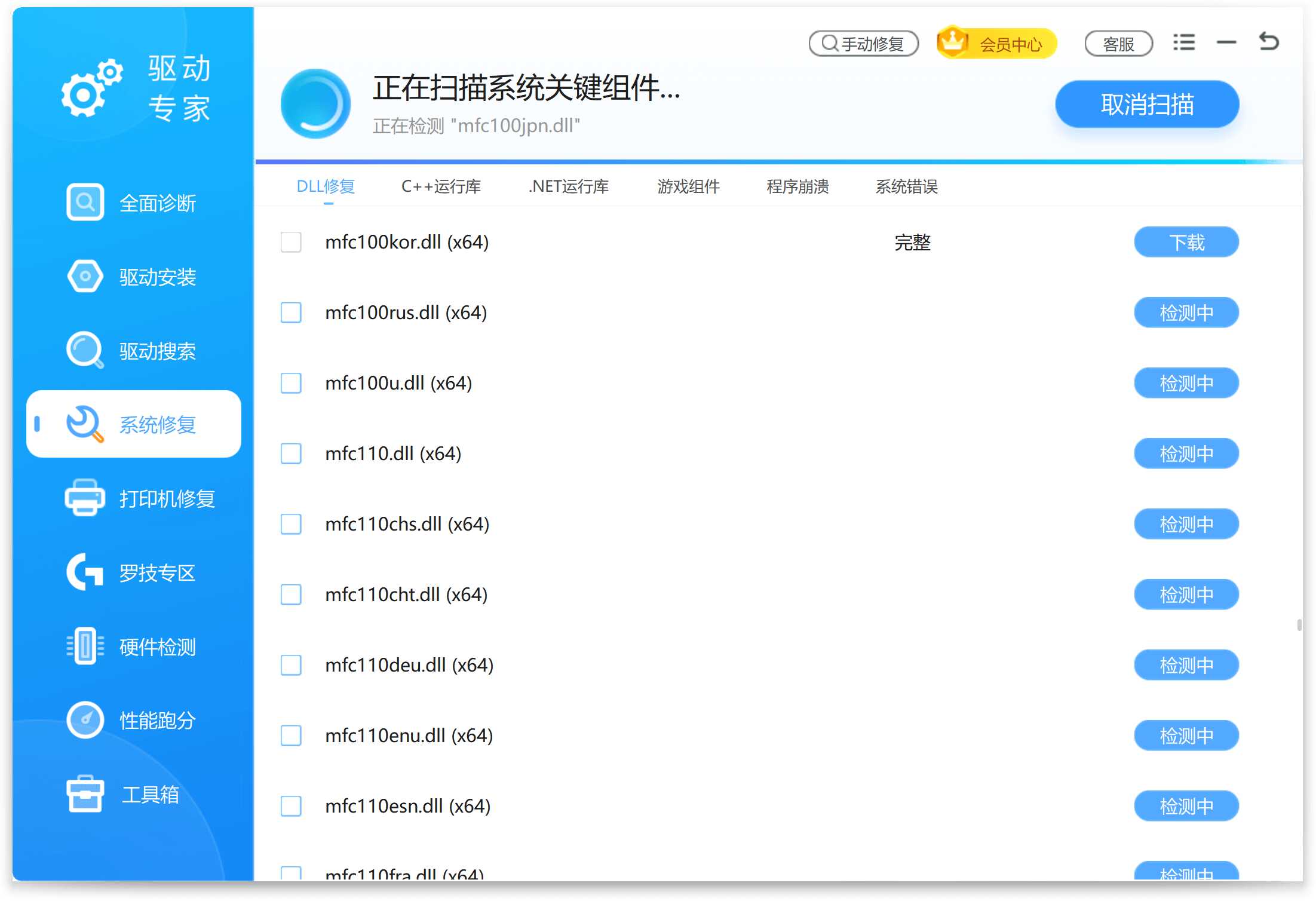
图:「驱动大师」的全面诊断会扫描系统中的各项错误与异常并列出结果。
按检测结果执行一键修复。
重启电脑并测试程序 修复完成后,重新启动电脑,然后尝试运行相关应用程序或游戏以确保问题已解决。
3. 手动下载和替换msvcp140.dll文件
使用「驱动大师」搜索msvcp140.dll
将msvcp140.dll文件放置到系统目录 将下载的msvcp140.dll文件复制到系统目录:
重新启动电脑 ,检查问题是否解决。
4. 扫描并清除恶意软件
恶意软件可能会导致DLL文件丢失或损坏。您可以使用Windows自带的Windows Defender或其他可靠的杀毒软件扫描并清除恶意软件:
打开Windows Defender 按Win+I键,进入“更新和安全”设置,选择“Windows安全中心”。
选择“病毒和威胁防护” 点击“快速扫描”或“完整扫描”,检测并清除系统中的恶意软件。
5. 执行系统文件检查工具(SFC)
使用系统文件检查工具(SFC)扫描并修复损坏的系统文件:
按Win+R键 ,输入“cmd”并按Ctrl+Shift+Enter,打开命令提示符(管理员模式)。
在命令提示符中输入以下命令 并按回车:
sfc /scannow
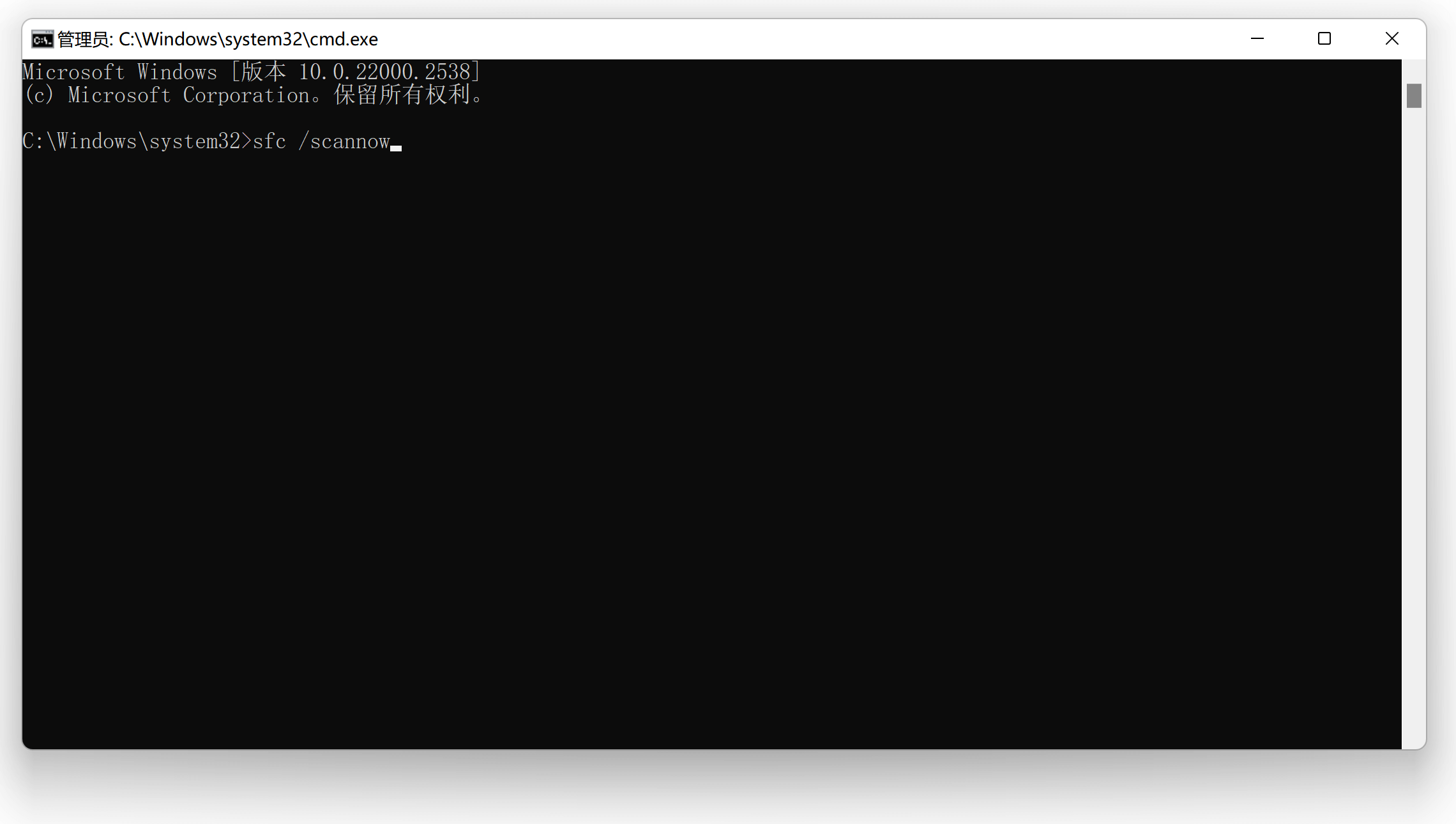
图:在管理员命令提示符里执行 sfc /scannow 校验并修复损坏的系统文件。
等待扫描完成 ,根据提示修复找到的错误,然后重新启动电脑。
装了 Visual C++ 还提示 msvcp140.dll 缺失怎么办
这种情况通常有三个原因。一是只装了一个位数的运行库:64 位系统上很多 32 位程序仍需要 x86 版的 msvcp140.dll,x64 与 x86 两个版本都要装。二是装的版本不全,msvcp140.dll 属于 VC++ 2015–2022 这一代,装错年份补不上,建议直接装最新版 Visual C++ Redistributable。三是装完没重启,运行库注册需要重启电脑才生效。三项都确认后若仍报错,多半是系统文件损坏或文件被篡改,再走 SFC、DISM 与杀毒排查。Windows 10 与 Windows 11 的处理方式一致。
三、联系「驱动大师」VIP客服
如果您在使用「驱动大师」过程中遇到任何问题,或者无法自行解决msvcp140.dll丢失的问题,您可以联系「驱动大师」的VIP客服获取帮助。VIP客服将为您提供专业的技术支持,帮助您快速解决问题。
四、总结
通过以上方法,您应该能够解决msvcp140.dll丢失的问题。如果在操作过程中遇到任何问题,「驱动大师」将是您的得力助手,帮助您快速诊断并修复系统文件问题,确保系统的稳定运行。如果您无法自行解决问题,请联系「驱动大师」的VIP客服获取帮助。
希望对您有所帮助,祝您使用顺利。
处理方式对照
| 问题表现 | 优先处理 | 适用场景 |
|---|---|---|
| 缺 DLL 或入口点错误 | 优先检查 DLL修复、DirectX修复 | 软件或游戏无法启动 |
| VC++/.NET 报错 | 补齐 C++运行库、.NET运行库 | 安装或启动时报运行库错误 |
| 卸载残留或文件关联异常 | 使用注册表修复复查 | 反复出现残留记录 |
常见误区
随便下载单个 DLL 替换
来源不明的 DLL 可能版本不匹配,也可能带来安全风险。
只重装软件不修运行库
运行库缺失时,重装同一个软件通常不会补齐系统组件。
看到错误码就套固定方案
同一错误码可能来自驱动、运行库、权限或系统文件,需要按表现区分。







 提示
提示