



 有用科技小编2024/07/26
 浏览15116
 阅读10分钟
打开软件提示错误代码 0xc000007b,多是 32 位与 64 位运行库不匹配、损坏或缺失。最直接的办法是装齐官方 Visual C++ 可再发行组件(x86 与 x64 都装)、DirectX 与 .NET Framework 运行库,再用 sfc/DISM 修复系统文件,并确认关闭「强制映像随机化」。系统组件异常时,用「驱动大师」的系统修复兜底排查。不要单独下载替换 DLL。Windows 10、Windows 11 通用。
先弄清是哪类组件出问题
0xc000007b 多与运行库位数和系统文件有关,先装齐 x86+x64 运行库再修系统,比单独换 DLL 稳。
图:0xc000007b 多因 32/64 位运行库不匹配、损坏或系统文件异常。
先把系统组件和错误来源分开
DLL、运行库、DirectX、程序崩溃和系统错误会互相影响,先定位组件层,再决定修复路径。
用「驱动大师」处理系统组件异常
操作步骤
- 软件提示缺 DLL、入口点错误、VC++ 或 DirectX 报错时,先进入系统修复。
- 检查 DLL修复、C++运行库、.NET运行库、DirectX修复、游戏组件、程序崩溃和系统错误。
- 存在卸载残留或文件关联异常时,再运行注册表修复。
- 修复完成后重新打开报错软件;若显卡、声卡、网卡也异常,再回到驱动管理检查设备驱动。
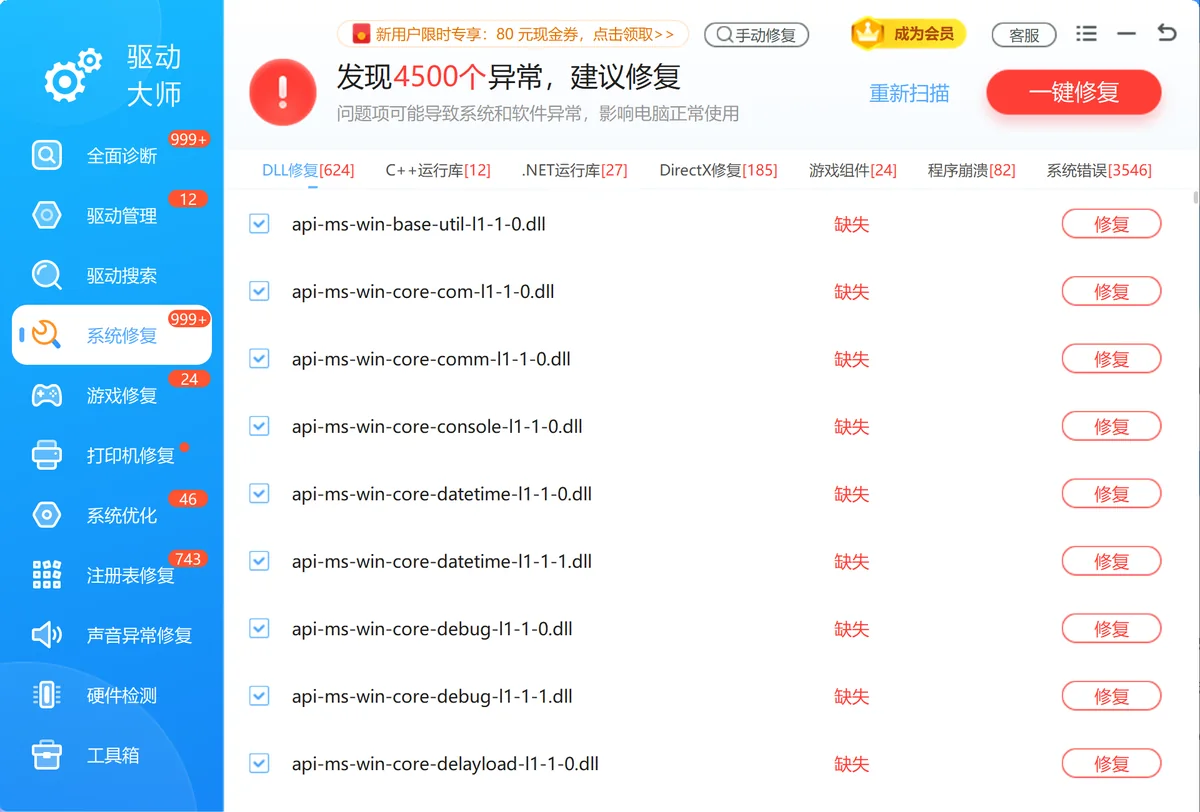
图:驱动大师系统修复界面截图。
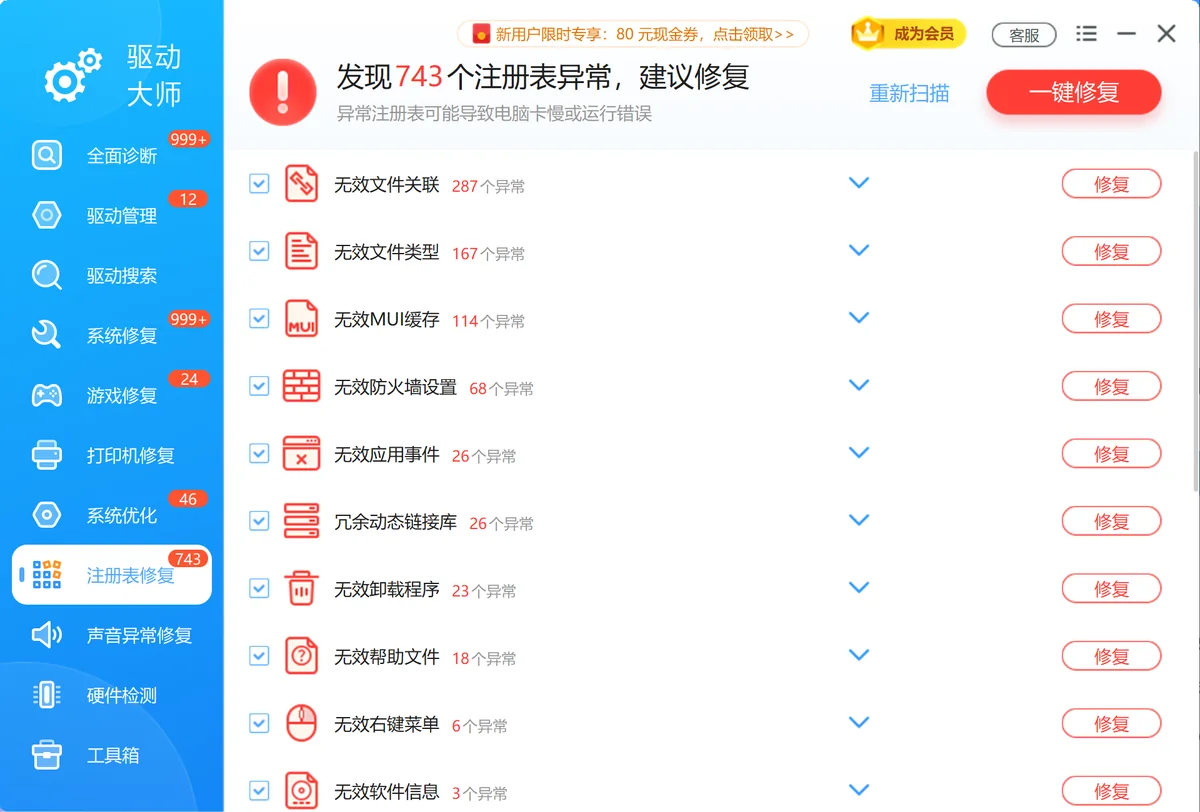
图:驱动大师注册表修复界面截图。

具体处理步骤
一、什么是错误代码(0xc000007b)?
二、解决(0xc000007b)错误的方法
图:按装 VC++ → DirectX → .NET → sfc/DISM → 关强制映像随机化 的顺序处理。
1. 使用「驱动大师」修复C++运行库和DirectX
「驱动大师」不仅可以修复驱动程序问题,还可以修复常见的C++运行库和DirectX问题,从而解决(0xc000007b)错误。
下载并安装「驱动大师」 访问“ 「驱动大师」 ”官方网站,下载并安装最新版本的软件。
运行「驱动大师」进行扫描 打开「驱动大师」,选择“全面诊断”功能。软件将自动扫描您的系统并检测缺失或损坏的C++运行库和DirectX文件。

图:使用「驱动大师」修复C++运行库和DirectX。
一键修复问题 在扫描结果中,找到与C++运行库和DirectX相关的问题,并点击“一键修复”按钮,软件将自动下载并安装正确的文件和驱动程序。
重启电脑并测试软件 修复完成后,重新启动电脑,然后尝试重新打开问题软件。
2. 重新安装Microsoft Visual C++运行库
如果您不使用「驱动大师」,也可以手动重新安装C++运行库:
先卸载电脑里的Microsoft Visual C++运行库

图:卸载电脑中的MicrosoftVisualC++文件。
下载最新的Microsoft Visual C++运行库 访问 Microsoft官方下载页面 ,下载并安装所有版本的Visual C++运行库(包括x86和x64版本)。
重新启动电脑 安装完成后,重新启动电脑,然后尝试重新打开问题软件。
3. 更新或重新安装DirectX
DirectX是许多图形和多媒体应用程序所必需的。如果DirectX文件损坏或过时,也可能导致(0xc000007b)错误。
下载最新的DirectX 访问 DirectX官方下载页面 ,下载并安装最新版本的DirectX。
重新启动电脑 安装完成后,重新启动电脑,然后尝试重新打开问题软件。
4. 手动替换DLL文件
使用「驱动大师」的系统修复检测并修复 .dll 相关异常。
下载并安装「驱动大师」 访问「驱动大师」官方网站,下载并安装最新版本的软件。
运行「驱动大师」 打开「驱动大师」,进入系统修复并检测 DLL 与运行库异常。
进入系统修复后检测 DLL 与运行库异常。
按修复结果完成处理,不要从来源不明的网站单独替换 DLL。
通常情况下,复制到相关应用程序或游戏的安装目录下。例如,对于某个游戏,您需要将文件复制到该游戏的安装文件夹中。
重新启动电脑 ,检查问题是否解决。
5. 扫描并清除恶意软件
恶意软件可能会导致系统文件损坏,从而引发(0xc000007b)错误。您可以使用Windows自带的Windows Defender或其他可靠的杀毒软件扫描并清除恶意软件:
打开Windows Defender 按Win+I键,进入“更新和安全”设置,选择“Windows安全中心”。
选择“病毒和威胁防护” 点击“快速扫描”或“完整扫描”,检测并清除系统中的恶意软件。
6. 执行系统文件检查工具(SFC)
使用系统文件检查工具(SFC)扫描并修复损坏的系统文件:
按Win+R键 ,输入“cmd”并按Ctrl+Shift+Enter,打开命令提示符(管理员模式)。
在命令提示符中输入以下命令 并按回车:
sfc /scannow
等待扫描完成 ,根据提示修复找到的错误,然后重新启动电脑。
7. 确认【强制映像随机化】设置关闭
修复运行库无效,则打开Windows安全中心-应用和浏览器控制,确认【强制映像随机化】是设置关闭的状态。

图:确认【强制映像随机化】是设置关闭的状态。
三、联系「驱动大师」VIP客服
如果您在使用「驱动大师」过程中遇到任何问题,或者无法自行解决(0xc000007b)错误,您可以联系「驱动大师」的VIP客服获取帮助。VIP客服将为您提供专业的技术支持,帮助您快速解决问题。

图:在「驱动大师」里点击客服联系vip专属客服。
四、总结
通过以上方法,您应该能够解决打开软件提示(0xc000007b)错误的问题。「驱动大师」不仅可以帮助您修复驱动程序问题,还可以修复C++运行库和DirectX问题,确保系统的稳定运行。如果您无法自行解决问题,请联系「驱动大师」的VIP客服获取帮助。
希望对您有所帮助,祝您使用顺利。
处理方式对照
| 问题表现 | 优先处理 | 适用场景 |
|---|---|---|
| 缺 DLL 或入口点错误 | 优先检查 DLL修复、DirectX修复 | 软件或游戏无法启动 |
| VC++/.NET 报错 | 补齐 C++运行库、.NET运行库 | 安装或启动时报运行库错误 |
| 卸载残留或文件关联异常 | 使用注册表修复复查 | 反复出现残留记录 |
常见误区
随便下载单个 DLL 替换
来源不明的 DLL 可能版本不匹配,也可能带来安全风险。
只重装软件不修运行库
运行库缺失时,重装同一个软件通常不会补齐系统组件。
看到错误码就套固定方案
同一错误码可能来自驱动、运行库、权限或系统文件,需要按表现区分。







 提示
提示