



 有用科技小编2025/01/02
 浏览12532
 阅读5分钟
阅读5分钟任务栏图标点不开、提示“资源管理器未关联”,多数是 Windows 资源管理器(explorer)进程异常、图标缓存损坏或文件关联丢失,而不是系统文件大面积损坏。本文给出从重启资源管理器、重建图标缓存到修复关联和检测系统组件的方法。
任务栏和图标都由 Windows 资源管理器(explorer.exe)负责显示,它一异常,任务栏就会点不动或图标错乱。
图:任务栏点不开的成因。
一、重启 Windows 资源管理器
按 Ctrl+Shift+Esc 打开任务管理器,找到“Windows 资源管理器”,右键“重新启动”。任务栏临时异常多数重启 explorer 就恢复。
二、重建图标缓存
关闭资源管理器后删除图标缓存数据库(用户目录下的 IconCache.db 及 Explorer 缓存文件),再重启 explorer,可修复图标错乱、白图标或点不开的问题。
三、修复文件关联与默认应用
到“设置 → 应用 → 默认应用”重置或重新指定相关类型的默认程序,修复因关联丢失导致的点击无反应。
四、用软领「DLL系统修复」检测系统组件
若重启和重建缓存都无效,可能涉及系统 DLL 或注册表项异常。用软领「DLL系统修复」做一次检测并修复系统组件。
操作步骤
- 下载并安装软领「DLL系统修复」。
- 打开后用「全面诊断」或「注册表修复」扫描。
- 按提示执行一键修复。
- 重启后查看任务栏是否恢复。
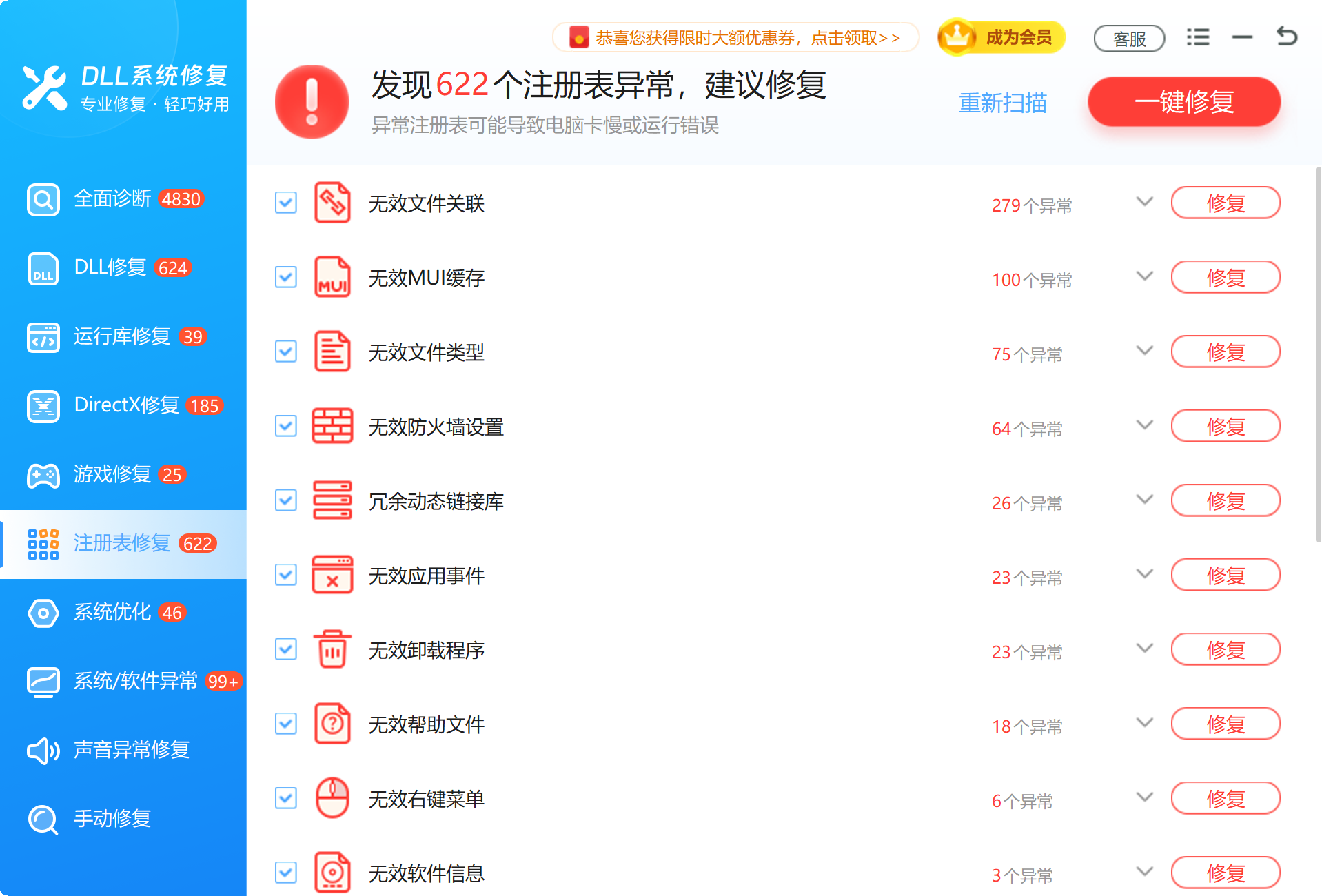
图:用「注册表修复」修复关联与系统组件。

排查顺序与要点
图:任务栏点不开的处理顺序。
图:处理前先确认这几点。
常见误区
误区一,直接重装系统
多数靠重启 explorer 和重建缓存就能解决。
误区二,乱删注册表关联项
关联问题优先用“默认应用”重置,手改注册表风险高。
误区三,装来路不明的修复工具
优先用系统自带功能和可信工具。
按现象判断处理方式
| 现象 | 更可能指向 | 建议处理 |
|---|---|---|
| 任务栏整体点不动 | explorer 异常 | 重启资源管理器 |
| 图标显示异常 | 图标缓存损坏 | 重建图标缓存 |
| 双击某类文件无反应 | 文件关联丢失 | 重置默认应用 |
| 反复出现 | 系统组件或注册表异常 | 检测并修复 |







 提示
提示