


 有用科技小编2024/07/30
 浏览25660
 阅读9分钟
阅读9分钟AppData 是 Windows 用户数据目录,里面有缓存、配置、登录状态和软件本地数据。它能清,但不能整删;安全做法是先清临时缓存,再按软件确认大体积目录。
一、AppData 到底放了什么
AppData 不只是垃圾文件夹。浏览器、聊天软件、办公软件、设计软件和开发工具都会把缓存、设置、插件、账号状态和本地数据库放在这里。
三类常见内容
- 缓存和临时文件:通常可以清理,例如 Temp、Cache、Logs。
- 配置和账号数据:通常要保留,例如 Profile、User Data、Roaming 配置。
- 资料和附件:优先迁移或归档,例如聊天文件、素材缓存、下载副本。
如果不确定目录作用,先看软件名称、文件修改时间和占用大小,再决定是否继续处理。
二、先清 Local 里的临时缓存
Local 里经常有临时文件和应用缓存,适合作为第一轮清理目标。常见路径是 C:\Users\<用户名>\AppData\Local\Temp。
操作步骤
- 按
Win + R,输入%temp%后回车。 - 关闭正在运行的软件,再删除能删除的临时文件。
- 进入
C:\Users\<用户名>\AppData\Local,查看体积异常大的软件目录。 - 只处理明确的
Temp、Cache、Logs,不整删软件目录。
这一步通常能释放几百 MB 到 2 GB。安装软件、浏览器和聊天软件较多的电脑,释放空间会更多。
三、浏览器和常用软件单独清理
很多 AppData 占用来自浏览器缓存、聊天文件、剪辑预览缓存和网盘同步缓存。单个软件占用大时,优先走软件设置里的清理入口。
操作步骤
- 打开占用较大的软件,进入设置里的缓存、存储或下载位置。
- 清理浏览器缓存图片和文件,按需保留 Cookie 和密码。
- 聊天文件、素材和下载内容先迁移到其他分区,再删除旧副本。
- 清理后重新打开软件,确认账号、插件和常用设置仍然正常。
Roaming 里常有配置和账号数据,不建议为了释放空间直接删除。它体积异常大时,也应按软件逐个确认。
四、用「Windows优化大师」集中清理痕迹和缓存
「Windows优化大师」是面向 Windows 电脑的清理和优化工具,适合在浏览器痕迹、应用缓存和系统临时文件分散时集中处理。这里主要用到隐私清理和垃圾清理:前者清理本地使用痕迹,后者处理缓存、临时文件和无效残留。
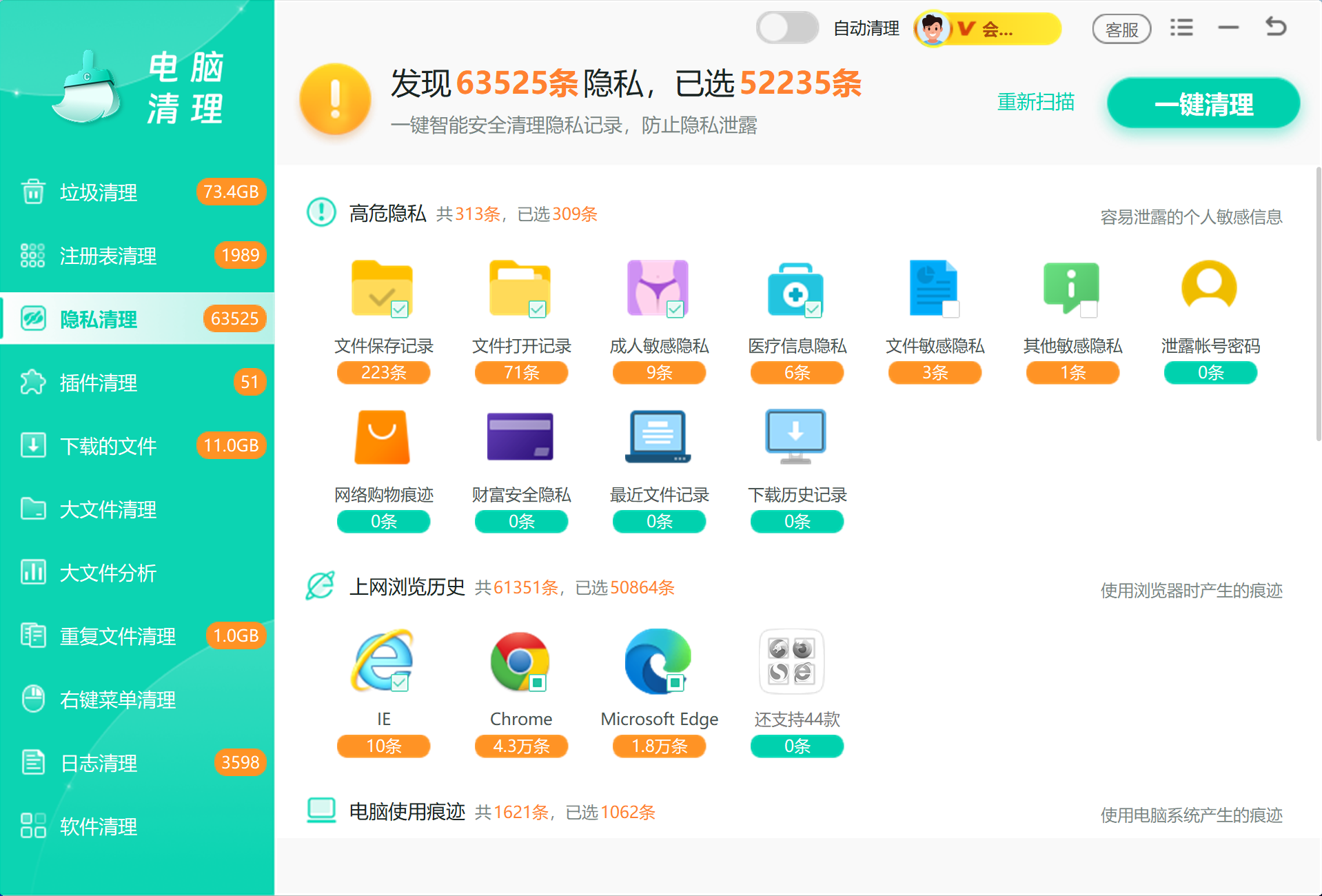
隐私清理 会集中扫描浏览器记录、最近使用痕迹、本地缓存和常见应用痕迹。先看清项目和占用,再执行一轮清理,避免在多个浏览器和系统入口之间来回切换。
垃圾清理 继续处理临时文件、软件缓存、下载残留和无效垃圾。隐私痕迹和缓存垃圾分开看,清理范围更清楚,也更适合一次完成。
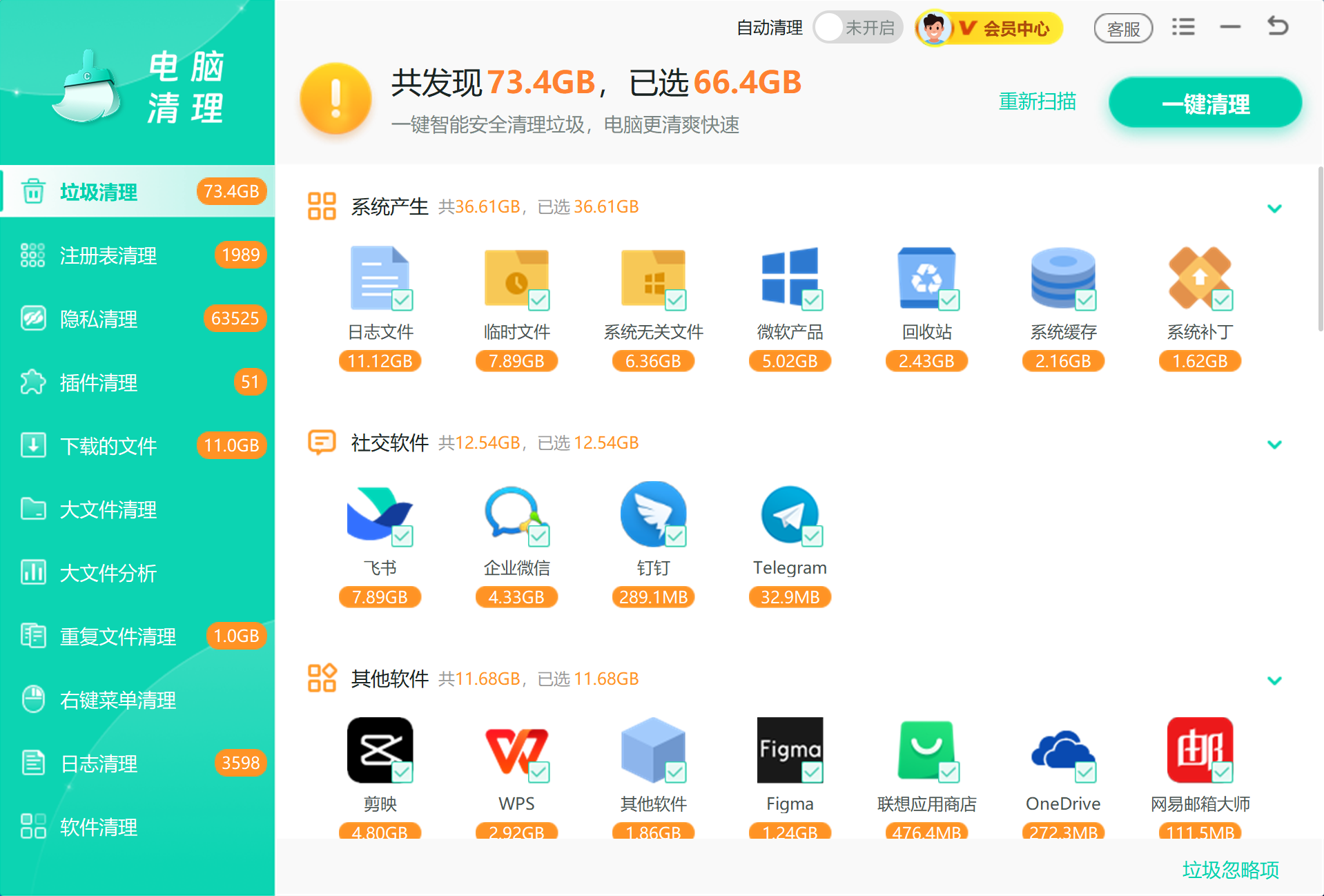
这一轮不是手动清理后的补丁,而是把分散入口集中成一次扫描:先清痕迹和缓存,再确认需要保留的账号数据与个人文件。

五、方法对比
| 方法 | 处理内容 | 适合场景 | 注意事项 |
|---|---|---|---|
%temp% |
用户临时文件 | 第一轮低风险清理 | 占用文件跳过 |
| 软件内清理 | 浏览器和应用缓存 | 单个软件占用大 | 保留配置和账号 |
| 大文件迁移 | 附件、素材、下载副本 | 资料占用明显 | 迁移后测试打开 |
| 工具扫描 | 分散缓存和残留 | 目录太多不便手动查 | 不整删 AppData |
六、常见误区
把 AppData 当成普通垃圾目录
它是应用数据目录,不是临时目录。整删可能导致软件无法启动或配置丢失。
删除 Roaming 后软件设置消失
Roaming 常保存配置、插件和账号状态。清理前先确认软件是否仍在使用。
只清缓存不改保存位置
聊天文件、素材和下载副本继续落在 C 盘,空间仍会反弹。大文件应迁移到其他分区。
七、总结
AppData 的清理边界是“清缓存,不整删配置”。先处理 %temp% 和明确缓存,再按软件确认,最后用「Windows优化大师」扫描分散残留和可迁移大文件。
 AppData文件夹应用缓存软件设置安全清理





 提示
提示