



 有用科技小编2025/06/12
 浏览33653
 阅读10分钟
打印机打印不了,通常先看连接和打印队列,再检查 Print Spooler 服务、脱机状态和驱动版本。最直接的做法是:USB/网络重连一次、清空卡住的打印队列、重启 Print Spooler,仍不行再处理驱动。不要一开始就卸载补丁或重装系统,很多问题只卡在队列或服务层。
本文按连接→队列→服务→驱动的顺序,从低风险到高影响处理,并补充清空 spool 打印缓存、IP 直连兜底等做法,Windows 10、Windows 11 均适用。
一、先判断卡在哪一层
无法打印通常落在四层:连接、队列、系统打印服务、驱动。先定位层级,再决定是否需要重新安装驱动。
图:无法打印多由连接、队列、驱动三类原因引起,先按层定位再动手。
先看这几项
- USB 打印先换接口和数据线,网络打印先确认电脑与打印机在同一网络。
- 打开打印队列,取消卡住、暂停或错误状态的文档。
- 在服务里检查
Print Spooler是否正在运行。 - 如果设备有黄色感叹号或型号识别异常,再处理驱动。
二、按顺序处理无法打印
这组步骤覆盖大多数家庭和办公打印场景,先处理不会改变系统配置的项目。
操作步骤
- 确认打印机通电并处于就绪状态,USB 或网线连接重新插拔一次。
- 进入系统的打印队列,取消所有卡住任务,再重新提交一个简单文档。
- 按
Win + R,输入services.msc,重启Print Spooler。 - 检查打印机是否被设为脱机或暂停,必要时重新设为默认打印机。
- 仍无法打印时,卸载异常设备并重新安装匹配的打印机驱动。
用「打印机驱动修复大师」直接修复
打印机打印不了、队列卡住或打印服务异常时,直接把处理交给「打印机驱动修复大师」:先用智能打印修复一键处理异常项,再用打印机队列确认脱机、暂停和默认设备状态,驱动缺失时接上自动安装驱动。这一段覆盖队列、共享、端口、连接和驱动三个关键环节,处理后再打印测试页或原文档验证。
智能打印修复用于一键处理打印机设置、打印机状态、注册表、SMB 协议、网络访问权限、来宾登录、打印共享、网络发现和共享错误代码等异常项。无法打印或服务异常时,先执行这一项,把分散的系统打印配置一键修复。
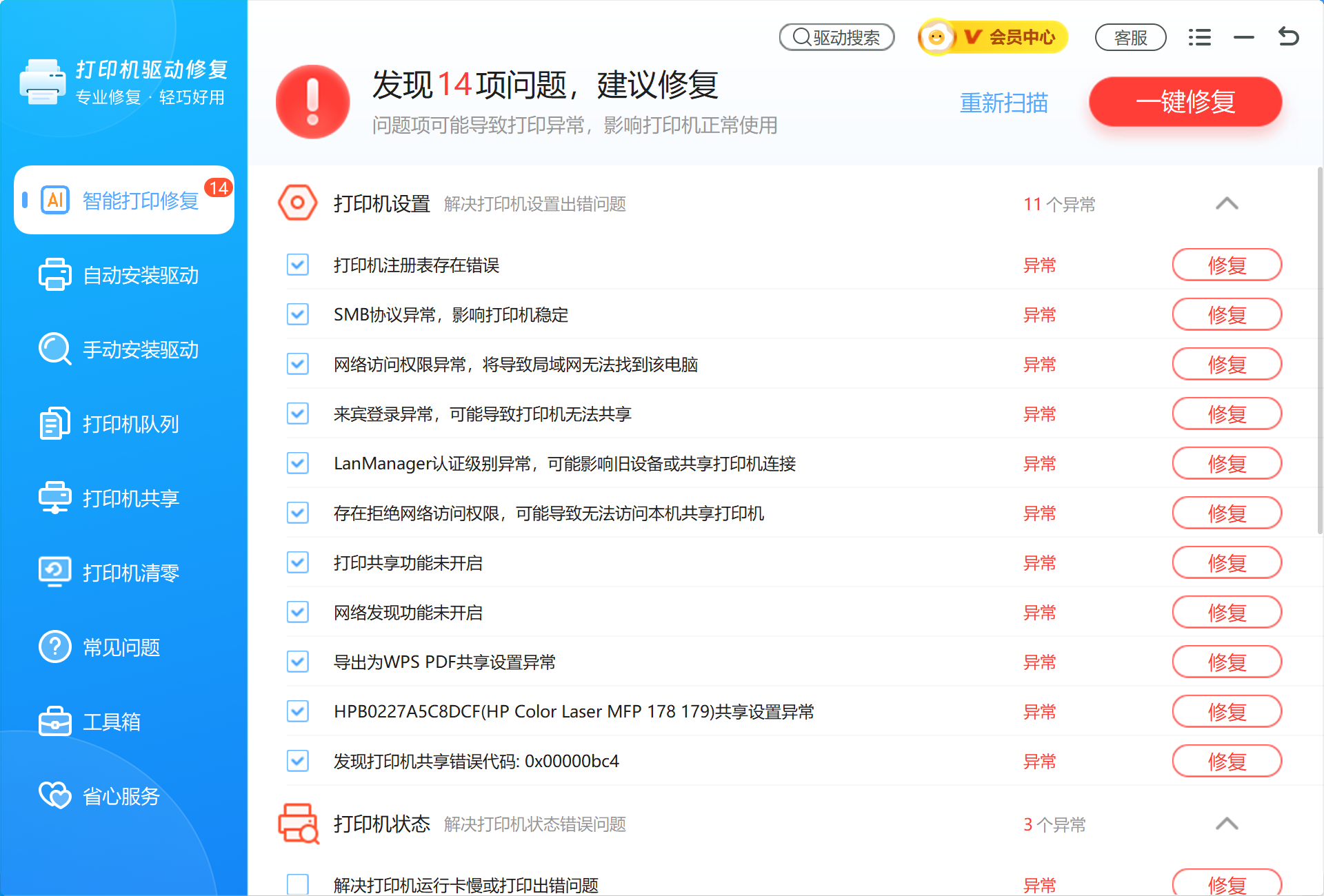
图:「打印机驱动修复大师」的智能打印修复界面,勾选异常项后一键处理。
打印机队列用于确认当前打印机、设备状态、默认打印机设置和添加打印机入口。脱机、暂停、默认设备选错、任务卡住时,先用它把队列状态恢复到可打印状态。
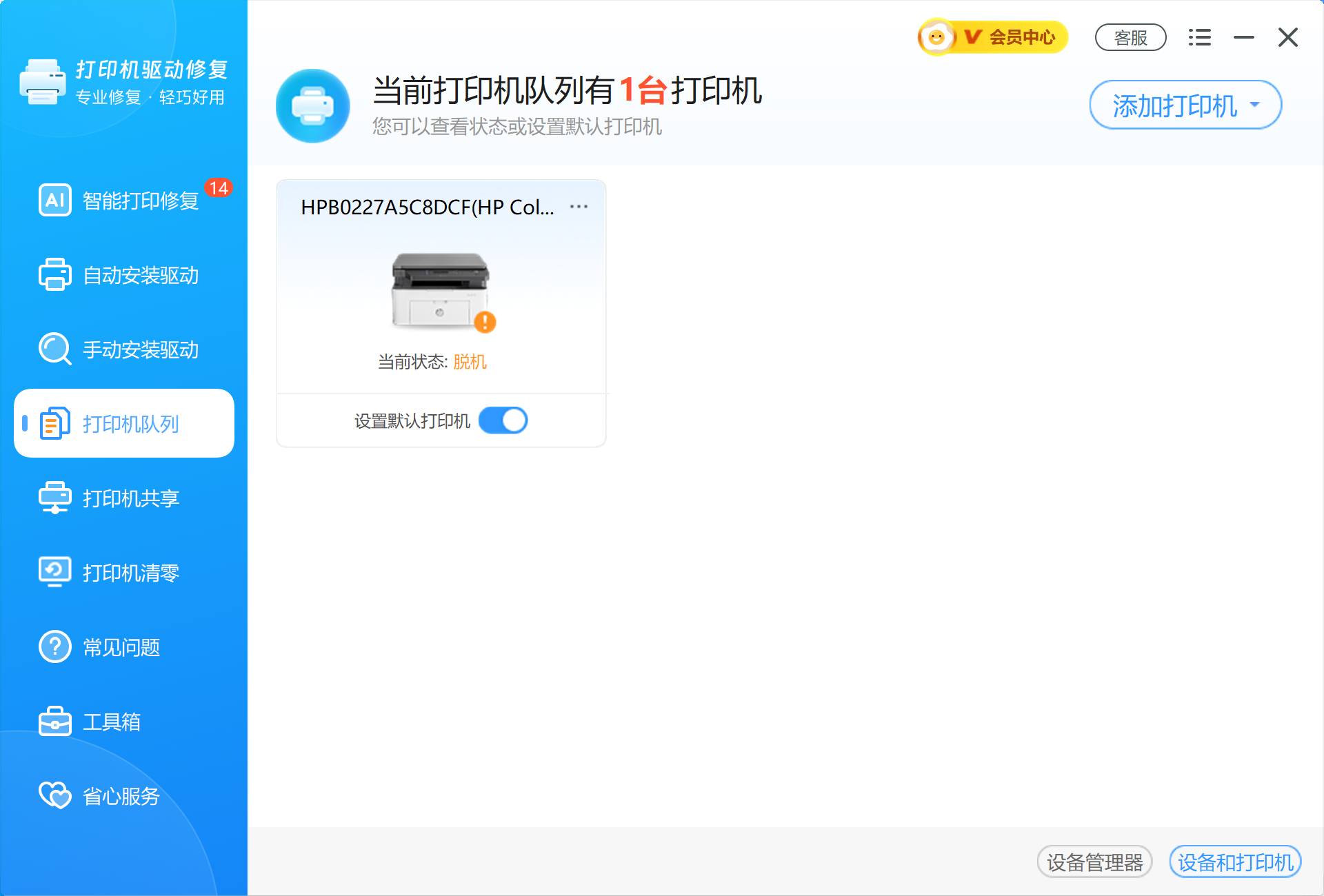
图:打印机队列界面,可查看当前打印机、设备状态并恢复默认设备。
自动安装驱动用于处理驱动缺失、型号不匹配、旧驱动残留或安装失败。它会扫描打印机并匹配可用驱动完成安装,省掉查型号、找版本、反复安装的过程。
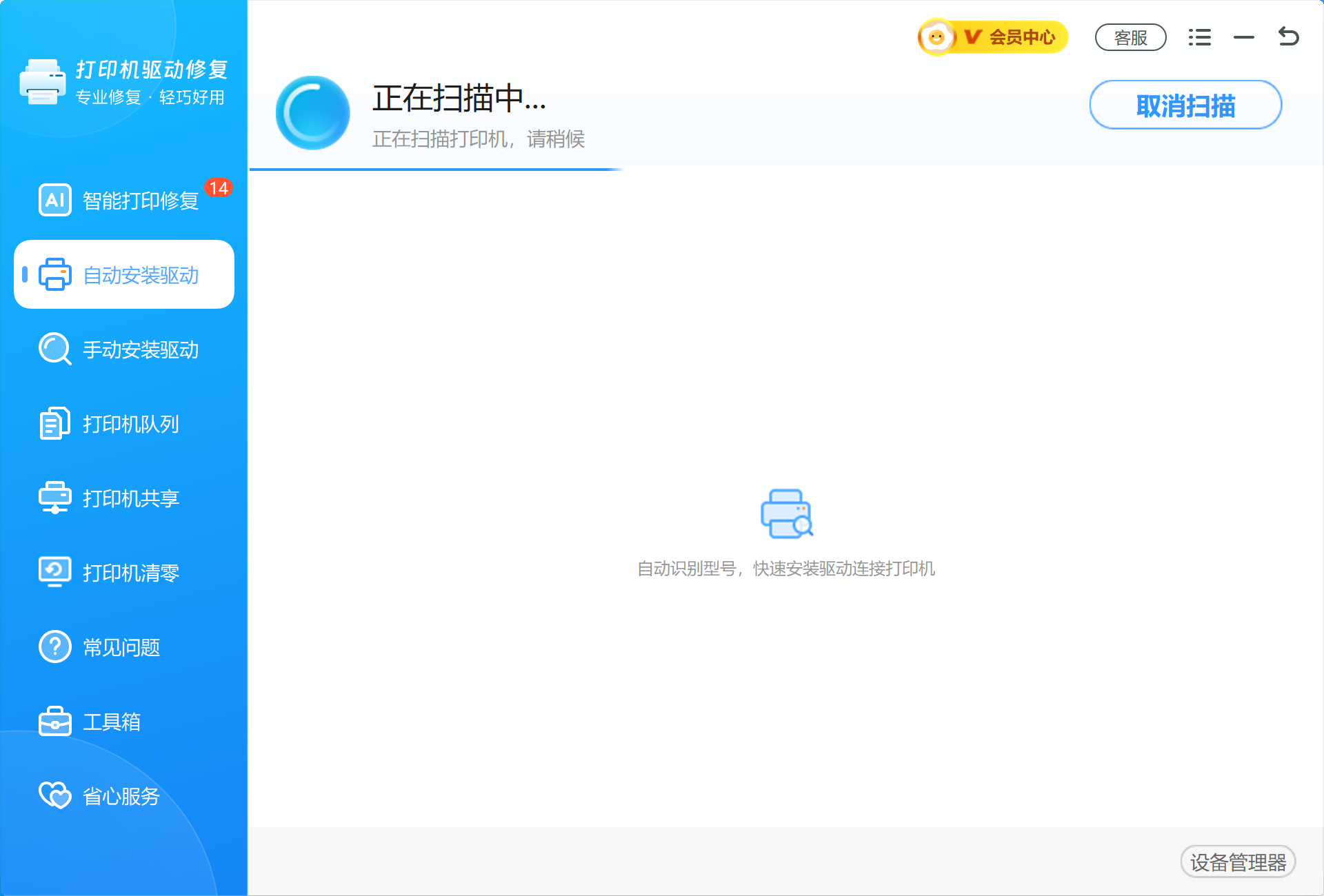
图:自动安装驱动会扫描打印机并匹配可用驱动完成安装。

三、问题来源对照
下表把常见现象和优先检查项对应起来,方便快速定位。
图:任务删不掉或反复卡住时,停服务→清空 spool 缓存→启服务,再重发即可。
| 现象 | 优先检查 | 处理重点 |
|---|---|---|
| 队列有任务但不出纸 | 打印队列 | 取消残留任务,重启 Print Spooler |
| 设备显示脱机 | 连接和状态 | 取消脱机使用,检查网络或 USB |
| 设备管理器有感叹号 | 驱动 | 重新安装匹配驱动 |
| 测试页也失败 | 系统服务和设备状态 | 修复服务、端口和驱动状态 |
常见误区
只重启电脑,不清打印队列
打印任务卡在队列里时,重启电脑可能暂时看不到问题,但残留任务还在。应先清空队列,再重启 Print Spooler 服务。
一上来就重装驱动
连接、端口、共享权限、纸张和墨盒也会造成无法打印。先清队列、重启 Print Spooler,再用「自动安装驱动」处理缺失或不匹配的驱动,流程更清楚。
任务删不掉、清队列也没用怎么办
如果打印队列里的任务怎么都删不掉,多半是 spool 缓存文件被锁住。可在服务里先停止 Print Spooler,删除 C:\Windows\System32\spool\PRINTERS\ 下的全部文件,再重新启动 Print Spooler,然后重发打印任务。仍连不上共享或网络打印机时,可改用「通过 TCP/IP 地址或主机名添加打印机」按 IP 端口直连,绕开共享名解析;Windows 10 与 Windows 11 的处理方式一致。
看到脱机就反复添加新打印机
重复添加会留下多个同名设备,后续更难判断默认打印机。应先确认当前设备能否恢复联机,再决定是否重新添加。
 无法打印打印队列驱动修复






 提示
提示