



 有用科技小编2025/06/09
 浏览18283
 阅读10分钟
Epson L3116 提示"废墨收集垫到寿命期",并多是机内吸墨棉(废墨收集垫)的计数达到上限后触发的自我保护,本质属于硬件耗材维护。最直接的办法是做一次废墨计数清零(Reset):可按机身按键进入维护模式逐项清零,也可用清零工具配合 USB 连接清零,机器即可恢复打印。下面按操作给出两种清零的图解步骤,并附进不去维护模式、清零后仍报错的排查办法,L3110 / L3118 / L3119 / L3150 等 L 系列大部分机型通用。
先判断打印问题卡在哪一段
打印故障通常不是单点问题,先区分任务队列、共享网络、端口驱动和设备本体,处理顺序会更清楚。
用「打印机驱动修复大师」先排查打印系统侧问题
操作步骤
- 下载并安装「打印机驱动修复大师」,先运行打印机修复。
- 使用智能打印修复扫描打印机设置、打印机状态、打印机队列和打印机共享异常。
- 勾选与当前故障相关的异常项,执行一键修复。
- 提示驱动缺失时,使用自动安装驱动;已经确认品牌型号时,使用手动安装驱动。
- 重新打印测试页,复查队列、共享和驱动状态。

图:「打印机驱动修复大师」的打印机修复界面,扫描后勾选异常项一键处理打印系统侧问题。

先认清这是硬件耗材维护,不是系统故障
Epson L3116 报"废墨收集垫到寿命期",并不代表打印机损坏,也多是机内吸墨棉的计数达到上限后触发的保护。这一项需要在打印机本体上做废墨计数清零来解除;「打印机驱动修复大师」只在驱动、打印机队列、端口与共享层面帮忙,不替你处理墨水和废墨棉本身。把这点弄清楚,按下面的步骤清零即可,不必急着送修。
图:该提示由机内吸墨棉计数达到上限触发,是硬件保护机制,做一次废墨计数清零即可恢复。
什么是废墨收集垫?为什么会提示“到寿命期”?
清洗喷头产生的废墨
维护过程中溢出的墨水
当吸墨棉计数达到上限时,打印机会“自我保护”,出现下面提示:
“废墨收集垫到寿命期,请联系服务商更换”
此时只要进行 废墨计数清零(Reset) ,机器即可恢复正常。
Epson L3116废墨收集垫清零步骤(按键进入维护模式)
图:按键清零按进维护模式→选清零功能→执行 Reset→关机重启→打印测试页的顺序逐步完成。
适用:L3116 / L3118 / L3119 / L3110 / L3150 / L3156 等 L 系列大部分机型
(一)步骤一,进入维护模式
1、完全关闭Epson L3116
2、按住 电源键 不放,直到机器亮起
3、打印机开始启动时松手,快速同时按住:
停止键
维护键
电源键
直到屏幕出现 “Maintenance Mode”
️ 未成功?多尝试 2~3 次,一般可进入。
(二)步骤二,选择废墨清零功能
进入维护模式后:
1、按 维护键
2、按 墨水键 进入墨水设置
3、找到 废墨收集垫(Waste Ink Pad)
4、选择 “清零(Reset)”
5、按 确认(OK) 进行计数清零
(三)步骤三,重启完成清零
1、退出并关闭机器
2、等 10 秒重新开机
3、打印一页测试页,看是否恢复正常
「打印机驱动修复大师」进行清零
(一)准备
1、取消所有打印任务
2、打印机用 USB 线连电脑
3、打印机处于开机状态
(二)步骤
1. 打开「打印机驱动修复大师」 → 选择【打印机清零】
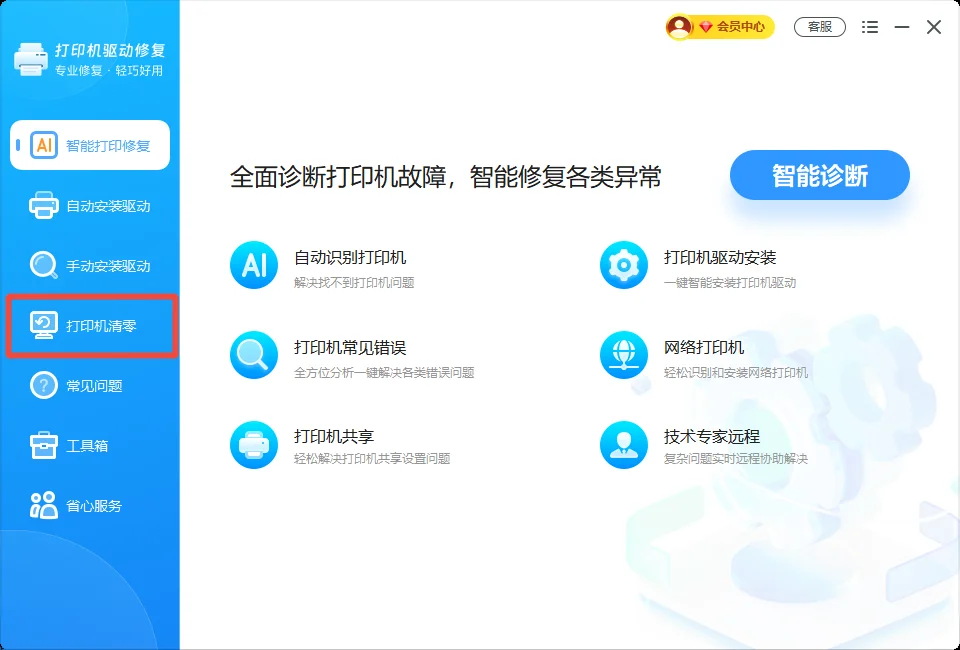
图:在「打印机驱动修复大师」里打开【打印机清零】,按打印机型号找到对应的清零工具。
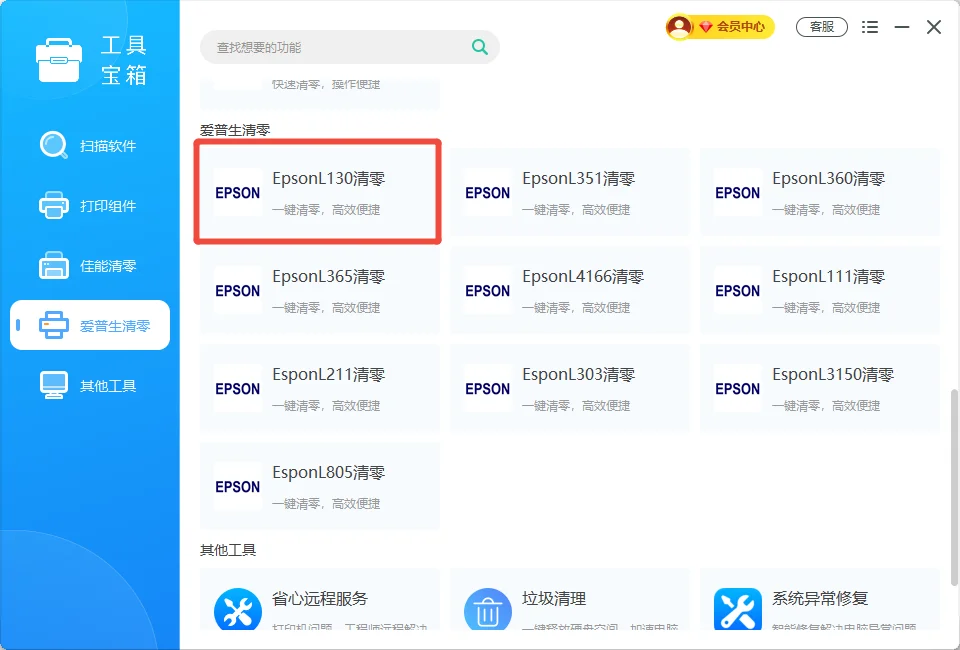
图:选中对应型号的清零工具后打开,准备连接打印机。
![点击[Select],选择Port打印机型号,然后点[OK]-1](https://www.wyouhua.com/uploads/tinymce/images/c224c60dd39b37f1e49af6f27f2d22d96926bbd3509a8.webp)
图:点击 Select 选择打印机型号对应的 Port,再点 OK。
![点击[Select],选择Port打印机型号,然后点[OK]-2](https://www.wyouhua.com/uploads/tinymce/images/e8ad62d95384f08eb59ae1cc9866bff36926bbde0db97.webp)
图:确认 Port 与打印机型号匹配后确定。
️ 如果port下拉列表中找不到你的打印机,请更换USB接口,并重新开打印机重试。
![点击[Particular adjustment mode]进入主菜单](https://www.wyouhua.com/uploads/tinymce/images/5edf0a2ff38badd1e63051e06d2549bd6926bbf021584.webp)
图:点击 Particular adjustment mode 进入清零主菜单。
![选择[Waste ink pad counter]然后点[OK]](https://www.wyouhua.com/uploads/tinymce/images/83585e8f3facd0102cd55d67b58f99846926bbfe4a242.webp)
图:在调整项中选择 Waste ink pad counter 后点 OK。
![点击所有方框打上[V],然后点击[Initialize],接着点[确定]](https://www.wyouhua.com/uploads/tinymce/images/48c0be2446cec5df37ae76ea17e118506926bc0c231ad.webp)
图:把所有方框勾上 V,点击 Initialize 后确定,执行废墨计数清零。
如果清零过程中报错,请取消打印任务并重开打印机再清,如果还不行请重启电脑再试
![提示[plese turn off the printer] 请关闭打印机,然后点击[确定]](https://www.wyouhua.com/uploads/tinymce/images/22833b50203e2233643b9ac8c19922d16926bc178a3f2.webp)
图:出现 turn off the printer 提示时关闭打印机并确定,重开即清零完成。
重新开机后即已清零成功。
恭喜。你的打印机已恢复正常打印。
常见故障排除
问题1,无法进入维护模式
可能的原因
按键顺序不对
时间点没把握好
解决方法
关机后重新来一遍
多尝试 2~3 次即可
问题2,清零成功但仍提示错误
解决方式
彻底断电 10 秒
重启后再次检查
用「打印机驱动修复大师」重新清零
清零后仍提示“到寿命期”怎么排查
如果按上面的步骤清零后提示仍未消失,先确认清零是否真正写入:彻底断电 10 秒再开机,让计数生效;再检查清零时是否把所有方框都勾上 V 并点了 Initialize,漏勾会导致计数没清干净。仍然报错时,取消所有打印任务、重开打印机后再清一次,或重启电脑排除 USB 端口与进程占用的影响。需要提醒的是,废墨收集垫长期使用会真正吸满,单纯清零只是复位计数,若已多次清零仍很快报警,说明吸墨棉确实需要更换,这属于硬件保养,应联系售后处理。
减少下次“废墨到寿命期”的预防建议
定期打印(每月打印几页)
尽量使用原装墨水
避免连续大量清洗喷头
每 6 个月可进行一次预防性清零
如果仍然清零失败怎么办?
联系「打印机驱动修复大师」的 VIP 客服工程师
支持远程协助解决以下问题:
废墨清零失败;
打印机无响应;
喷头清洗、断线修复;
驱动安装、驱动冲突;
打印机脱机、卡纸、错误代码。
处理方式对照
| 问题表现 | 优先处理 | 适用场景 |
|---|---|---|
| 打印任务堆积 | 先清队列,再重启打印服务 | 任务一直显示正在打印 |
| 共享打印机脱机 | 检查主机、网络和共享设置 | 局域网打印机突然不可用 |
| 驱动或端口异常 | 用打印机修复重新检测 | 删除重装后仍无法打印 |
常见误区
只重启电脑,不清打印队列
队列里的旧任务会在重启后继续发送,问题容易反复出现。
把所有脱机都当成驱动损坏
共享主机关机、IP 变化、网络发现关闭,也会让打印机显示脱机。
卡纸或缺墨也直接修驱动
设备本体异常要先处理纸路、墨盒和硒鼓,驱动修复只能处理系统侧问题。







 提示
提示