



 有用科技小编2026/04/24
 浏览11107
 阅读13分钟
C 盘满了最有效的处理顺序是:先看存储分类,再清临时文件和更新残留,接着迁移桌面、下载、聊天文件和大文件;确认不需要休眠、回退系统或旧还原点后,再处理休眠文件、Windows.old、还原点和虚拟内存设置。
一、先看 C 盘为什么会满
C 盘是 Windows 默认系统盘,系统更新、软件安装、用户目录、浏览器缓存、聊天软件文件和下载目录都会优先写入这里。空间不足后,可能出现更新失败、软件无法安装、缓存写入异常和系统响应变慢。
先识别来源,再分类清理或迁移,比直接删除文件更安全。常见来源可以分为系统缓存、软件缓存、个人资料和系统保留空间四类。
' stroke='rgb(226,232,240)'/><text x='30' y='44' font-size='20' font-weight='700' fill='rgb(30,41,59)'>C 盘空间占用来源:四类分布</text><rect x='30' y='70' width='148' height='120' rx='12' fill='rgb(224,231,255)' stroke='rgb(99,102,241)'/><text x='104' y='104' font-size='17' font-weight='700' fill='rgb(67,56,202)' text-anchor='middle'>系统缓存</text><text x='104' y='134' font-size='13' fill='rgb(51,65,85)' text-anchor='middle'>更新残留</text><text x='104' y='158' font-size='13' fill='rgb(51,65,85)' text-anchor='middle'>临时文件</text><text x='104' y='182' font-size='13' fill='rgb(51,65,85)' text-anchor='middle'>缩略图</text><rect x='214' y='70' width='148' height='120' rx='12' fill='rgb(254,243,199)' stroke='rgb(245,158,11)'/><text x='288' y='104' font-size='17' font-weight='700' fill='rgb(146,64,14)' text-anchor='middle'>软件缓存</text><text x='288' y='134' font-size='13' fill='rgb(51,65,85)' text-anchor='middle'>浏览器</text><text x='288' y='158' font-size='13' fill='rgb(51,65,85)' text-anchor='middle'>聊天文件</text><text x='288' y='182' font-size='13' fill='rgb(51,65,85)' text-anchor='middle'>安装包</text><rect x='398' y='70' width='148' height='120' rx='12' fill='rgb(209,250,229)' stroke='rgb(16,185,129)'/><text x='472' y='104' font-size='17' font-weight='700' fill='rgb(6,95,70)' text-anchor='middle'>个人资料</text><text x='472' y='134' font-size='13' fill='rgb(51,65,85)' text-anchor='middle'>桌面下载</text><text x='472' y='158' font-size='13' fill='rgb(51,65,85)' text-anchor='middle'>视频素材</text><text x='472' y='182' font-size='13' fill='rgb(51,65,85)' text-anchor='middle'>文档</text><rect x='582' y='70' width='148' height='120' rx='12' fill='rgb(254,226,226)' stroke='rgb(239,68,68)'/><text x='656' y='104' font-size='17' font-weight='700' fill='rgb(153,27,27)' text-anchor='middle'>系统保留</text><text x='656' y='134' font-size='13' fill='rgb(51,65,85)' text-anchor='middle'>还原点</text><text x='656' y='158' font-size='13' fill='rgb(51,65,85)' text-anchor='middle'>休眠文件</text><text x='656' y='182' font-size='13' fill='rgb(51,65,85)' text-anchor='middle'>虚拟内存</text><text x='30' y='210' font-size='12.5' fill='rgb(100,116,139)'>先按来源分类,再决定是清理、迁移还是确认后处理,比直接删文件更安全。</text></svg>)
二、清理前先看风险分级
同样是释放空间,不同项目风险不同。先处理低风险缓存,再处理需要确认的旧系统文件,最后再动系统设置类项目。
' stroke='rgb(226,232,240)'/><text x='30' y='44' font-size='20' font-weight='700' fill='rgb(30,41,59)'>按风险分级清理:先低风险,再确认,最后谨慎调整</text><line x1='30' y1='60' x2='730' y2='60' stroke='rgb(226,232,240)'/><text x='30' y='102' font-size='14' font-weight='600' fill='rgb(51,65,85)'>临时缓存</text><rect x='200' y='80' width='380' height='30' rx='7' fill='rgb(255,255,255)' stroke='rgb(226,232,240)'/><rect x='200' y='80' width='130' height='30' rx='7' fill='rgb(16,185,129)'/><text x='210' y='101' font-size='12.5' font-weight='700' fill='rgb(255,255,255)'>低风险</text><text x='592' y='101' font-size='12.5' font-weight='700' fill='rgb(16,185,129)'>1–5GB</text><text x='30' y='148' font-size='14' font-weight='600' fill='rgb(51,65,85)'>旧系统文件</text><rect x='200' y='126' width='380' height='30' rx='7' fill='rgb(255,255,255)' stroke='rgb(226,232,240)'/><rect x='200' y='126' width='300' height='30' rx='7' fill='rgb(245,158,11)'/><text x='210' y='147' font-size='12.5' font-weight='700' fill='rgb(255,255,255)'>需确认</text><text x='592' y='147' font-size='12.5' font-weight='700' fill='rgb(245,158,11)'>Windows.old 等</text><text x='30' y='194' font-size='14' font-weight='600' fill='rgb(51,65,85)'>系统设置项</text><rect x='200' y='172' width='380' height='30' rx='7' fill='rgb(255,255,255)' stroke='rgb(226,232,240)'/><rect x='200' y='172' width='210' height='30' rx='7' fill='rgb(239,68,68)'/><text x='210' y='193' font-size='12.5' font-weight='700' fill='rgb(255,255,255)'>谨慎调整</text><text x='592' y='193' font-size='12.5' font-weight='700' fill='rgb(239,68,68)'>休眠/虚拟内存</text></svg>)
安全顺序
- 低风险:临时文件、回收站、缩略图、浏览器缓存。
- 需要确认:Windows.old、聊天文件、旧安装包、系统还原点。
- 谨慎调整:休眠文件、虚拟内存、系统保护空间。
AppData、Windows、Program Files 和 ProgramData 不要整目录删除。它们包含缓存,也包含软件配置、运行库和系统组件。
三、用 Windows 存储设置定位占用
Windows 10 和 Windows 11 都可以查看存储分类。这个入口能看到应用、临时文件、系统保留、图片、视频和其他文件等大类,适合判断真正占用来源。
操作步骤
- 打开
设置 > 系统 > 存储。 - 点击本地磁盘 C 盘,查看临时文件、应用、系统保留和其他文件。
- 如果有
清理建议,先查看大型或不常用文件、旧安装和临时项目。 - 记录占用最大的分类,再进入对应清理步骤。
四、清理临时文件和 Windows 更新缓存
临时文件、传递优化文件、更新日志、缩略图、DirectX 着色器缓存和错误报告,通常可以通过 Windows 自带入口清理。典型释放 1-5 GB,长期未清理可能更多。
操作步骤
- 进入
设置 > 系统 > 存储 > 临时文件。 - 勾选临时文件、缩略图、Windows 更新清理、传递优化文件等项目。
- 按
Win + R输入%temp%,补清用户临时目录。 - 检查
C:\Windows\Temp,跳过正在使用的文件。
五、不想逐项排查时集中处理
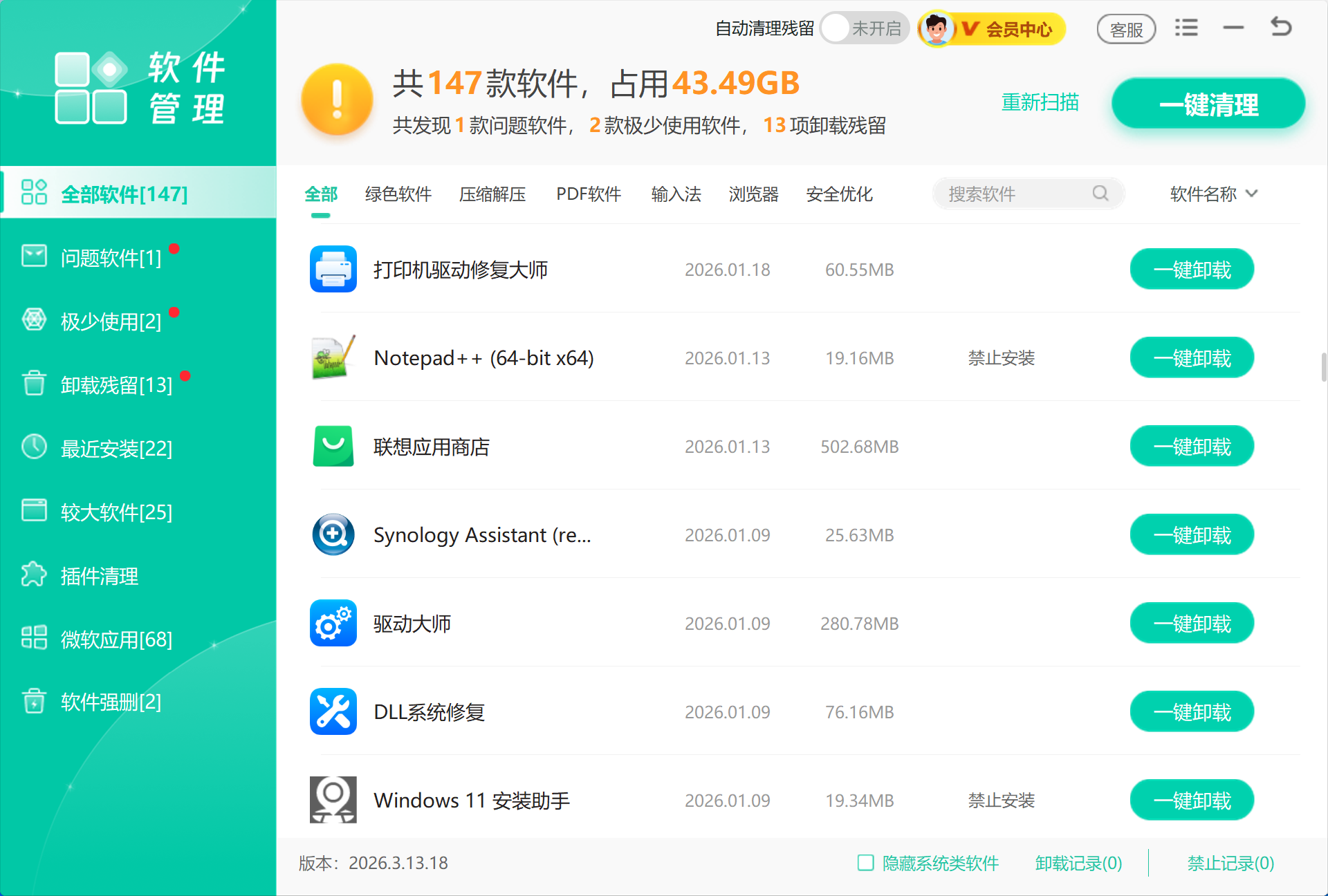
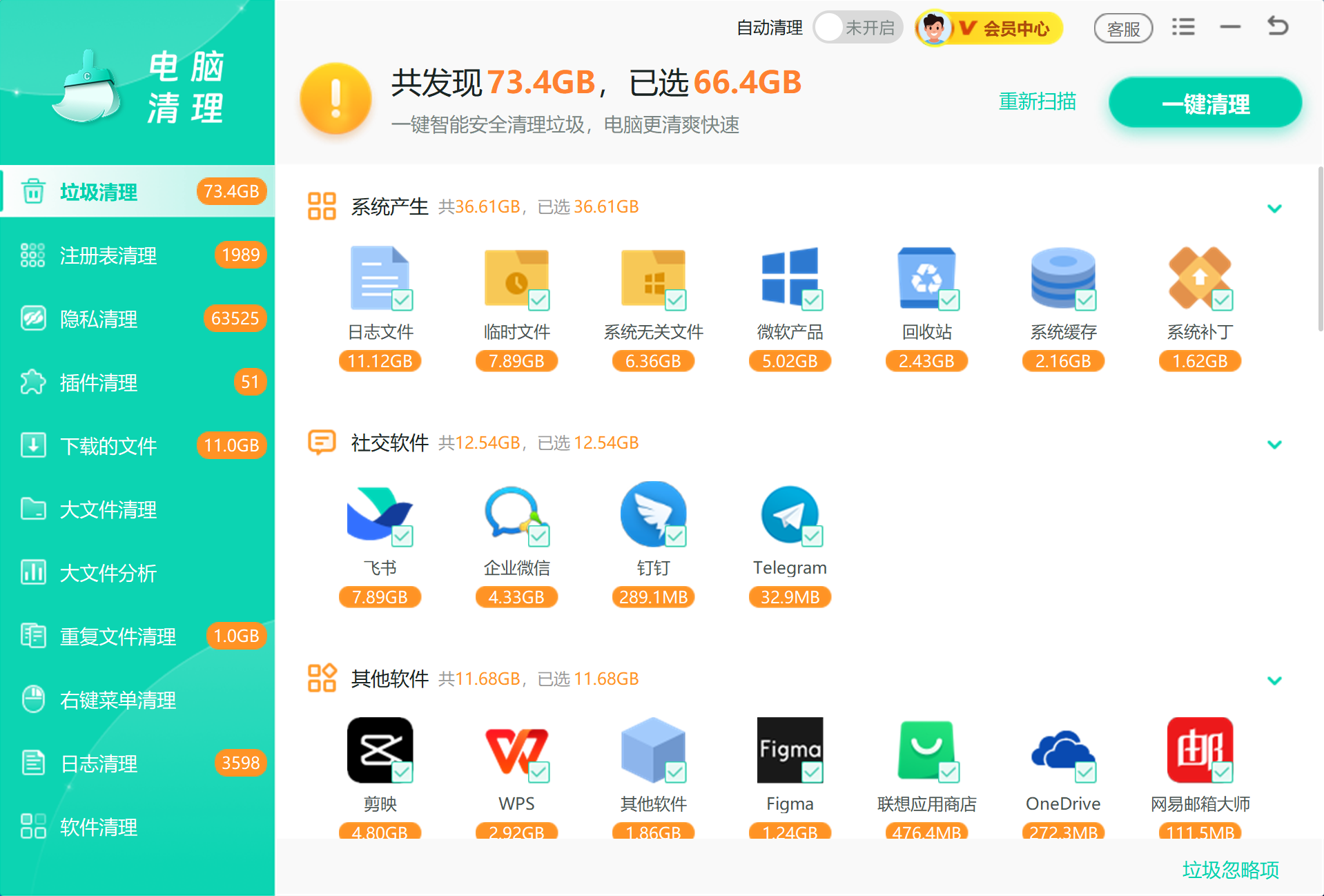
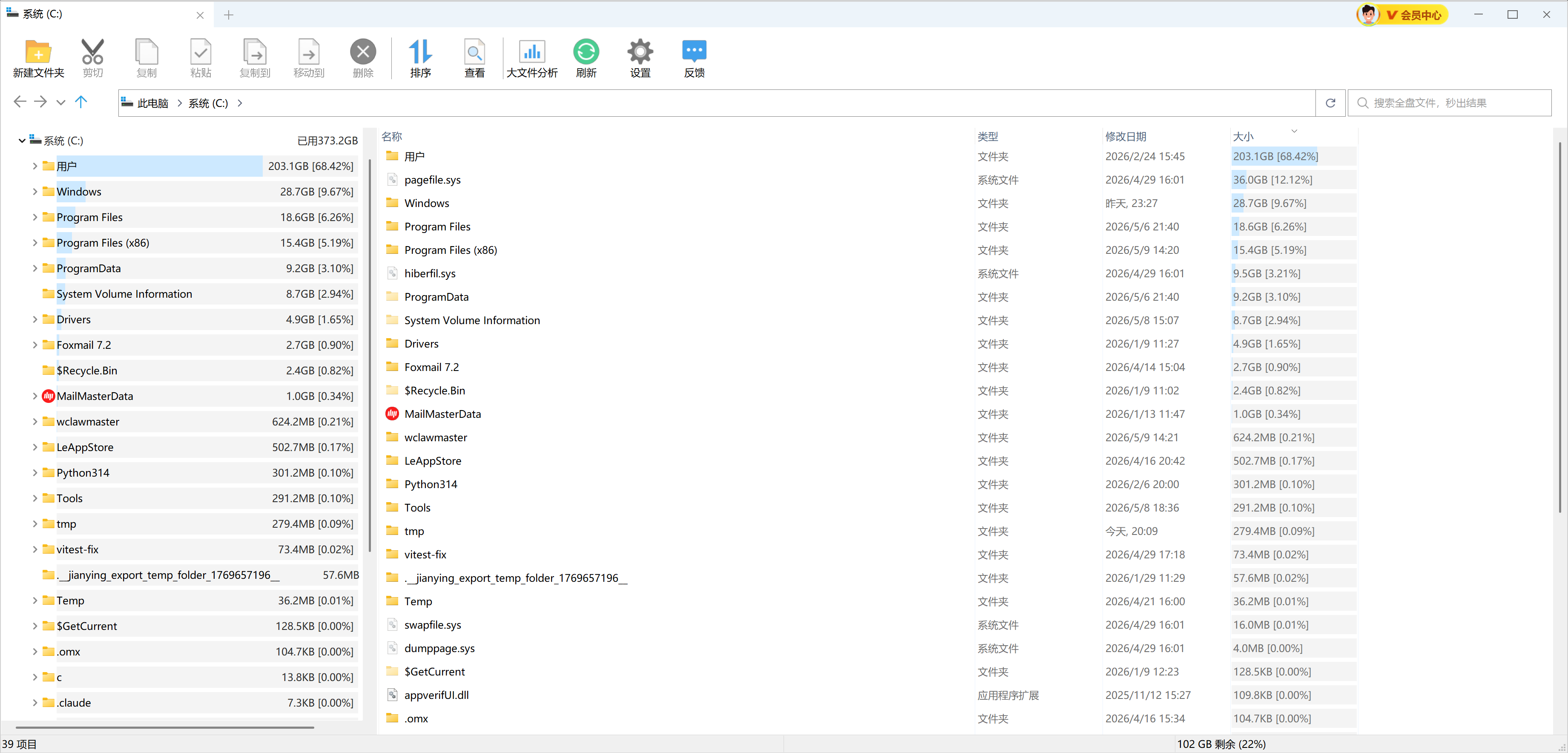
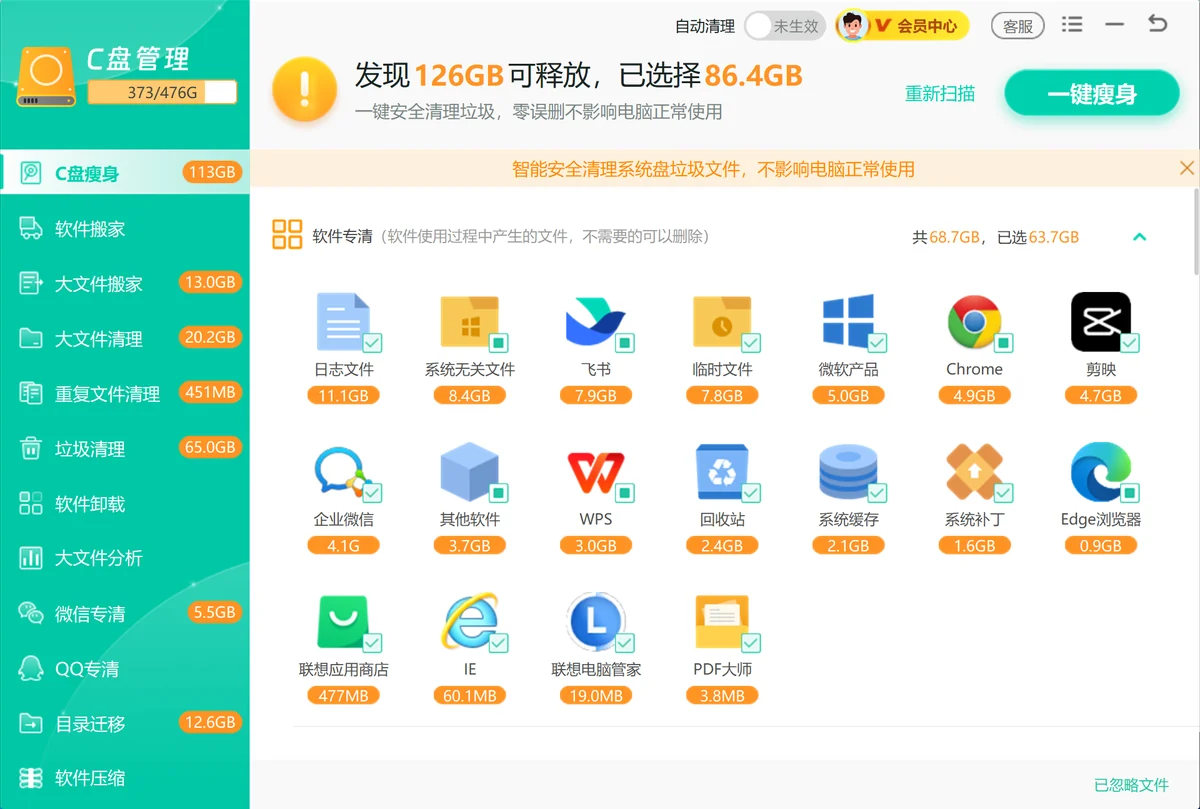
「Windows优化大师」是面向 Windows 电脑的清理和优化工具,适合在 C 盘爆红、系统缓存和更新残留分散时先做一轮集中扫描。这里主要用到 C盘瘦身和大文件搬家:前者深度清理垃圾、缓存、Windows.old、休眠文件和旧补丁残留,后者按路径看清目录和文件的体积占用。
C盘瘦身 处理临时文件、缓存、Windows.old、更新残留和系统垃圾;垃圾清理 归类常见软件缓存和系统垃圾;大文件搬家 查看各级目录和文件占用,定位体积最大的路径;不常用软件较多时,用 软件管理 卸载并处理残留。

六、迁移桌面、下载和聊天文件
桌面、下载、文档、视频、微信和 QQ 文件经常是 C 盘大头。它们不是垃圾,优先迁移到 D 盘或移动硬盘,再修改默认保存路径。
操作步骤
- 把桌面、下载、文档和视频目录按大小排序。
- 移动安装包、压缩包、视频、素材和长期资料到其他分区。
- 在浏览器、聊天软件和网盘里把默认保存路径改到非系统盘。
- 确认新位置文件能正常打开后,再删除旧位置副本。
七、处理 Windows.old 和旧系统文件
Windows.old 用于系统回退,升级后可能占用超过 10 GB。确认不需要回退旧系统后,通过系统工具清理。
操作步骤
- 按
Win + R,输入cleanmgr。 - 选择 C 盘,点击
清理系统文件。 - 勾选
以前的 Windows 安装和更新清理。 - 确认后等待系统删除旧系统文件。
八、关闭休眠文件和调整还原点
不用休眠功能时,可以关闭 hiberfil.sys。系统还原点过多时,可以减少保留空间。虚拟内存不建议直接删除,只能按系统设置调整。
操作步骤
- 以管理员权限执行
powercfg -h off关闭休眠文件。 - 搜索
创建还原点,查看 C 盘系统保护占用。 - 降低最大使用量或删除旧还原点,保留必要回退能力。
- 虚拟内存需要调整时,进入系统高级设置,不手动删除
pagefile.sys。
九、方法对比
| 方法 | 处理内容 | 适合场景 | 注意事项 |
|---|---|---|---|
| 存储设置 | 占用分类、清理建议 | 先判断来源 | 按分类处理 |
| 临时文件清理 | 缓存、缩略图、更新残留 | 低风险释放空间 | 被占用文件跳过 |
| C盘瘦身 | 系统残留、缓存、大文件线索 | 需要集中扫描 | 清理前确认资料 |
| 资料迁移 | 桌面、下载、聊天文件 | 个人文件占用大 | 迁移后修改默认路径 |
| 系统级处理 | Windows.old、休眠、还原点 | 普通清理仍不足 | 确认用途后再动 |
十、常见误区
C 盘只剩几百 MB 还继续安装软件
先释放基础空间,再安装或更新软件。空间过低时,更新和安装过程可能继续失败。
AppData 可以整包删除
AppData 里有缓存,也有账号、配置、插件和运行数据。只能按软件子目录清理。
关闭休眠一定适合所有电脑
经常使用休眠或快速恢复的电脑不一定适合关闭。需要在释放空间和使用习惯之间取舍。
虚拟内存能直接删
pagefile.sys 不能手动删除。需要调整时,应通过系统高级设置修改虚拟内存大小和位置。
需要完整清理顺序
如果需要从临时文件、系统缓存、Windows.old、休眠文件到大文件迁移完整处理,可以查看C盘空间满了的完整清理顺序。
总结
2026 年清理 C 盘,重点仍是先看来源、再按风险顺序处理。临时文件和更新残留先清,桌面下载和聊天文件优先迁移,Windows.old、休眠文件和还原点确认后再动。「Windows优化大师」适合做集中 C 盘瘦身和大文件搬家,但系统级设置仍要按 Windows 规则操作。
 C盘占用存储设置清理风险






 提示
提示