



 有用科技小编2026/05/26
 浏览10123
 阅读9分钟
阅读9分钟「科研绘图」是「龙虾部署大师」技能市场中的图表绘制技能:面向论文投稿和学术报告,把数据类型、目标期刊、图表类型和标注需求转化为出版级图表,覆盖期刊样式配置、色盲友好配色、线图/柱图/散点图/箱线图/热图生成、多面板布局与显著性标注,并导出 PDF、PNG、TIFF、EPS、SVG 等格式。
技能效果
把三个处理组、五个时间点的实验序列交给它画图,它生成了 Nature 单栏线图,用 Okabe-Ito 色盲友好调色板配上不同标记形状,附完整的 Matplotlib 代码。
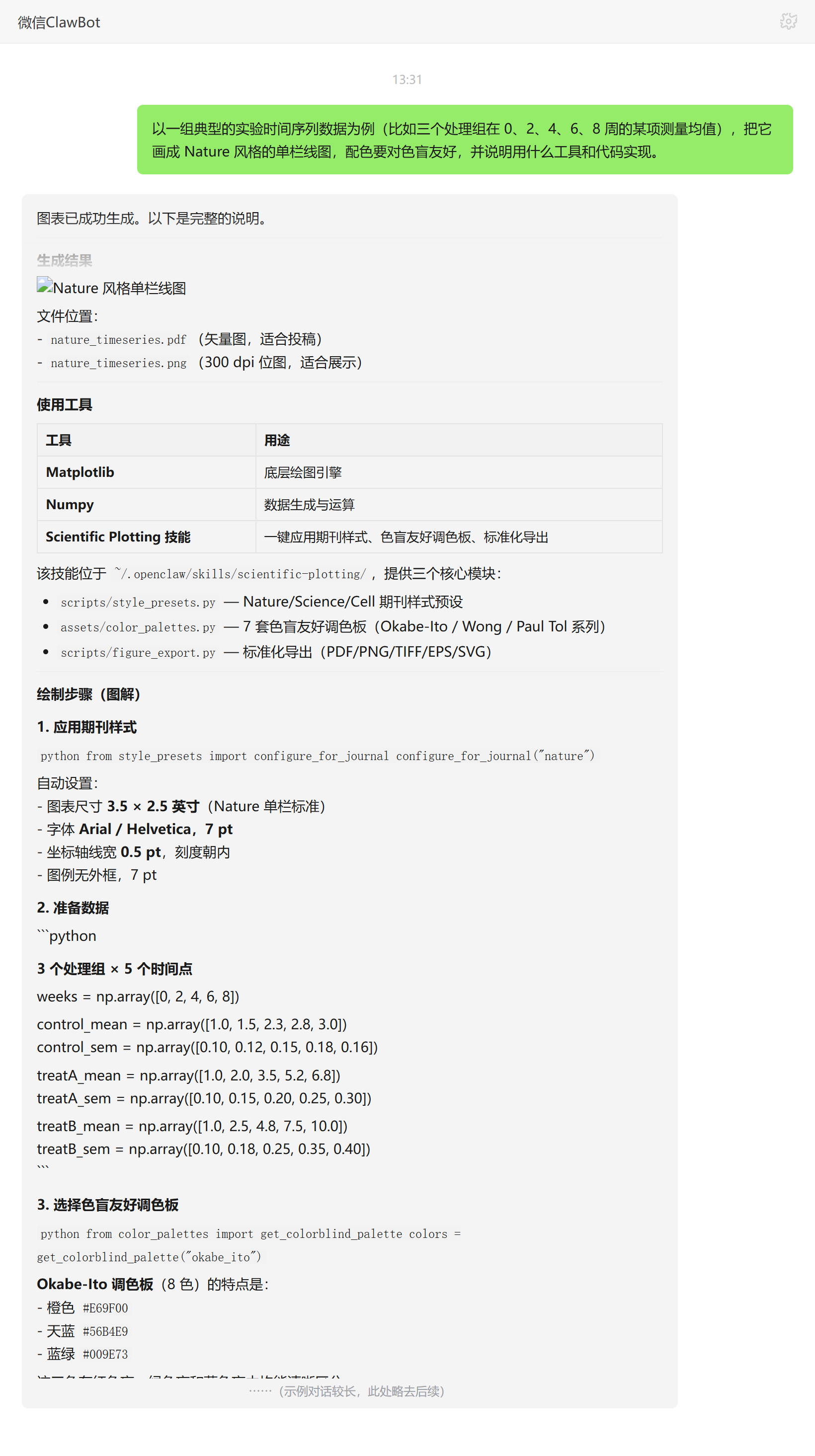

论文配图,为什么总在投稿前返工
实验数据有了、图也画了,临到投稿却常常被打回重做。问题多半出在格式细节上:期刊对图的尺寸、字号、线宽各有硬性规范,默认画出来的图往往不达标;配色没考虑色盲友好,多组数据在审稿端难以区分;要带误差棒、显著性标注、面板编号的综合图,手动拼一遍既慢又容易不一致;最后还要同时交矢量图和高分辨率位图。这些调参工作琐碎又反复,常常吃掉投稿前最后的时间。
这个技能能帮你产出什么
它把"出版级图表"所需的格式工作打包成一套方案。样式上,按 Nature、Science、Cell 等期刊规范配置图表尺寸、字号与线宽;配色上,提供 Okabe-Ito、Wong、Paul Tol 等色盲友好调色板;图型上,支持线图、散点图、箱线图、热图以及多面板组合图,并能添加误差棒、显著性标注和面板编号;导出上,可同时生成矢量图(PDF、EPS、SVG)和 300dpi 位图(PNG、TIFF),满足投稿要求。整套流程让研究者少做手动调参,图表也更便于后续复现。
| 导出格式 | 常见用途 |
|---|---|
| PDF / EPS / SVG | 矢量图,缩放不失真,多用于正式投稿与排版 |
| PNG | 预览、汇报演示和文档内嵌 |
| TIFF(300dpi) | 满足期刊对位图分辨率的硬性要求 |
用前须知
该技能需要 Python 环境并安装 matplotlib、numpy、seaborn、Pillow,无需 API Key。若图表要用 Arial / Helvetica 等字体,应在系统中预先安装,否则需使用替代字体。出图依据你提供的数据,数据准确,图表才如实。
怎么用它
用法是把数据、目标期刊和图表要求用自然语言说清楚,让它直接出图。例如可以这样对它说:
可以这样对它说
- "这组实验时间序列画成 Nature 单栏的线图,配色要色盲友好一点。"
- "把两组箱线图和误差棒合成双栏多面板,还要标上显著性 p 值。"
- "论文补图需要 PDF 和 TIFF 两版,字号和线宽按期刊规范统一设置。"
它适合这些场景:实验数据需要整理为符合 Nature 单栏或双栏要求的论文图表;多组结果需要在同一图中用色盲友好方案清晰区分;科研汇报需要带误差棒、显著性标注和面板编号的综合图;投稿前需要同时生成 PDF 矢量图和 PNG/TIFF 预览文件。
大家常问
论文配图为什么在投稿前容易被打回返工?
返工多出在格式细节:图表类型与数据关系不匹配、配色非色盲友好、误差棒未标含义、分辨率或矢量格式不达标,以及没逐条核对目标期刊的尺寸、字号、线宽规范。投稿前按这几项自查,能大幅降低被退改的概率。
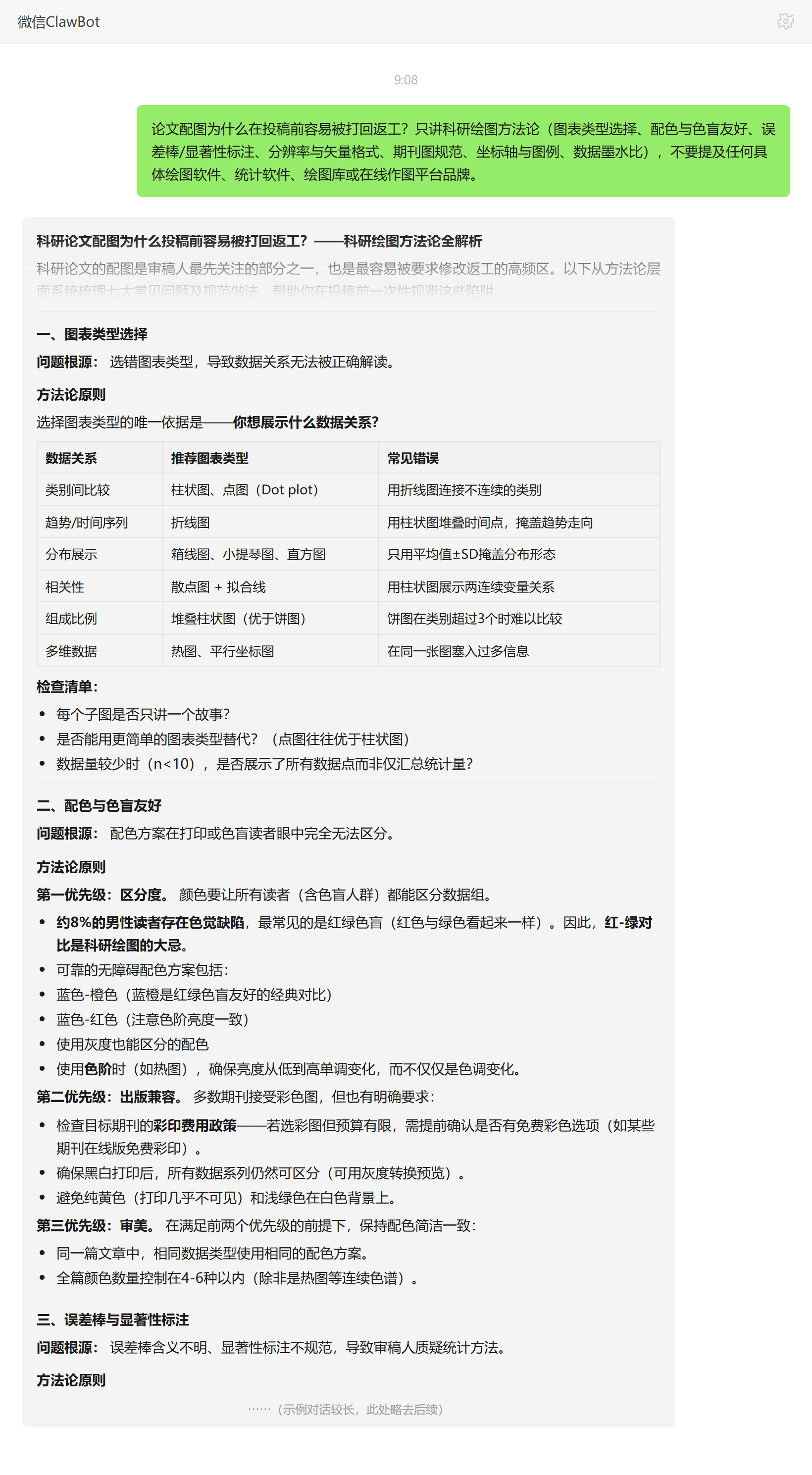
科研图的配色为什么要做成色盲友好?
约8%的男性、0.5%的女性存在色觉缺陷,红绿色盲最常见,红绿对比在他们眼中几乎无法区分。科研图首要是准确传递信息,因此应避免只靠颜色区分,配合形状、线型或直接标注,并保证转灰度后仍可分辨。
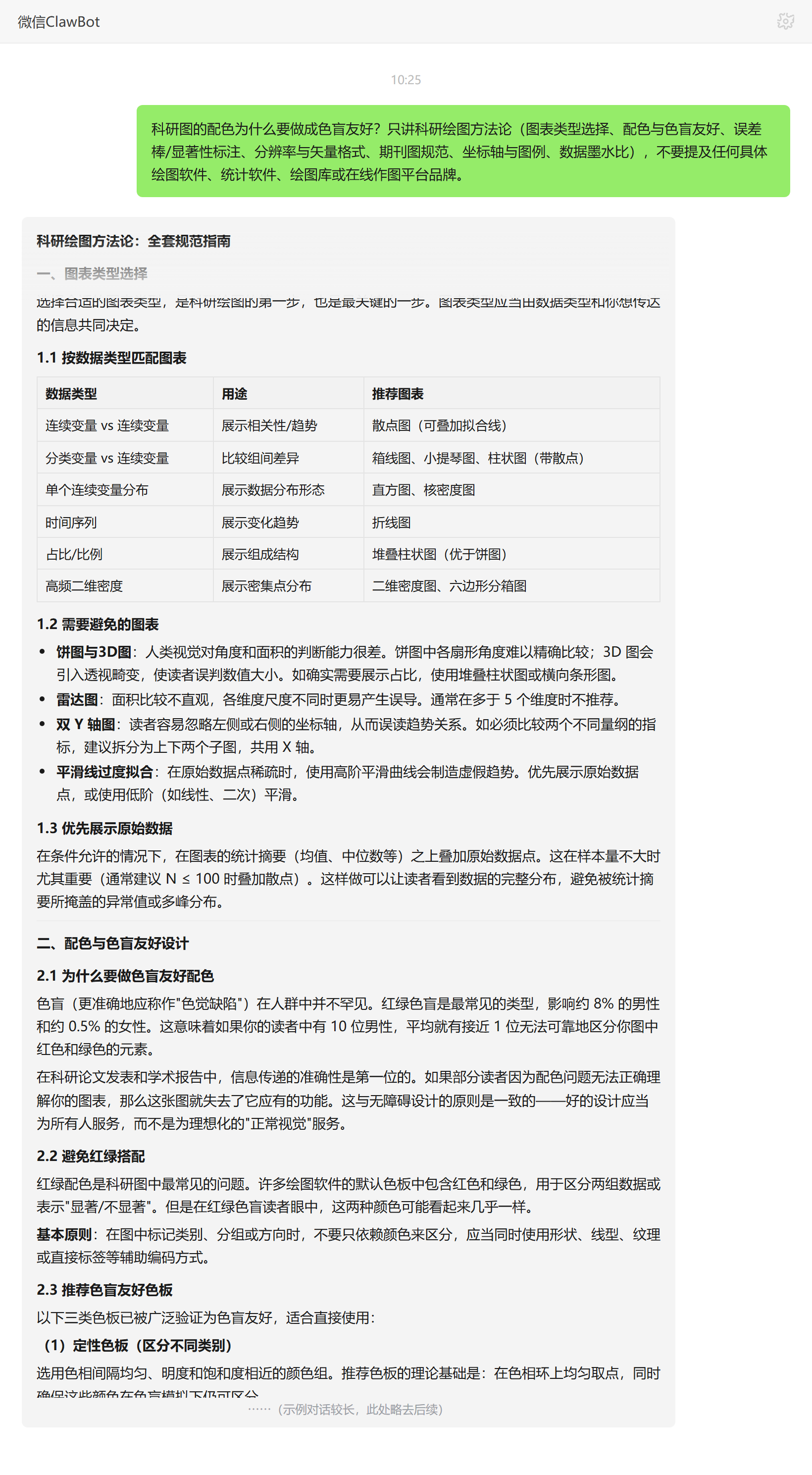
科研图导出时,矢量格式和位图格式有什么区别?
矢量格式用数学描述线条与文字,无限缩放都清晰,适合统计图表,是投稿首选;位图由像素构成,清晰度靠分辨率(一般≥300dpi),适合显微照片、电泳胶图等连续色调图像。线条文字图优先矢量。
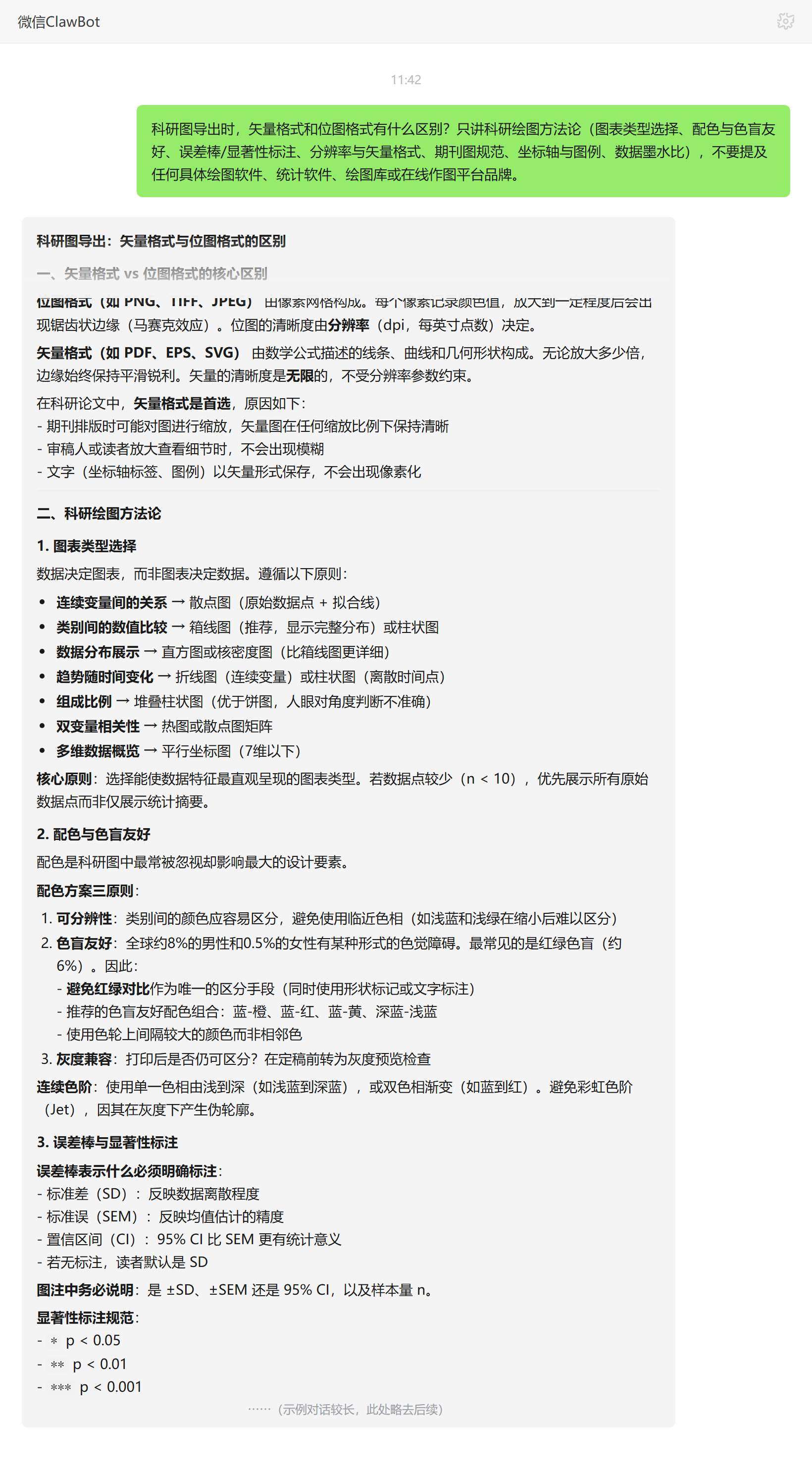
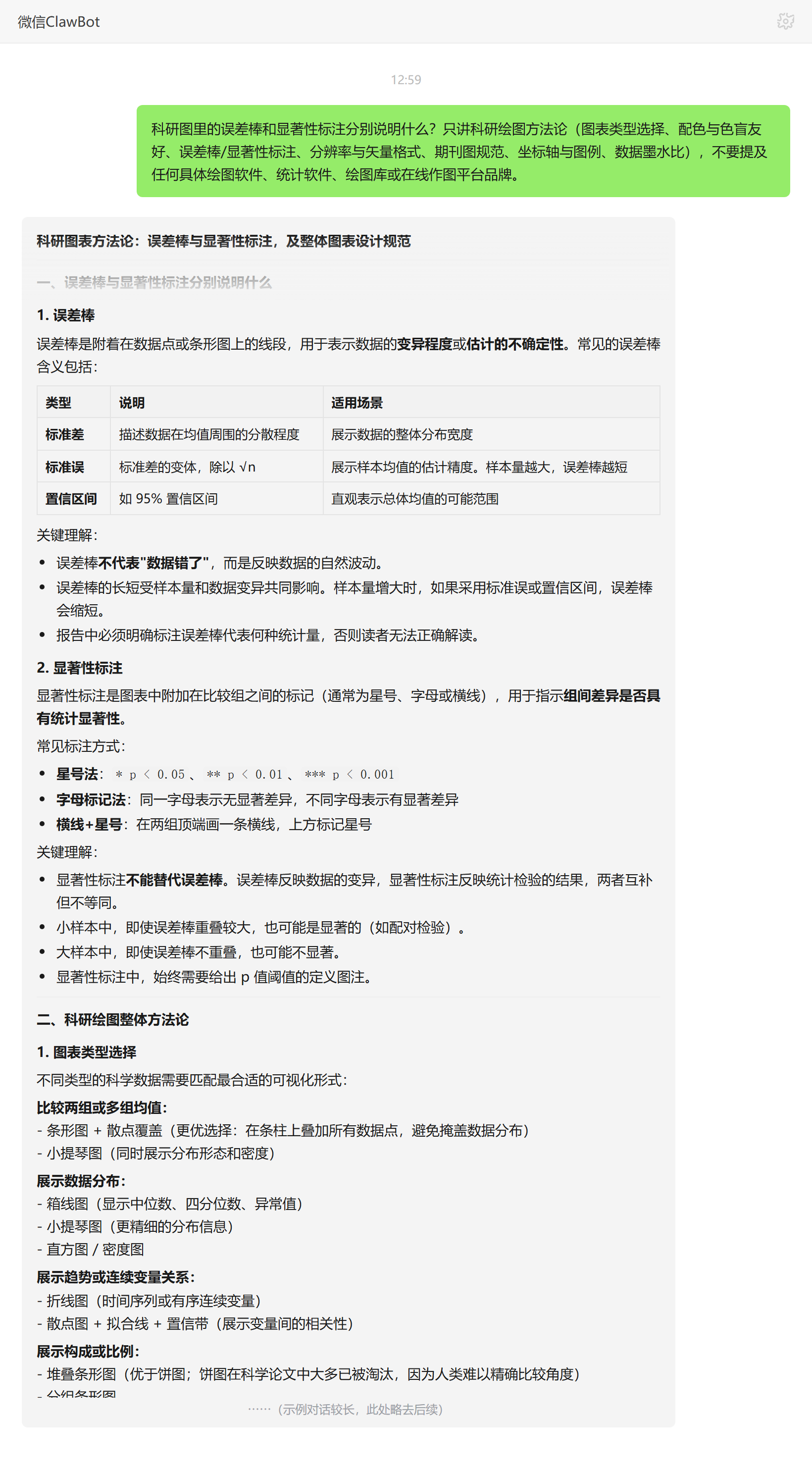
图里的误差棒和显著性标注分别说明什么?
误差棒反映数据的变异或估计的不确定性(标准差/标准误/置信区间),须在图注注明用的是哪种;显著性标注表示组间差异是否达到统计显著(如*、**、***)。两者互补不能互相替代,误差棒重叠也未必不显著。
注:技能的实际效果与所选用的 AI 模型能力有关,不同模型下的表现可能存在差异。







 提示
提示