



 有用科技小编2026/05/26
 浏览10238
 阅读8分钟
阅读8分钟「PDF OCR 提取」是「龙虾部署大师」技能市场中的文字识别技能:它使用 EasyOCR 把扫描版或图片型 PDF 离线识别成可编辑的 Word 文档,也可输出纯文本;过程中会按页裁切页眉页脚、保留无文本的图像页和封面页,并能对过大的 DOCX 压缩嵌入图片,方便交付。
技能效果
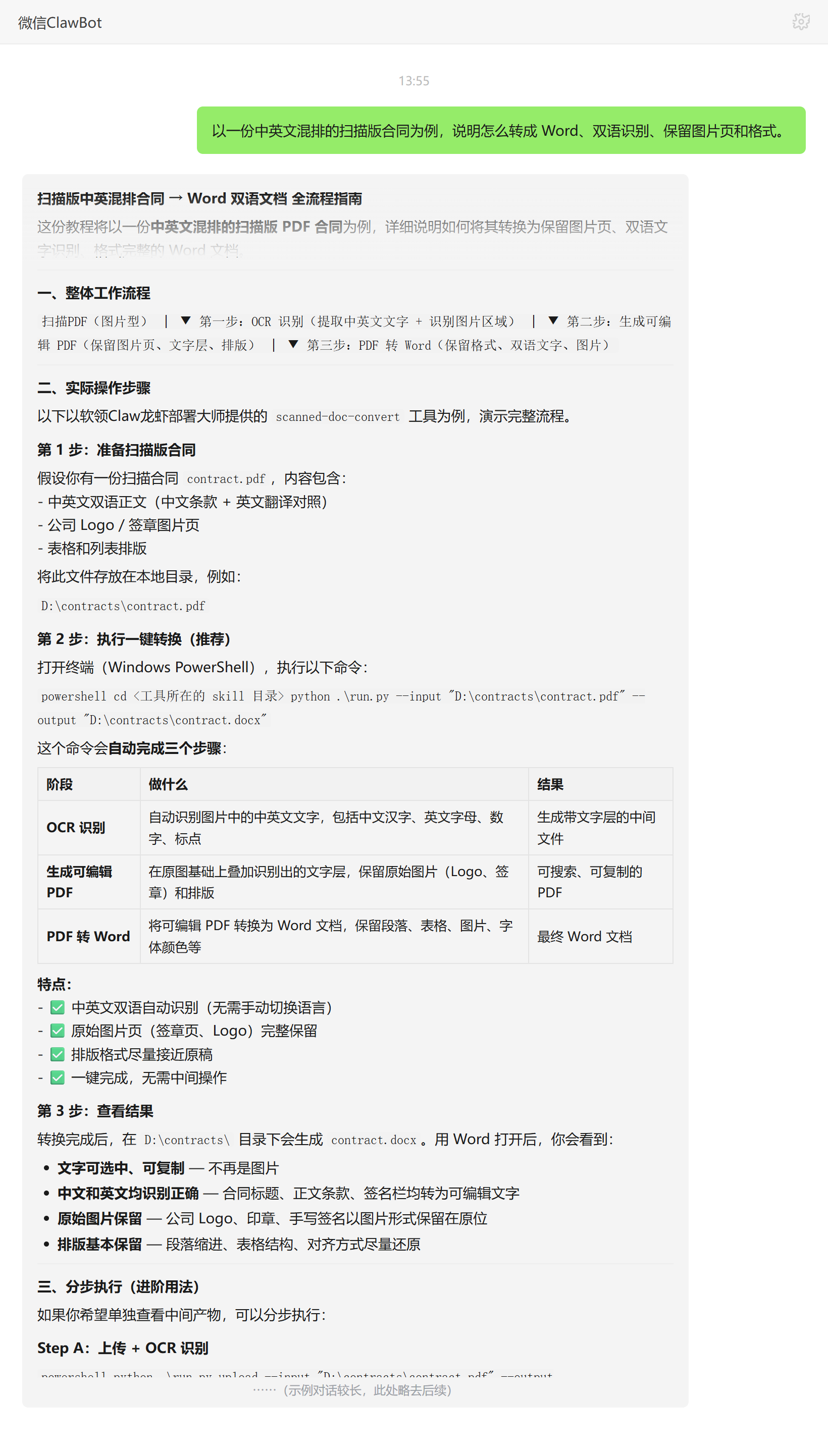
处理中英混排扫描合同时,它讲清了OCR识别、保留图片页、再转成格式完整Word的整个流程。

扫描件里的文字,为什么不好用
纸质资料扫描成 PDF 后,文字其实是"图片",无法复制、检索或编辑。想把内容整理成 Word,常见三个麻烦:一是手工逐页敲字,量一大就成了重活;二是中英文混排的文件,普通工具识别不全或排版错乱;三是出于保密考虑,合同、档案这类材料不便上传到云端 OCR 服务。结果就是大量内容锁在扫描件里,用不起来。
这个技能能帮你做什么
它的核心是把图片型内容还原成可编辑文字,且全程在本地完成。识别上,它对扫描版或图片型 PDF 做离线 OCR;输出上,它生成可编辑的 DOCX,必要时也能输出纯文本结果;版面上,它按页面类型裁切页眉页脚、保留图像页面,对封面页、无文本图页这类识别效果有限的页面会保留原图供人工复核;交付上,当 OCR 后的 Word 文件因嵌入图片过大时,它可以压缩图片降低体积。它支持中英文混排识别。
用前须知
该技能无需 API Key,完全本地运行。需要安装 PyMuPDF、python-docx、Pillow、EasyOCR、NumPy;首次运行会下载 OCR 模型,之后即可离线使用。运行前需确认 PDF 路径、输出目录和 OCR 语言。
怎么用它
用法是把待识别的 PDF 和对结果的要求用自然语言交给它。例如可以这样对它说:
可以这样对它说
- "这份扫描版合同转成 Word,中文和英文都识别,图片页也保留。"
- "把这个图片型 PDF 跑 OCR,结果另存为可编辑文档,页码和标题别丢。"
- "这本英文教材扫描件只识别英文,输出纯文本并保留章节层级。"
它适合这些场景:纸质资料扫描成 PDF 后、需要提取文字整理为 Word;中英文混排文件需要离线识别、避免上传到云端;图片页、封面页或图表页识别效果有限、需要保留原图供人工复核;批量 OCR 后生成的 Word 文件过大、需要压缩图片降低体积。它适合处理扫描合同、教材、档案、论文复印件和图片型 PDF 的行政、法务、教育、研究与档案整理人员。
大家常问
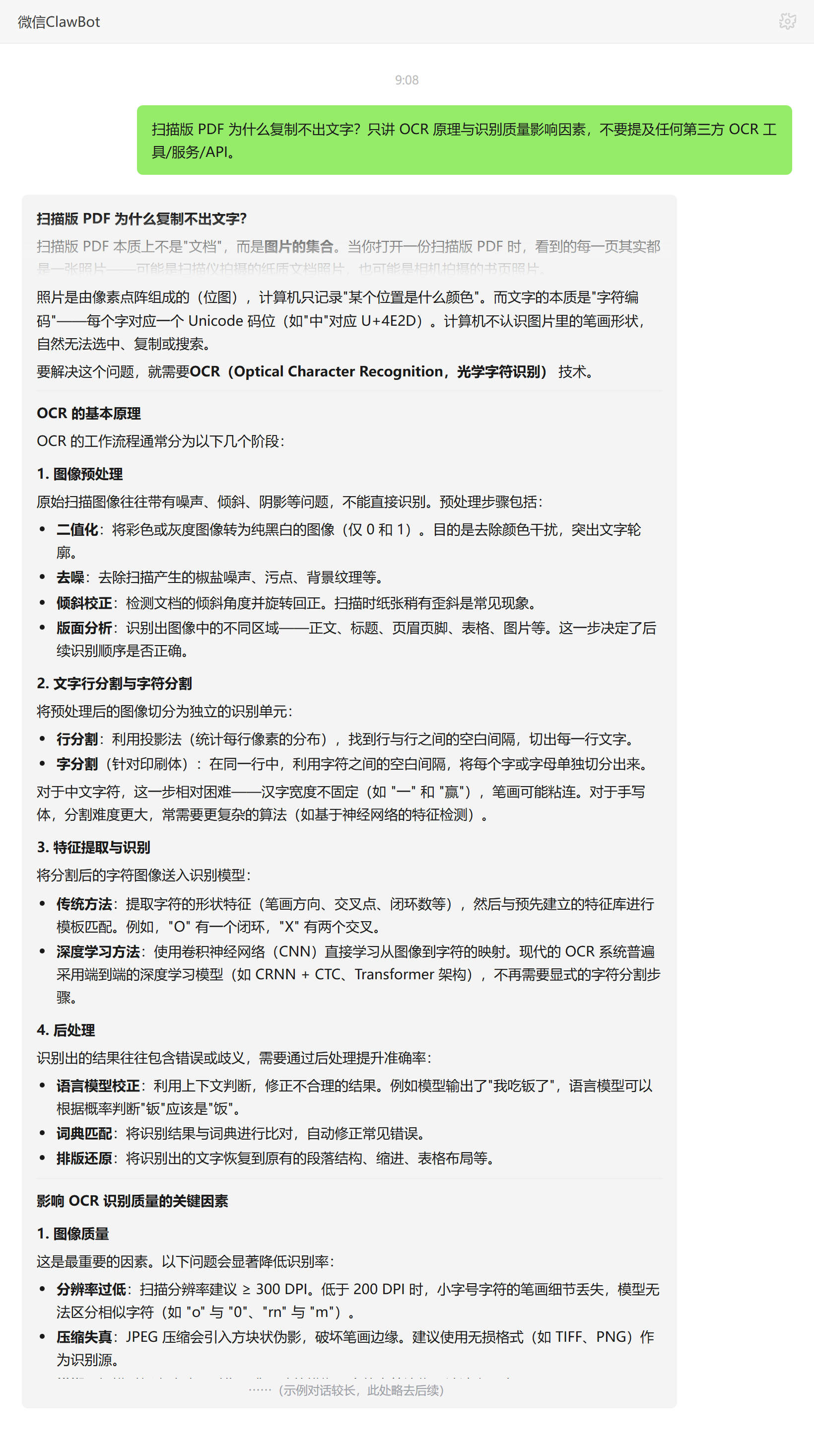
扫描版 PDF 为什么复制不出文字?
扫描版 PDF 本质是图片集合,每页都是像素位图,计算机只记录颜色不存字符编码,所以无法选中或复制。要拿到可编辑文本,必须用 OCR 把字形重新识别成字符。
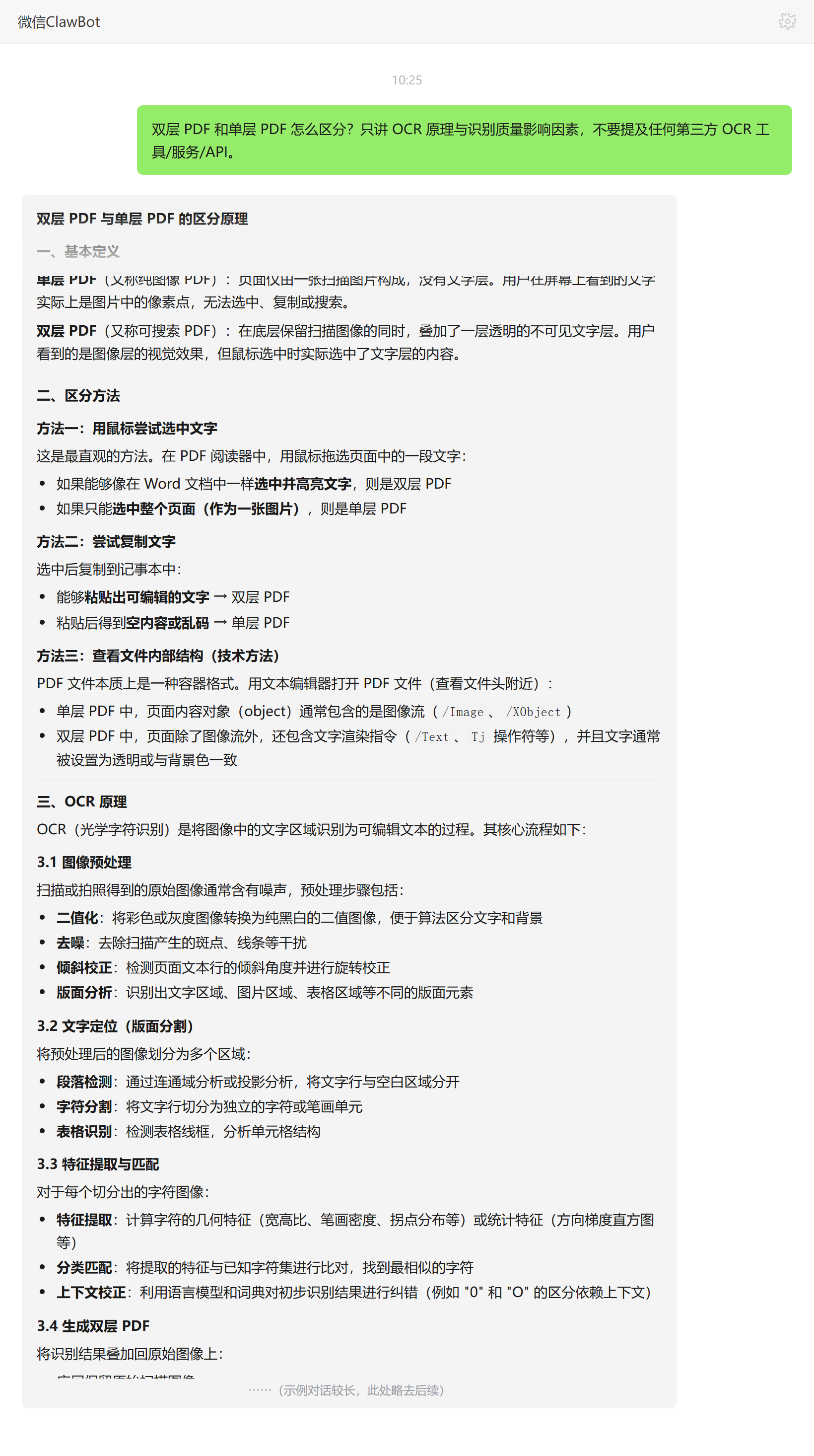
双层 PDF 和单层 PDF 怎么区分?
单层 PDF 只有扫描图像,文字不可选;双层 PDF 在图像层上叠了一层透明文字层,外观一样但可选可搜可复制。最直观的判断是拖选文字,能高亮并复制就是双层。
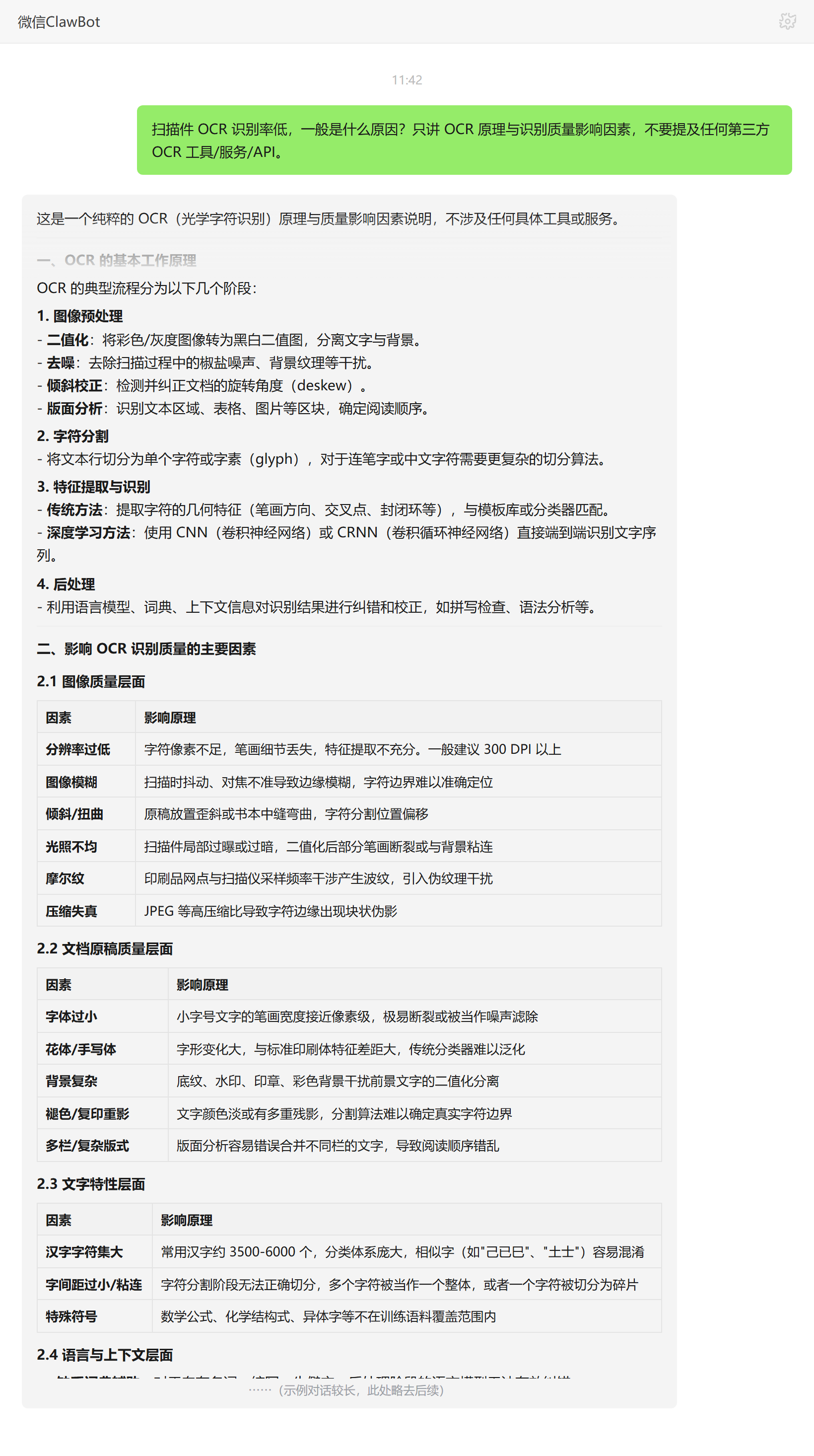
扫描件 OCR 识别率低,一般是什么原因?
主要受图像质量影响:分辨率低于 300 DPI 笔画细节丢失,扫描歪斜、噪点、对比度差会让二值化和字符分割出错。字号过小、字符粘连、语言包不匹配也会拉低识别率。
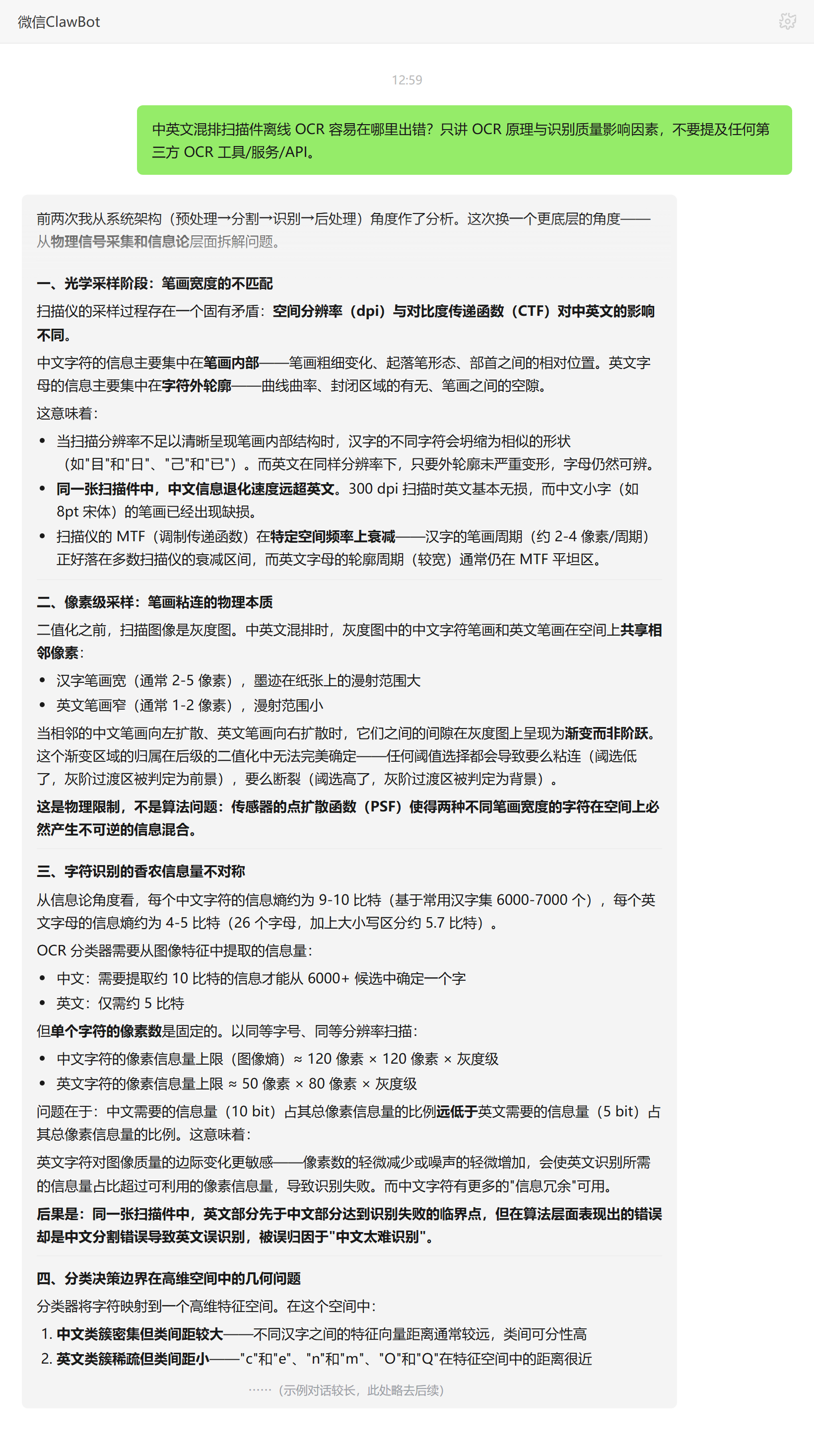
中英文混排扫描件离线 OCR 容易在哪里出错?
中文靠笔画内部、英文靠外轮廓,同样 DPI 下中文先退化;中英字间距规律不同会让字符分割出现双峰,二值化阈值和语言模型也难同时适配两套字符。
注:技能的实际效果与所选用的 AI 模型能力有关,不同模型下的表现可能存在差异。







 提示
提示