



 有用科技小编2026/06/15
 浏览10209
 阅读14分钟
电脑系统重装主要有 2 种方法:用 Windows 10/11 自带的「重置此电脑」原地重装,适合系统卡顿、报错但电脑还能进桌面的情况;用 U盘启动盘全新安装,适合系统已经无法开机或要彻底清空硬盘重做。
两种方法分别是系统内置的「重置此电脑」和 U盘启动盘全新安装,按系统能否正常开机来选;重装前请先备份个人文件。
适用系统:Windows 10/11;最后更新:2026-06-15。
电脑系统重装是什么
电脑系统重装指把当前的 Windows 操作系统重新安装一遍,让系统回到干净的初始状态,从而解决长期使用积累的卡顿、频繁报错、蓝屏崩溃或顽固病毒残留等问题。它和「系统还原」不同:系统还原只是把系统配置回退到此前创建的还原点,不动操作系统本体;系统重装则会重新部署整个系统。Windows 10/11 提供了两条官方重装路径,一条是设置里的「重置此电脑」,入口在 设置 > 系统 > 恢复(Win10 为 设置 > 更新和安全 > 恢复);另一条是用 U盘启动盘从头安装,需要先制作启动 U盘。
选哪种方法,关键看电脑当前能不能正常开机进桌面:能进桌面、只是想清理系统问题,用「重置此电脑」最省事;已经黑屏、转圈进不去系统,就需要 U盘启动盘全新安装。
方法一 用 Windows 自带的重置此电脑重装系统
电脑还能进桌面时,最省事的重装方法是用系统自带的「重置此电脑」,全程图形界面、不用 U盘也不用找镜像。它能在重装系统的同时让你选择「保留我的文件」或「删除所有内容」,适合系统卡顿、频繁报错但硬件正常的情况。
操作步骤
- 先把桌面、文档、下载等位置的重要个人文件复制到移动硬盘或其他分区,重置过程虽可选保留文件,但提前备份更稳妥。
- 打开
设置 > 系统 > 恢复(Windows 10 为设置 > 更新和安全 > 恢复),找到「重置此电脑」并点「初始化电脑」。 - 在弹出的选项里选择「保留我的文件」或「删除所有内容」,仅修复系统问题选前者,要彻底重做或准备转手电脑选后者。
- 选择重装来源:「云下载」从微软服务器重新下载系统(需联网,约 4GB 流量),「本地重新安装」用电脑里现有的系统文件。
- 核对确认页列出的操作内容,点「重置」,电脑会自动重启并进入重装流程,期间会多次重启,切勿断电或强制关机。
- 重装完成后按提示设置地区、键盘、账户等基本项,进入桌面即完成;如选了「删除所有内容」,需重新安装常用软件。
下面是「重置此电脑」三个核心选项的关系,决定了重装后个人文件和已装软件的去留。
方法二 用 U盘启动盘给电脑全新安装系统
电脑已经无法进入系统,或想彻底清空硬盘重做时,用 U盘启动盘全新安装是最可靠的重装方法。先在另一台能上网的电脑上做好启动 U盘,再用它引导问题电脑从头安装 Windows 10/11,可绕开损坏的旧系统。
操作步骤
- 准备一个容量 8GB 以上的空 U盘(制作过程会清空 U盘数据),在一台正常联网的电脑上操作。
- 到微软官网下载对应版本的「媒体创建工具」(Media Creation Tool),运行后选择「为另一台电脑创建安装介质」,把系统写入 U盘。
- 把启动 U盘插到要重装的电脑上,开机时连续按启动菜单键(常见为
F12、F8、Esc,部分主板为F11),选择从 U盘启动。 - 进入安装界面后选择语言和键盘,点「现在安装」,到分区步骤时选择要安装系统的分区;若要全盘重做,可删除原系统分区后再新建。
- 等待文件复制和自动重启,期间保持 U盘插入直到提示可拔出,再按引导完成账户、地区等设置即进入新系统。
- 进入桌面后先安装显卡、网卡等必要驱动,再逐个装回常用软件,并把此前备份的个人文件拷回。
U盘全新安装会重新划分系统分区,分区步骤直接决定哪些数据被清空,操作前务必确认要保留的文件已转移。
用「软领Windows优化大师」打理重装前后的电脑
系统重装本身由 Windows 完成,但重装前后最费心的,是腾出空间、保住文件、收拾残留。「软领Windows优化大师」专门解决这部分问题,让重装更省心。它不替你重装系统,而是把重装前后的整理工作一次做完。
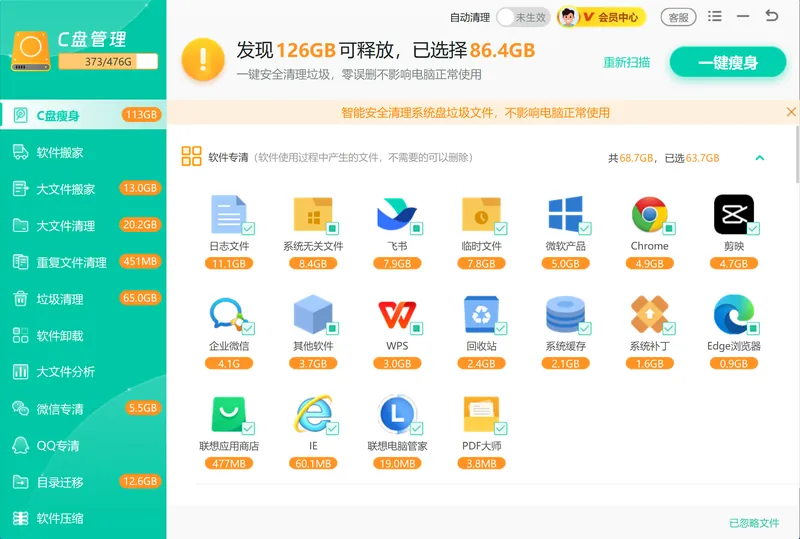
C盘瘦身 能在重装前快速扫出 C 盘里临时文件、缓存、Windows.old 旧系统残留这类可释放空间,并按占用大小列出来。很多人重装是因为「C 盘满了、系统卡」,先清一遍往往就能缓解,重装后它也能清掉旧系统遗留的 Windows.old 文件夹,这个文件夹常占用数 GB 到十几 GB。
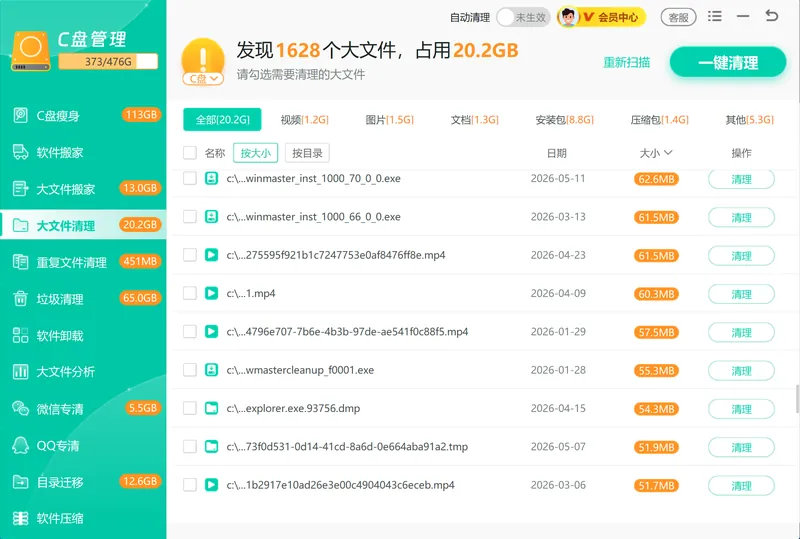
大文件搬家 负责在重装前把 C 盘里的大文件、大体积软件找出来并搬到其他分区,避免重装时连同系统盘一起被清空,也省去事后重新下载的麻烦。重装时若选了「删除所有内容」,提前把大文件搬到 D 盘等非系统分区就能原样保住。
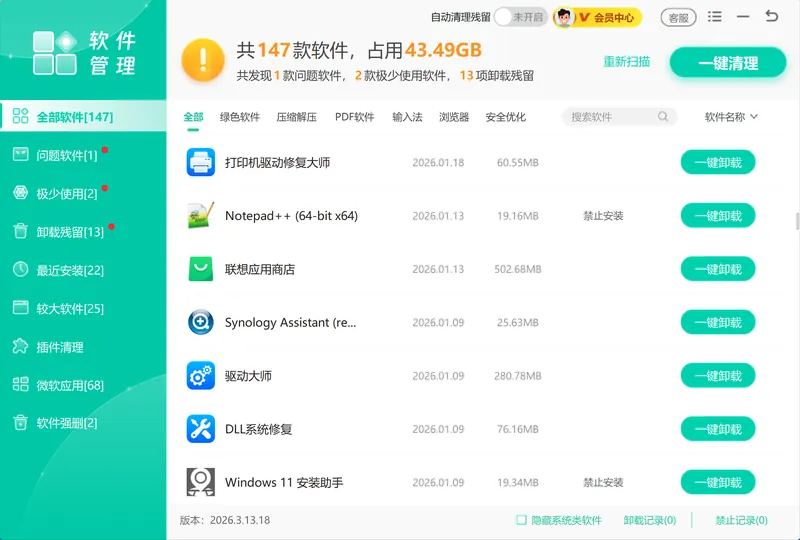
软件管理 在重装后帮你理清要装回哪些常用软件、卸载哪些用不上的程序,避免把重装前积累的冗余软件又原样装回,让新系统保持清爽。
软领是知名国产软件品牌,软件可从官网 wyouhua.com 直接下载,安装过程无捆绑勾选项。界面上随时有客服按钮,点一下就能联系到真人客服帮你处理重装前后的电脑问题,复杂情况还有专业工程师远程协助。

常见问题
电脑系统重装会清空所有文件吗?
不一定。用「重置此电脑」时选择「保留我的文件」,会保留个人文档但删除已装软件;选择「删除所有内容」或用 U盘全新安装并删除分区,则会清空。无论哪种方式,重装前都建议先把重要文件备份到移动硬盘或其他分区。
电脑系统重装需要多长时间?
用「重置此电脑」通常 30 分钟到 1 小时,选「云下载」还要加上约 4GB 系统文件的下载时间。U盘全新安装从制作 U盘到装完驱动软件,一般需要 1 到 2 小时,机械硬盘比固态硬盘更慢。
重装系统后 C 盘多出的 Windows.old 是什么,能删吗?
Windows.old 是重装时保留的旧系统备份,方便回退,通常占用数 GB 到十几 GB。确认新系统正常、不需要回退后即可删除,用「软领Windows优化大师」的 C盘瘦身可以安全清掉它释放空间。
系统卡顿一定要重装吗,有没有更省事的办法?
不一定。多数卡顿是 C 盘空间不足、缓存和临时文件堆积、开机启动项过多导致,先清理一遍往往就能改善。建议重装前先用清理和加速工具处理一轮,确实无效或系统已损坏严重时再考虑重装。
没有 U盘能重装系统吗?
能。只要电脑还能进入桌面或恢复环境,用系统自带的「重置此电脑」就无需 U盘,从设置里即可发起重装。只有在系统已经无法开机时,才需要用 U盘启动盘从外部引导安装。
推荐阅读
相关推荐
 重装系统怎么操作U盘启动盘装系统重置此电脑步骤软领Windows优化大师






 提示
提示