



 有用科技小编2026/06/15
 浏览10589
 阅读14分钟
win10开机黑屏进不了桌面,最常见有 4 种处理方法:用 Ctrl+Alt+Delete 重启 explorer.exe、进安全模式回滚显卡驱动、用恢复环境做系统还原或启动修复、用 sfc /scannow 修复系统文件。先排除显示器和外接设备,再按下面顺序逐一尝试。
这 4 种方法对应不同成因:只有鼠标显示走方法一,换过驱动或显卡异常走方法二,近期改动过系统走方法三,系统文件损坏走方法四。多数情况无需重装,从最轻量的方法一开始即可。
适用系统:Windows 10/11;最后更新:2026-06-15。
win10开机黑屏进不了桌面是什么
win10开机黑屏进不了桌面,是指电脑通电后能听到风扇运转、硬盘也在工作,屏幕却一直停在黑屏状态,无法加载到正常桌面。这种黑屏分两类:一类是屏幕全黑、连鼠标都没有,多与显示器连接、显卡驱动或硬件有关;另一类是黑屏但能看到鼠标指针,通常是负责绘制桌面的资源管理器 explorer.exe 没正常启动。判断属于哪一类,是选对修复方法的第一步。
动手修复前,先做两件事排除外部因素:确认显示器电源和视频线(HDMI、DP 或 VGA)插紧,台式机优先把线插在独立显卡接口上;再拔掉 U 盘、移动硬盘、第二块显示器等外接设备,断开后重启一次。下图区分两类黑屏对应的处理方向。
方法一 重启 explorer.exe 恢复桌面
如果黑屏但能看到鼠标指针,说明系统已正常启动,只是桌面进程 explorer.exe 没起来,重新运行它就能恢复桌面,无需重启电脑。这是最常见也最轻量的情况,先试这一步。
操作步骤
- 同时按
Ctrl + Alt + Delete,在出现的菜单里选「任务管理器」。 - 在任务管理器里点左上角「文件 > 运行新任务」。
- 在弹出的输入框里输入
explorer.exe,点「确定」。 - 稍等片刻,桌面图标和任务栏会重新出现,恢复正常。
- 若任务管理器调不出来,按
Ctrl + Shift + Esc也可直接打开。
下图为重启 explorer.exe 的进入路径,从任务管理器的「文件」菜单运行新任务即可重新加载桌面进程。
方法二 进安全模式回滚或重装显卡驱动
如果是全黑无显示,且近期更新过显卡驱动或系统补丁,多半是显卡驱动不兼容导致黑屏,进安全模式回滚或卸载驱动即可恢复。安全模式只加载最基础的驱动,能绕过出问题的显卡驱动正常进入桌面。
操作步骤
- 开机出现 Windows 标志时长按电源键强制关机,连续三次后系统会自动进入恢复环境。
- 依次选择「疑难解答 > 高级选项 > 启动设置 > 重启」。
- 重启后按
F4或数字键4进入安全模式。 - 右键「此电脑 > 管理 > 设备管理器」,展开「显示适配器」。
- 右键显卡选「属性 > 驱动程序 > 回退驱动程序」;若无法回退,选「卸载设备」后重启,系统会自动装回通用驱动。
下图为黑屏成因到对应方法的判断路径,可据此先确定问题方向再动手。
方法三 用恢复环境做系统还原或启动修复
如果黑屏出现在安装软件、改注册表或系统更新之后,可在 Windows 恢复环境里用系统还原回到出问题前的状态,或运行启动修复让系统自动检测并修复引导。这两项都不需要进入桌面就能操作。
操作步骤
- 连续三次开机失败进入恢复环境,或用安装 U 盘启动后选「修复计算机」。
- 依次进入「疑难解答 > 高级选项」。
- 选「启动修复」,让系统自动检测并修复无法正常引导的问题。
- 若启动修复无效,回到「高级选项」选「系统还原」,挑一个黑屏发生前的还原点。
- 按提示完成还原,电脑会自动重启回到该时间点的系统状态。
下图为恢复环境里启动修复与系统还原的入口位置,两项都在「高级选项」下。
方法四 用 sfc 命令修复损坏的系统文件
如果黑屏伴随频繁报错或之前异常关机,可能是系统文件损坏,在安全模式或恢复环境的命令提示符里运行 sfc /scannow 扫描并修复。这是命令行方案,适合前几种方法都没解决、怀疑系统文件出问题的情况。
操作步骤
- 进入安全模式,或在恢复环境里选「疑难解答 > 高级选项 > 命令提示符」。
- 输入
sfc /scannow后回车,等待扫描和修复完成,期间不要关机。 - 若提示无法修复部分文件,再运行
DISM /Online /Cleanup-Image /RestoreHealth后重试一次 sfc。 - 修复完成后重启电脑,查看是否能正常进入桌面。
下图为四种方法的适用场景对比,可据此判断当前黑屏该走哪条路径。
用「软领Windows优化大师」减少黑屏与卡死的诱因
不少开机黑屏、卡在登录界面进不了桌面的情况,根源是系统盘被缓存、临时文件和大文件塞满,导致系统加载桌面时资源耗尽、长时间无响应。在系统恢复正常后,用「软领Windows优化大师」做一次彻底清理,腾出系统盘空间,能明显降低再次卡死黑屏的概率。
「软领Windows优化大师」的垃圾清理可识别并清除系统缓存、临时文件、更新残留和日志等无用文件,从根上缓解 C 盘被占满引发的加载缓慢。
下图为垃圾清理功能,扫描后按类别列出可清理的缓存与临时文件,帮助快速释放被无用文件占用的空间。

当系统盘被大块文件占满时,C盘瘦身能定位 C 盘里体积偏大的占用项并清理或搬迁,让系统盘留出加载桌面所需的余量。

大文件分析则把磁盘里占空间最多的文件按大小排列,让你一眼看清空间被什么占用,再决定保留还是清理,避免盲目重装系统。
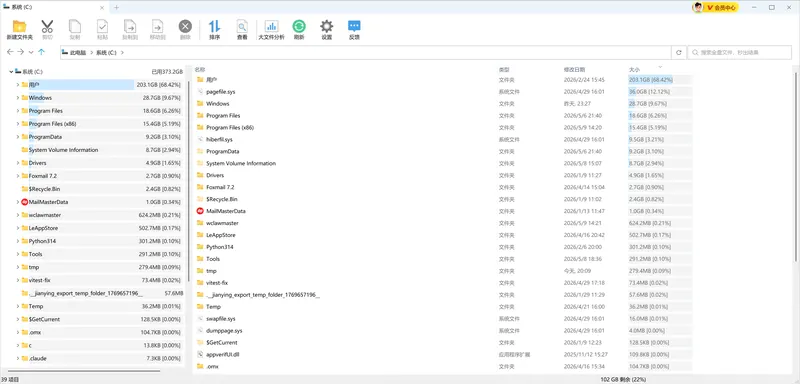
软领是知名国产软件品牌,「软领Windows优化大师」可从官网 wyouhua.com 直接下载,安装过程没有捆绑勾选项;软件界面上带有客服按钮,点一下就能联系到真人客服帮你解决电脑问题,复杂情况还有专业工程师远程协助。

常见问题
win10开机黑屏只有鼠标怎么办
这种情况系统其实已经启动,只是桌面进程 explorer.exe 没起来。按 Ctrl + Alt + Delete 调出任务管理器,点「文件 > 运行新任务」,输入 explorer.exe 回车,桌面通常就会恢复。
win10开机黑屏进不了桌面是显卡问题吗
不一定。若是全黑无显示且近期换过显卡驱动,多半与显卡驱动不兼容有关,进安全模式回滚驱动即可;若黑屏只有鼠标,则是 explorer.exe 的问题,与显卡无关。
win10黑屏怎么进安全模式
开机出现 Windows 标志时长按电源键强制关机,连续三次后系统会自动进入恢复环境,再选「疑难解答 > 高级选项 > 启动设置 > 重启」,重启后按 F4 即可进入安全模式。
win10黑屏出现0x0000007b错误码怎么办
0x0000007b 多是硬盘控制器模式(AHCI/IDE/RAID)被改动或系统引导损坏导致。可进 BIOS 把 SATA 模式改回原设置,或在恢复环境用「启动修复」修复引导;仍无效再考虑用安装介质修复系统。
win10黑屏修复后还是卡,是不是要重装
不一定要重装。多数卡顿是系统盘被缓存和大文件塞满所致,可先用「软领Windows优化大师」做垃圾清理和 C盘瘦身腾出空间,系统通常就能恢复流畅,省去重装的麻烦。
推荐阅读
相关推荐
 win10开机黑屏进不了桌面win10开机黑屏只有鼠标win10进安全模式软领Windows优化大师






 提示
提示