



 有用科技小编2026/06/15
 浏览10319
 阅读18分钟
win11重装系统有五种常用方法:用 Windows 自带的「重置此电脑」恢复出厂、通过系统设置就地重装、挂载官方 ISO 文件覆盖安装、制作 U 盘启动盘全新安装、用第三方备份镜像还原系统。日常卡顿臃肿先做清理优化、修不好再重装,是更省事的处理顺序。
重装会清空系统盘数据,操作前务必备份重要文件。下面按从轻到重的顺序列出这五种 win11 重装系统的方法,并说明各自适合的场景。
适用系统:Windows 10/11;最后更新:2026-06-15。
win11重装系统是什么
win11重装系统指的是在 Windows 11 电脑上重新安装操作系统,把系统盘恢复到干净状态,用来解决长期使用后越来越卡、频繁报错、蓝屏、中毒或更新失败等问题。重装的方式分两类:一类是系统自带的「重置此电脑」和就地重装,可选择保留个人文件;另一类是用 ISO 文件或 U 盘启动盘做全新安装,会格式化系统盘、彻底清空 C 盘数据。无论哪种方式,重装前都需要先备份文档、照片、浏览器书签、软件安装包等重要内容,因为系统盘上的数据在重装后通常无法找回。
五种 win11 重装方法对系统盘数据的影响和操作门槛各不相同:保留文件的重置最轻、全新安装最彻底,按需要选择即可。
方法一 用「重置此电脑」恢复 win11 系统
win11重装系统最简单的方法是用自带的「重置此电脑」,它能在保留或清除个人文件的前提下重新安装 Windows 11,无需任何额外工具。这种方式适合系统变卡、软件冲突但硬件正常的情况,选择保留文件可省去全盘备份的麻烦。
操作步骤
- 按
Win + I打开「设置」,依次进入「系统 - 恢复」。 - 在「恢复选项」中找到「重置此电脑」,点击右侧的「重置电脑」。
- 选择「保留我的文件」或「删除所有内容」:前者保留个人文件、清除应用和设置,后者清空所有数据。
- 选择重装来源(云下载或本地重新安装),按提示确认后点击「重置」,等待系统自动完成重装。
「重置此电脑」保留文件的选项不会删除文档和照片,是 win11 重装中数据风险最低、操作最少的一种方式。
方法二 通过系统设置就地重装 win11
就地重装是在不删除文件和应用的情况下覆盖安装一份相同版本的 Windows 11,用来修复系统文件损坏导致的故障。它适合系统能正常进入桌面、但出现更新失败、组件报错、部分功能失灵的情况,重装后个人文件和已装软件大多能保留。
操作步骤
- 在「设置 - 系统 - 恢复」中确认当前 Windows 11 版本,确保与即将安装的镜像一致。
- 在浏览器打开微软官网,下载与当前版本对应的 Windows 11 安装助手或 ISO 文件。
- 运行安装程序,在「选择要保留的内容」一步选择「保留个人文件和应用」。
- 点击「安装」,系统会就地覆盖安装,完成后桌面文件和软件通常保持原样。
就地重装在保留数据的同时替换损坏的系统文件,是修复 win11 系统疑难、又不想丢失软件环境时的折中选择。
方法三 挂载 ISO 文件升级重装 win11
挂载微软官方 ISO 文件可以在现有系统上直接运行安装程序,把电脑升级或覆盖安装到最新版 Windows 11。这种方式适合想从旧版本升级、或修复系统但保留文件和应用的用户,全程在桌面环境完成,无需制作启动盘。
操作步骤
- 在浏览器访问微软官网,下载 Windows 11 的 ISO 镜像文件。
- 找到下载好的 ISO 文件,右键选择「装载」,系统会把它挂载为一个虚拟光驱。
- 打开该虚拟光驱,运行里面的
setup.exe,在用户账户控制弹窗中点击「是」。 - 在「选择要保留的内容」一步选择「保留个人文件和应用」,点击「安装」等待完成。
挂载 ISO 安装无需 U 盘,能在保留文件的同时把 win11 升级或覆盖到完整版本,适合系统盘还能正常启动的电脑。
方法四 用 U 盘启动盘全新安装 win11
当系统无法进入桌面、出现频繁蓝屏或系统文件严重损坏时,用 U 盘启动盘全新安装是最彻底的 win11 重装方法。它会格式化系统盘、清空 C 盘所有数据,安装一个完全干净的 Windows 11,适合系统已经无法正常启动的情况。
操作步骤
- 用微软官方的「媒体创建工具」把一个 8GB 以上的 U 盘制作成 Windows 11 启动盘。
- 把启动盘插入电脑,开机时按
F2或Del进入 BIOS,将 U 盘设为第一启动项。 - 从 U 盘启动后进入安装界面,选择语言后点击「现在安装」,按提示选择系统盘并执行格式化。
- 等待系统文件复制和安装完成,电脑会自动重启进入全新的 Windows 11 桌面。
U 盘全新安装能绕开损坏的旧系统直接装一份干净系统,是系统崩溃、无法开机时最可靠的重装方式,但安装前需确认 C 盘数据已备份。
方法五 用备份镜像还原 win11 系统
如果此前用备份软件创建过系统镜像,可以直接把系统还原到镜像创建时的状态,省去重新安装系统和软件的过程。这种方式适合提前做过备份的用户,能快速回到一个已配置好的干净系统,应对系统崩溃、误操作或中毒后的恢复。
操作步骤
- 打开备份软件,找到已创建的系统镜像文件列表。
- 选择目标镜像并确认它对应正确的系统盘备份,点击「还原」或「恢复」。
- 在确认提示中同意还原操作,部分软件需进入 Windows PE 环境后重启执行。
- 等待还原完成,电脑重启后即回到镜像备份时的系统状态。
镜像还原能把系统连同已装软件一次性恢复到备份时的状态,前提是事先创建过镜像,适合习惯定期备份的用户。
重装前先清理优化,多数卡顿不必重装
很多人想重装 win11,是因为系统越用越卡、C 盘爆红、开机变慢,而这类问题大多由垃圾文件和系统盘空间不足引起,先做一轮清理优化往往就能解决,不必走重装这一步。用「软领Windows优化大师」可以把分散在系统盘各处的临时文件、缓存、更新残留和大文件一次扫出并集中处理,解决重装前最常见的卡顿和空间不足。
遇到卡顿先清理优化、确认修不好再重装,是更省事、风险更低的处理顺序,能避免为了一点卡顿就清空整个系统盘。
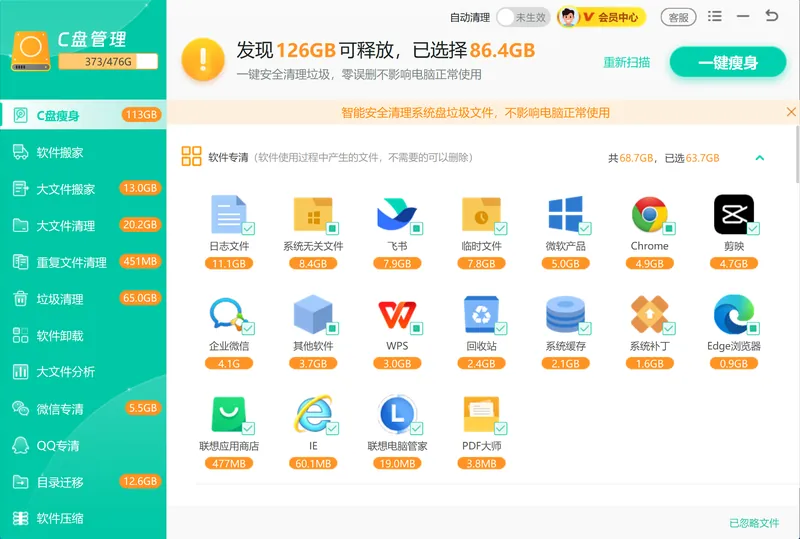
「软领Windows优化大师」的 C盘瘦身专门针对系统盘,识别临时文件、系统更新残留、休眠文件等占地项目并按大小排列,对应重装前最该先做的腾空间环节,避免为了一点卡顿就清空整个系统。
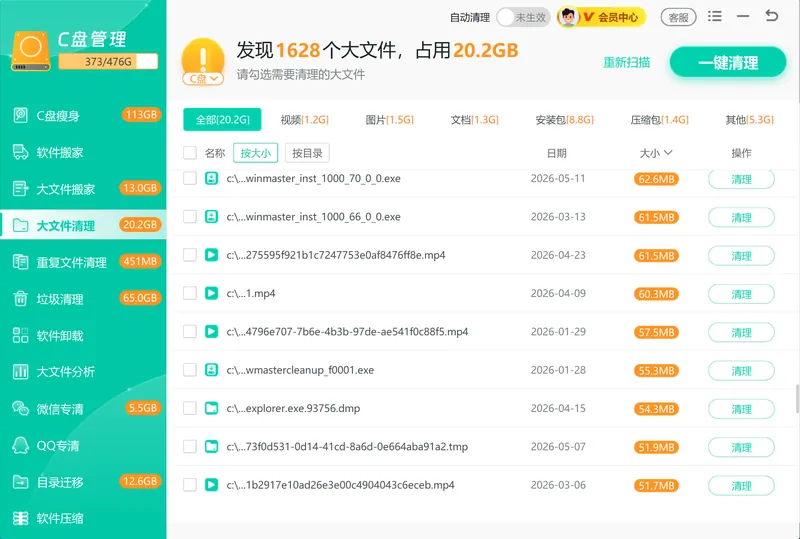
当系统盘塞满的是大文件或大体积软件而非垃圾时,大文件搬家能找出 C 盘里的大文件和大软件并搬到其他分区,对应想腾系统盘空间又不愿卸载软件的需求,省去逐个翻找的步骤。
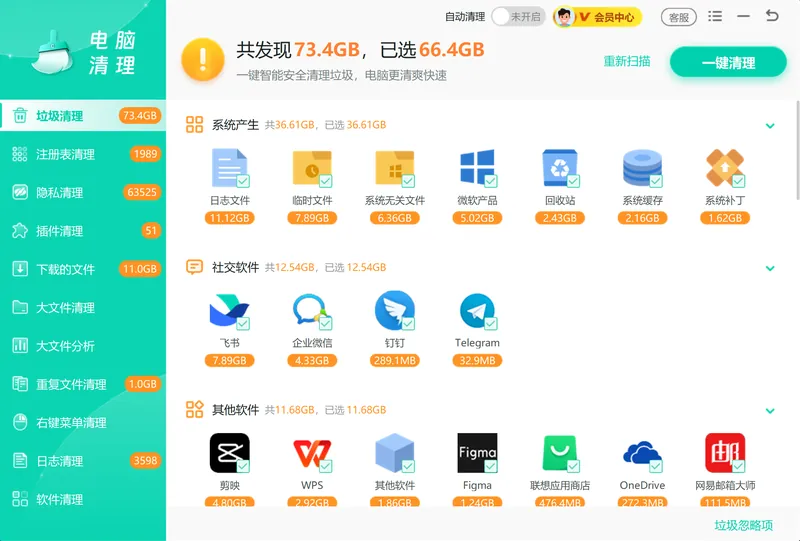
系统日积月累还会产生大量垃圾文件,垃圾清理会扫描系统缓存、浏览器缓存、软件残留等多类垃圾并标出可释放空间,是缓解卡顿、给系统减负的常规一步。
软领是国产软件品牌,「软领Windows优化大师」可从官网 wyouhua.com 直接下载,安装过程没有捆绑勾选项。软件界面上有客服按钮,遇到清理后空间没释放、文件搬移后找不到等问题,点一下就能联系到真人客服,复杂情况还有专业工程师远程协助。

五种重装方法怎么选
系统变卡、软件冲突但硬件正常,用「重置此电脑」最省事;只是系统文件损坏、想保留软件环境,选就地重装或挂载 ISO;系统无法开机、需要彻底干净的系统,用 U 盘启动盘全新安装;事先做过备份,镜像还原最快回到可用状态。重装前如果只是卡顿和空间不足,先清理优化往往就够了。
| 重装方法 | 对系统盘数据影响 | 适合场景 |
|---|---|---|
| 重置此电脑 | 可保留个人文件 | 系统卡顿、软件冲突 |
| 系统设置就地重装 | 保留文件与软件 | 系统文件损坏需修复 |
| 挂载 ISO 安装 | 可保留文件与应用 | 升级或覆盖安装 |
| U 盘全新安装 | 格式化清空系统盘 | 系统崩溃无法开机 |
| 备份镜像还原 | 回到备份时状态 | 事先做过系统备份 |
常见问题
win11重装系统会删除c盘文件吗?
看用哪种方法。用「重置此电脑」并选「保留我的文件」、或就地重装、挂载 ISO 时选「保留个人文件和应用」,C 盘上的文档和照片会保留,但已装软件和设置可能被清除。用 U 盘启动盘全新安装会格式化系统盘,清空 C 盘所有数据,操作前必须先备份。
win11重装系统需要多长时间?
多数情况在 30 分钟到 1 小时左右。云下载重装受网速影响时间更长,本地重新安装和 U 盘全新安装通常较快。还原备份镜像一般最快,具体时长取决于系统盘大小、硬盘读写速度和电脑配置。
win11电脑很卡一定要重装系统吗?
不一定。win11 变卡多数是 C 盘空间不足、垃圾文件堆积、开机启动项过多造成的,先做清理优化往往就能明显改善。可以用「软领Windows优化大师」的 C盘瘦身和垃圾清理腾出空间,处理后仍频繁卡顿或报错,再考虑重装系统。
win11重装系统后需要重新激活吗?
同一台电脑重装通常不需要手动重新激活。Windows 11 的数字许可证与主板等硬件绑定,重装后联网会自动激活。如果更换了主板等核心硬件,可能需要用微软账户重新绑定或联系客服处理。
没有U盘怎么重装win11系统?
没有 U 盘可以用系统自带的「重置此电脑」,或在桌面环境下挂载微软官方 ISO 文件运行 setup.exe 重装,都不需要制作启动盘。只有在系统无法进入桌面、必须从外部介质引导时,才需要用 U 盘启动盘。
推荐阅读
相关推荐
 win11重装系统win11怎么重装系统win11重置此电脑软领Windows优化大师






 提示
提示