



 有用科技小编2026/06/15
 浏览10093
 阅读19分钟
电脑缺少 DirectX,多数是系统里的 DirectX 运行库或 d3dx9_43.dll、d3dcompiler_47.dll 等组件丢失、损坏、版本过低导致的。修复有五种方法:用「软领DLL系统修复」检测并一键修复运行库、通过 Windows Update 补齐系统组件、手动安装 DirectX 运行库分发包、用系统还原回退到正常状态、更新显卡驱动并用 dxdiag 诊断。
适用于 Windows 10/11。多数情况下先用「软领DLL系统修复」检测并修复运行库即可恢复程序和游戏启动,其余四种为手动排查路径。下面依次说明这五种方法。
适用系统:Windows 10/11;最后更新:2026-06-15。
电脑缺少 DirectX 是什么
DirectX 是 Windows 上负责图形、声音和输入的底层运行库,游戏和不少图形软件靠它调用显卡完成画面渲染。所谓「电脑缺少 DirectX」,指系统里 DirectX 相关的动态链接库(DLL)文件,例如 d3dx9_43.dll、d3dcompiler_47.dll、xinput1_3.dll 等不存在或已损坏。程序启动时找不到这些组件,就会弹出「无法找到 d3dx9_43.dll」「DirectX 初始化失败」一类提示,或报出 0x0000007E、0x000000EA 等错误码,表现为无法启动、贴图缺失或运行卡顿。
组件缺失的常见来路有三类:DirectX 版本过低,跟不上新程序的要求;DLL 文件因病毒、误删或不当卸载而丢失损坏;Windows 更新失败导致组件未完整安装。
方法一 用「软领DLL系统修复」检测并修复 DirectX 缺失
「软领DLL系统修复」用于修复系统 DLL、VC++、DirectX 等运行库异常,处理由组件缺失或损坏引起的程序启动失败和报错。它直接面向 DirectX 缺失这类问题,检测后一键补齐运行库,不必手动去找具体哪个 DLL 文件。
操作步骤
- 从官网 wyouhua.com 下载并安装「软领DLL系统修复」。
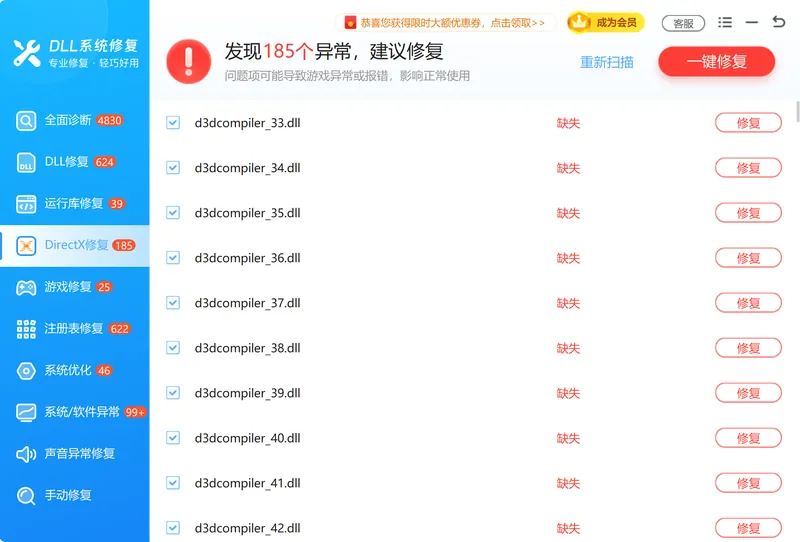
- 打开软件,进入 DirectX 修复,点击开始检测系统的 DirectX 与运行库组件。
- 按提示执行一键修复,等待软件补齐缺失或损坏的 DLL 文件。
- 修复完成后重新打开报错的程序或游戏,确认是否恢复正常启动。
DirectX 修复针对 DirectX 缺失与初始化失败这类报错,检测后统一补齐运行库组件,对应「无法找到 d3dx9_43.dll」「DirectX 初始化失败」这类提示。
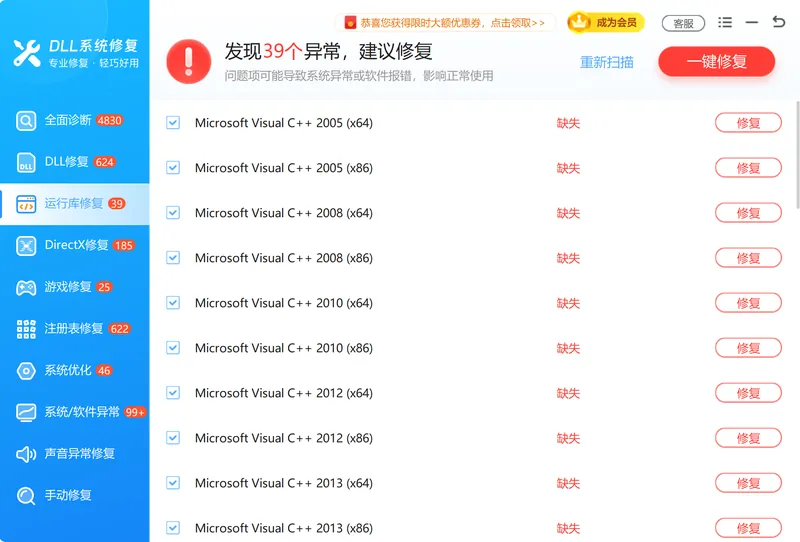
除了 DirectX,运行库修复还覆盖 VC++ 等其他运行库,处理由系统组件缺失引起的更大范围启动失败,适合在补 DirectX 时一并检测。
软领是知名国产软件品牌,从官网 wyouhua.com 直接下载、安装无捆绑勾选项;遇到问题可在软件界面点客服按钮联系真人客服,复杂情况还有专业工程师远程协助。

方法二 用 Windows Update 补齐 DirectX 组件
Windows Update 会随系统更新一并安装和修复 DirectX 组件,适合更新长期中断、组件未装全的情况。Windows 10/11 的 DirectX 由系统更新统一维护,手动单独安装老版本安装包反而容易出错。
操作步骤
- 按
Win + I打开「设置」,进入「更新和安全 - Windows 更新」(Win11 为「Windows 更新」)。 - 点击「检查更新」,安装所有可用更新,包含质量更新和可选更新。
- 若更新失败,记录错误码后重启再试,或先释放磁盘空间再重新检查。
- 更新完成并重启后,重新打开程序验证 DirectX 报错是否消失。
这种方式靠系统官方渠道补齐组件,缺点是更新失败时排查麻烦,且无法单独定位某个损坏的 DLL 文件。
方法三 手动安装 DirectX 运行库分发包
手动安装 DirectX End-User Runtime 分发包,可以补齐 DirectX 9 时代的老组件,适合运行较老游戏或软件时报缺 d3dx9 系列 DLL 的情况。它装的是 DirectX 9/10/11 的兼容运行库,不会替换 Windows 10/11 自带的 DirectX 12,因此和系统版本不冲突。
操作步骤
- 从微软官方下载站搜索「DirectX End-User Runtime Web Installer」,下载官方分发包。
- 右键安装程序选择「以管理员身份运行」,按向导完成在线安装。
- 安装时确认网络畅通,分发包会按需补齐 d3dx9_43.dll 等缺失组件。
- 安装完成后重启电脑,重新打开报错程序验证是否恢复。
分发包只补 DirectX 9/10/11 的兼容组件,对系统级 DirectX 12 的损坏无能为力,遇到新程序报错仍需配合系统更新或运行库修复处理。
方法四 用系统还原回退到正常状态
系统还原能把系统状态回退到之前创建的还原点,适合 DirectX 报错是近期某次更新、装软件或误操作之后才出现的情况。它只回退系统文件和设置,不会动你的个人文档,但前提是系统保护开启并已有可用的还原点。
操作步骤
- 在开始菜单搜索「创建还原点」,打开「系统属性」的系统保护选项卡。
- 点击「系统还原」,选择一个在 DirectX 报错出现之前的还原点。
- 确认要还原的磁盘后点击「下一步」,按提示完成还原并等待自动重启。
- 重启后重新打开报错程序,确认 DirectX 缺失是否已恢复。
系统还原依赖事先存在的还原点,若从未开启系统保护就没有可用还原点,这时只能改用前面几种方法补齐组件。
方法五 更新显卡驱动并用 dxdiag 诊断
更新显卡驱动并用 DirectX 诊断工具(dxdiag)排查,适合先确认 DirectX 是否正常、再决定如何修复的情况。旧的或不兼容的显卡驱动会引发 DirectX 相关异常,dxdiag 能帮你判断报错出在 DirectX 版本、显卡驱动还是声音组件上。
操作步骤
- 按
Win + R,输入dxdiag后回车打开 DirectX 诊断工具。 - 在「系统」选项卡查看 DirectX 版本,在「显示」「声音」选项卡查看设备和驱动状态。
- 留意各选项卡底部的「备注」栏,里面会列出检测到的问题。
- 若提示驱动异常,到显卡官网或设备管理器把显卡驱动更新到最新版本后重启验证。
诊断工具只负责查出问题在哪,若查出是组件缺失,真正补齐仍需配合运行库修复或系统更新一起完成。
五种方法怎么选
五种方法各有适用场景:要快速恢复程序,优先用「软领DLL系统修复」检测并修复运行库;要走系统官方渠道,用 Windows Update;运行老游戏报缺 d3dx9 组件,手动装 DirectX 运行库分发包;报错出现在近期改动之后,用系统还原回退;怀疑是显卡驱动问题,用 dxdiag 诊断并更新驱动。下表汇总它们的处理对象和适用场景。
| 方法 | 处理对象 | 适用场景 |
|---|---|---|
| 「软领DLL系统修复」 | DirectX、VC++ 等运行库 DLL | 想检测后一键修复、快速恢复程序 |
| Windows Update | 系统级 DirectX 组件 | 更新长期中断、组件未装全 |
| DirectX 运行库分发包 | DirectX 9/10/11 兼容组件 | 老游戏报缺 d3dx9 系列 DLL |
| 系统还原 | 系统文件与设置 | 报错出现在近期更新或装软件之后 |
| dxdiag 与显卡驱动 | 版本诊断与显卡驱动 | 先确认问题来源、怀疑驱动异常 |
常见问题
三角洲行动提示缺少 DirectX 怎么办?
三角洲行动等新游戏对 DirectX 版本要求较高,提示缺失时多为系统运行库未补齐或对应 DLL 损坏。可先用「软领DLL系统修复」检测并修复 DirectX 与运行库组件,再通过 Windows Update 装好系统更新,最后把显卡驱动更新到最新版本。
电脑缺少 DirectX 用 360 等工具能修好吗?
部分系统工具能下载并替换单个 DLL 文件,但单文件替换版本不一定匹配,容易引发新的运行库链异常。更稳妥的做法是用面向 DirectX 与运行库的修复工具统一检测,按整套组件补齐,而不是只补一个文件。
找不到 d3dx9_43.dll 是什么原因?
d3dx9_43.dll 属于 DirectX 9 运行库,多数较老的游戏依赖它。报这个错通常是系统缺少 DirectX 9 组件,单独网上下载该 DLL 放进系统目录并不可靠,建议用运行库修复或官方分发包统一补齐整套 DirectX 组件。
Windows 10/11 还需要单独装 DirectX 吗?
Windows 10/11 自带 DirectX 12 并由系统更新维护,一般不用单独安装。但部分老游戏依赖 DirectX 9/10/11 的兼容组件,这些不随系统默认安装,需要时通过官方分发包或运行库修复补齐即可,不会和系统自带版本冲突。
修复 DirectX 后程序仍无法运行怎么办?
排除 DirectX 因素后,再检查程序文件是否完整、显卡驱动是否最新、程序是否支持当前系统。若仍无法启动,可能是程序自身或其他运行库问题,需结合具体报错码进一步排查,必要时可联系软领真人客服协助。
推荐阅读
msvcp140.dll 丢失与 VC++ 运行库链异常的5种修复方法
MSVCR100.dll 丢失怎么办,5种方法修复 VC++ 2010 运行库
相关推荐
libomp140.x86_64.dll 缺失怎么办,修复运行库的方法
应用程序并行配置不正确怎么办,5种方法修复 VC++ 运行库
 电脑缺少directx怎么办directx运行库修复d3dx9_43.dll丢失软领DLL系统修复






 提示
提示