



 有用科技小编2026/06/16
 浏览10239
 阅读13分钟
错误代码 0x80070005 是 Windows 的"访问被拒绝"提示,多见于安装软件、系统更新或操作文件时。按下面 5 种方法依次处理:以管理员身份运行、释放系统盘空间、检查并安装系统更新、运行 Windows 更新疑难解答、临时关闭安全软件,多数情况都能解决。
适用 Windows 10/11。先从权限和磁盘空间这两类常见原因入手,再逐步排查更新组件与安全软件拦截,由简到难即可。
适用系统:Windows 10/11;最后更新:2026-06-15。
错误代码 0x80070005 是什么
错误代码 0x80070005 的系统含义是 ACCESS_DENIED,即"访问被拒绝"。当前操作请求被系统的权限或安全机制挡下时就会触发,常见于三类场景:安装或运行程序、通过 Windows 更新升级系统、读写某个文件或文件夹。它属于一类权限与文件访问问题的统称,并非某个具体软件自身的故障。
触发原因主要有三种:一是权限不足,当前账户缺少管理员权限,或目标文件/文件夹的权限被锁定;二是系统环境干扰,包括系统盘空间不足、防火墙或杀毒软件误拦、系统文件损坏;三是配置异常,例如 Windows 更新组件故障或注册表权限错误。
方法一 以管理员身份运行程序
权限不足是错误代码 0x80070005 最常见的原因,先用管理员身份重新运行报错的程序,多数安装和操作类报错可直接解决。
操作步骤
- 右键点击报错的程序(如安装包、更新工具),选择"以管理员身份运行"。
- 若当前账户不是管理员,依次打开"开始菜单 → 设置 → 账户 → 家庭和其他用户",切换到管理员账户登录后再运行。
- 对需要写入系统目录的程序,可右键其图标进入"属性 → 兼容性",勾选"以管理员身份运行此程序",长期生效。
方法二 释放系统盘空间
系统盘(通常是 C 盘)空间不足时,更新或安装程序会因临时文件无法写入而报 0x80070005,清出可用空间往往能立即修复。建议系统盘保留至少 20GB 空闲。
操作步骤
- 按
Win + I打开设置,进入"系统 → 存储",查看系统盘可用空间。 - 点击"临时文件 → 删除文件",清理系统缓存、更新缓存与日志文件,典型可腾出 1–5GB。
- 在"应用 → 应用和功能"中卸载不常用的冗余软件,进一步释放空间。
- 手动清理临时目录
C:\Windows\Temp和C:\Users\<用户名>\AppData\Local\Temp下的残留文件。
下面用一张对比示意来看清"空间不足导致写入失败"与"释放空间后正常写入"两种状态的差别。
方法三 检查并安装系统更新
如果 0x80070005 发生在更新过程中,把系统更到最新版本常能跳过出问题的更新组件。系统补丁本身也会修复部分已知的权限与组件缺陷。
操作步骤
- 按
Win + I打开"设置"。 - 进入"更新和安全 → Windows 更新"(Windows 11 为"Windows 更新")。
- 点击"检查更新",把可用更新全部下载并安装,完成后重启电脑。
方法四 运行 Windows 更新疑难解答
Windows 自带的更新疑难解答能自动诊断并修复更新组件异常,适合更新场景报错的新手用户,无需手动排查服务或配置。
操作步骤
- 打开设置,进入"更新和安全 → 疑难解答"。
- 在"其他疑难解答"中找到"Windows 更新",点击"运行疑难解答"。
- 按提示完成检测,工具会自动修复发现的问题,如服务未启动、配置错误等。
下面用一条排查路径示意"先权限、再空间、后更新组件"的处理顺序,覆盖前四种方法。
方法五 临时关闭防火墙或安全软件
防火墙或第三方杀毒软件有时会把正常的安装、更新操作误判为风险并拦下,临时关闭后再重试即可验证是否是拦截导致。确认无问题后务必重新开启。
操作步骤
- 进入"设置 → 更新和安全 → Windows 安全中心 → 防火墙和网络保护",选择当前网络(如"专用网络"),临时关闭"防火墙"。
- 若装有第三方安全软件,右键任务栏图标,选择"退出"或"临时关闭保护"。
- 重新运行报错的程序进行验证,操作完成后立即恢复防火墙与安全软件。
提醒:临时关闭防护前,请先确认要安装或运行的程序来源可信,避免在防护关闭期间引入风险。
用「软领Windows优化大师」把系统盘空间一次清出来
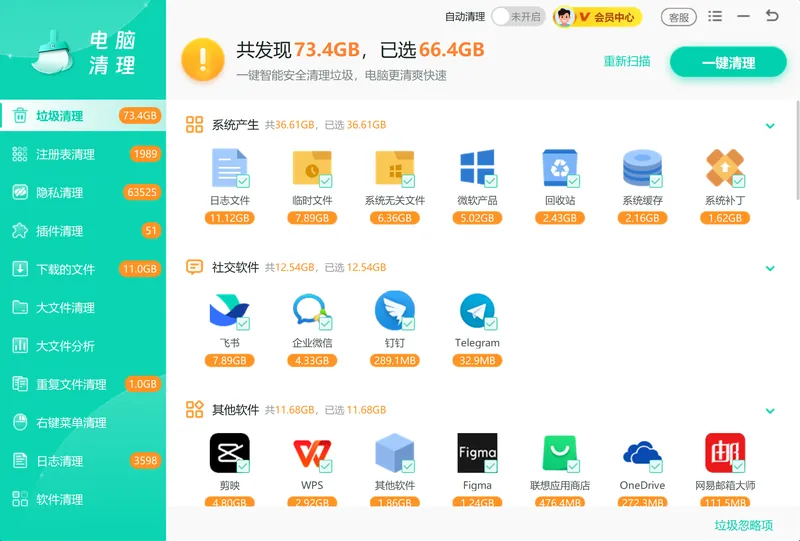
上面方法二要逐项排查临时文件、更新缓存、冗余软件才能腾出空间,比较费时。「软领Windows优化大师」的相关功能可以把这些清理动作集中处理,对应解决因系统盘空间不足而触发 0x80070005 的问题。
垃圾清理 集中扫描系统缓存、更新残留、日志、回收站等占用,按可释放空间列出后一并清掉,省去在"存储"里一处处翻找的过程。
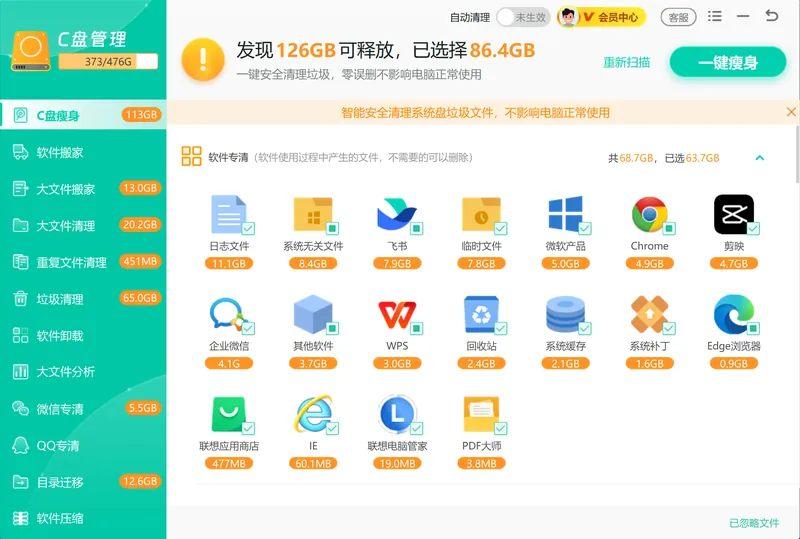
C盘瘦身 专门针对系统盘,把临时文件、缓存、旧补丁残留等占地项目集中标出空间大小,让你一眼挑出能释放的部分,对应解决"C 盘满了写不进临时文件"这类报错根源。
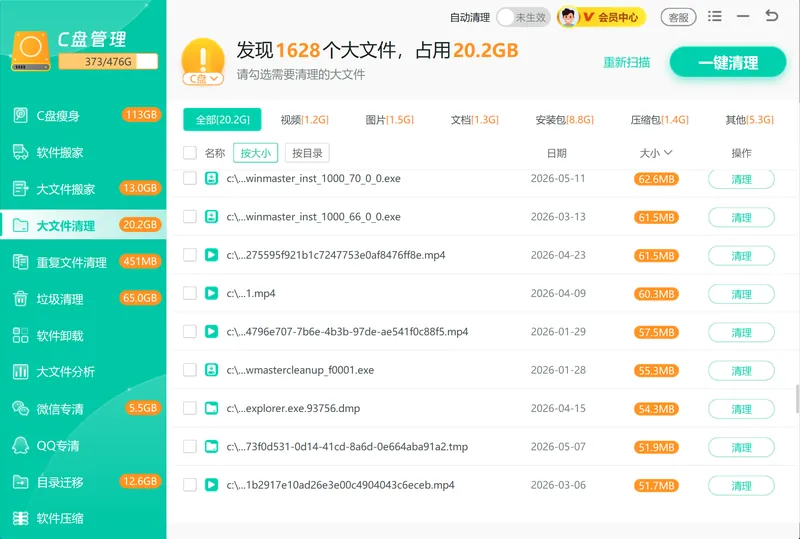
大文件搬家 能找出系统盘里的大文件和大体积软件并迁移到其他分区,从根上缓解 C 盘长期吃紧的情况,减少空间不足反复触发的报错。
软领是知名国产软件品牌,软件从官网 wyouhua.com 直接下载,安装过程没有捆绑勾选项。软领旗下产品界面上都有客服按钮,点一下就能联系到真人客服帮你处理电脑问题,复杂情况还有专业工程师远程协助。

常见问题
错误代码 0x80070005 是什么意思?
它的系统含义是"访问被拒绝"(ACCESS_DENIED),表示当前操作请求被权限或安全机制挡下,常见于安装程序、系统更新和读写文件时。
错误代码 0x80070005 怎么办?
按由简到难的顺序处理:先以管理员身份运行程序,再释放系统盘空间,然后检查安装系统更新、运行 Windows 更新疑难解答,最后临时关闭防火墙或安全软件验证是否被拦截。
0x80070005 和 0x8007007e、0x80070035 有什么区别?
它们都是 Windows 错误码,但成因不同:0x80070005 是访问被拒绝(权限问题);0x8007007e 多为找不到指定模块(缺少 DLL 或组件);0x80070035 通常是找不到网络路径(共享或网络访问问题)。需按各自含义对症处理。
更新系统时一直报 0x80070005 怎么解决?
优先运行"更新和安全 → 疑难解答 → Windows 更新"的疑难解答自动修复组件,并确保系统盘有至少 20GB 空闲;若仍失败,可手动停止更新服务清空 SoftwareDistribution 缓存后重试。
临时关闭防火墙安全吗?
仅在确认要安装或运行的程序来源可信时短暂关闭,并在操作完成后立即恢复。关闭期间不要访问陌生网站或运行来路不明的文件。
推荐阅读
 错误代码0x80070005怎么办0x80070005访问被拒绝Windows更新0x80070005软领Windows优化大师






 提示
提示