



 有用科技小编2026/06/16
 浏览10305
 阅读15分钟
Win7升级Win10共有3种方法:用 Windows Update 在线升级、用一键重装工具升级、用 U 盘启动盘重装。前两种保留文件直接升级,最稳妥;U 盘重装适合系统已损坏、无法正常开机的情况。微软对 Win7 的官方支持已于 2020 年 1 月终止,仍在用 Win7 的电脑建议优先升级到 Windows 10。
升级前确认硬件满足最低配置(1GHz 处理器、1GB 内存、16GB 存储),并提前备份重要文件。下面按操作难度从简到全列出这 3 种升级方法。
适用系统:Windows 10/11;最后更新:2026-06-15。
Win7升级Win10是什么
Win7升级Win10指把电脑上的 Windows 7 操作系统更换为 Windows 10,可以是保留文件和软件的就地升级,也可以是清空系统盘的全新重装。Windows 7 已于 2020 年 1 月 14 日停止官方支持,不再接收安全更新,继续使用会面临软件兼容性变差、浏览器频繁提示安全风险等问题。Windows 10 的官方支持延续到 2025 年 10 月 14 日,对老旧硬件的兼容性也比 Windows 11 更好,因此对 Win7 用户来说,升级到 Win10 通常是更平稳的选择。
就地升级会保留个人文件,全新重装则会清空系统盘,两条路径对硬件的要求和对数据的影响各不相同。
方法一 用 Windows Update 在线升级
系统能正常开机时,Windows Update 在线升级是最省事的 Win7升级Win10方式,它会保留个人文件和已装软件,全程在系统内完成。这种方式适合硬件满足要求、只想平滑过渡的用户,无需准备 U 盘或镜像。
操作步骤
- 打开浏览器搜索「下载 Windows 10」,进入微软官网下载「Windows 10 易升」或「媒体创建工具」。
- 运行下载的工具,选择「立即升级这台电脑」,工具会自动检测硬件兼容性。
- 检测通过后下载 Windows 10 安装文件,根据提示同意许可条款。
- 在「选择要保留的内容」处勾选「保留个人文件和应用」,点击安装。
- 电脑会多次重启完成升级,期间保持通电,最后按提示设置地区、语言即可进入新系统。
在线升级把下载、检测、安装串成一条流程,全程保留文件,适合系统状态良好的电脑。
方法二 用一键重装工具升级
一键重装工具适合不想折腾 U 盘、希望在本地直接完成升级的用户,它会下载所选系统镜像并自动部署,操作比在线升级更直观。工具通常提供 Windows 7、10、11 多个版本与多种分支,可按需选择要安装的 Windows 10 版本。
操作步骤
- 在电脑上运行一键重装工具,选择「一键重装系统」。
- 在系统列表中选择 Windows 10 及具体版本(家庭版、专业版等)。
- 勾选确认后,工具会扫描运行环境,需满足系统盘可用空间大于 5GB、文件系统为 NTFS 或 FAT32、并关闭 BitLocker 分区加密。
- 检测通过后阅读提示内容,确认后开始下载镜像并准备数据。
- 选择「立即重启」进入部署,重启后按提示完成地区、语言等配置即可进入 Windows 10。
一键重装把镜像下载和部署合并在本地完成,适合系统能开机、但想换装干净系统的场景。
方法三 用U盘启动盘重装
当系统已损坏、无法正常开机时,U 盘启动盘重装是唯一可行的 Win7升级Win10方式,它在系统外的 PE 环境里安装,不依赖原系统能否启动。这种方式会清空系统盘,适合彻底重做系统,也能用同一个 U 盘给其他电脑装系统。
操作步骤
- 准备一个 8GB 以上的 U 盘,用启动盘制作工具把它做成 Windows 10 启动盘(会格式化 U 盘,先转移盘内文件)。
- 把 Windows 10 镜像(ISO)拷入或在制作时一并写入 U 盘。
- 重启电脑,开机时按启动热键(常见为 F12、F2、Esc,因主板而异)进入启动菜单,选择从 U 盘启动。
- 进入安装界面后选择「自定义安装」,删除原系统盘分区并重新分配,再选择安装位置。
- 等待文件复制和多次重启,完成后按提示设置账户、地区与语言进入 Windows 10。
U 盘重装在系统盘之外独立运行,是系统打不开时的兜底方案,操作前务必备份 C 盘数据。
升级前需确认激活状态:若原 Win7 为正版激活,升级后 Windows 10 通常可自动激活;若未激活,则需要购买正版授权。请勿轻信来历不明的「免费激活」工具,这类工具常携带捆绑程序或风险。
用「软领Windows优化大师」清理升级后残留
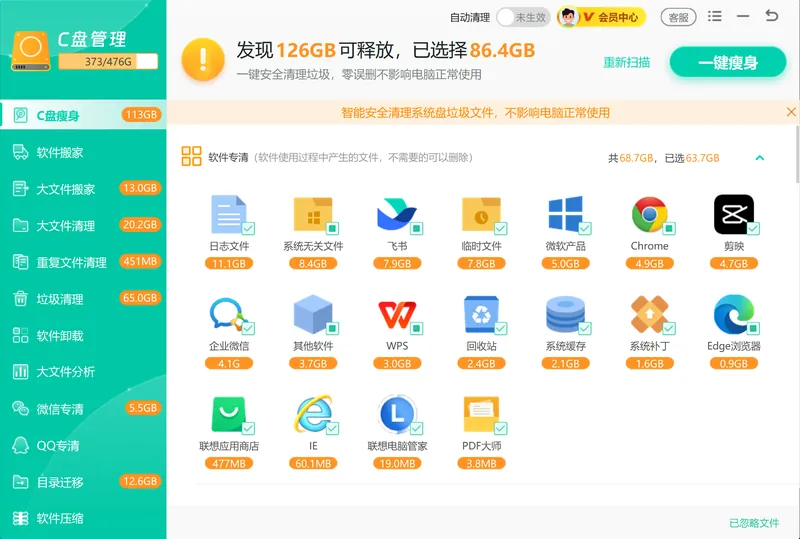
Win7升级Win10后,旧系统会在系统盘留下一个 Windows.old 文件夹,加上升级过程产生的临时文件和旧补丁缓存,往往占去几 GB 甚至十几 GB 空间。「软领Windows优化大师」的C盘瘦身能把这些升级残留按类别列出并标明占用大小,让升级后被占满的系统盘一次释放出来,省去手动翻系统目录的麻烦。
升级残留的临时文件、Windows.old 与旧补丁缓存会集中堆在 C 盘,C盘瘦身能按类别扫出可释放的空间。
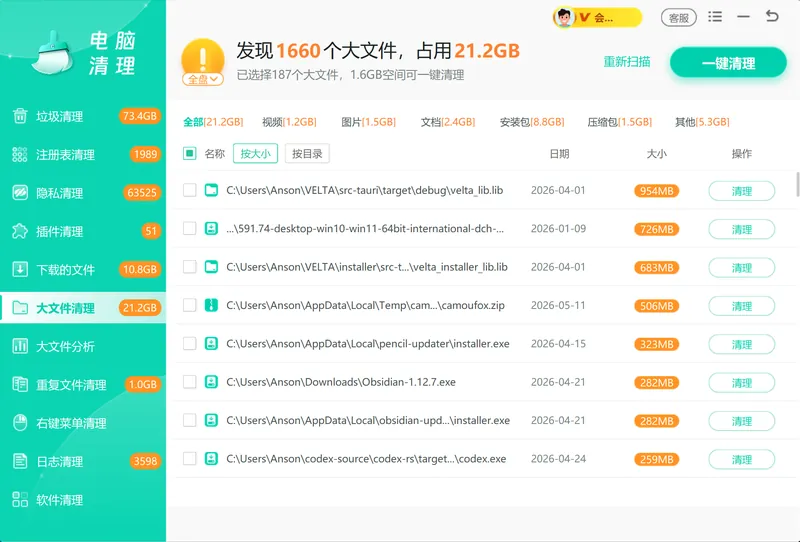
系统盘里还会留下体积偏大的旧安装包和镜像文件,大文件清理能按体积把磁盘里的大文件列出来,让占地最多的文件一眼可见。
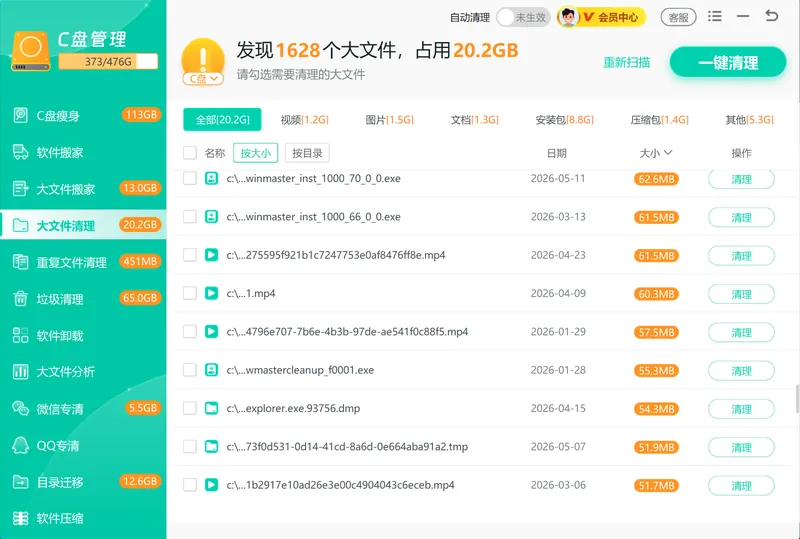
当系统盘的大文件不想删又占地时,大文件搬家可以把它们整体迁到其他分区,对应「升级后 C 盘空间紧张」的典型场景。这几个功能各扫一次就能看清空间去向。
软领是知名国产软件品牌,从官网 wyouhua.com 直接下载、安装无捆绑勾选项;升级遇到问题可在软件界面点客服按钮联系真人客服,复杂情况还有专业工程师远程协助。

常见问题
Win7升级Win10需要密钥吗?
若原 Windows 7 为正版激活,升级到 Windows 10 后通常会自动激活,无需另外输入密钥;若原系统未激活,则需要购买正版的 Windows 10 产品密钥来完成激活。安装过程中可以先跳过密钥输入,进入系统后再激活。
Win7升级Win10会丢失文件吗?
用 Windows Update 在线升级或一键重装并选择「保留个人文件和应用」时,文件和软件会保留;用 U 盘启动盘重装并删除系统盘分区时则会清空 C 盘。无论哪种方式,升级前都建议先把重要文件备份到其他分区或移动硬盘。
Win7能直接升级到Win11吗?
不能直接通过官方渠道从 Win7 升级到 Windows 11,需要全新安装,且不保留原文件和设置。Windows 11 还要求主板支持 TPM 2.0、启用 UEFI 安全启动、内存 4GB 以上、CPU 为 Intel 8 代及以上等条件。对硬件较老的 Win7 电脑,建议先升级到 Windows 10。
Win10升级后蓝屏怎么办?
升级后出现 win10 蓝屏多与驱动不兼容有关。可记下蓝屏的错误代码(如 0x0000007E),在安全模式下卸载或回滚最近更新的显卡、主板驱动;若刚升级不久,也可在「设置-更新和安全-恢复」里退回到 Windows 7 再排查硬件兼容性。
升级后C盘满了怎么清理?
升级会留下 Windows.old 旧系统文件夹和临时文件,是 win10 c盘清理的重点对象。可在系统「磁盘清理」里勾选「以前的 Windows 安装」删除,或用「软领Windows优化大师」的 C盘瘦身按类别扫出升级残留并一次释放,避免手动到系统目录里逐个删除。
推荐阅读
相关推荐
 win7升级win10win10产品密钥win10 c盘清理软领Windows优化大师






 提示
提示