



 有用科技小编2026/06/16
 浏览10335
 阅读15分钟
U盘重装系统有三种常用方法:用启动盘制作工具把 U 盘做成 Windows 启动盘后进 BIOS 引导安装、用在线一键重装工具免 U 盘本地重装、用微软官方介质制作工具写入纯净 ISO。U 盘需 8GB 以上,重装前务必备份 C 盘数据。
下面按这三种方法依次说明操作步骤,覆盖 Win10、Win11、Win7,并给出缺少媒体驱动、重装后无网络等常见报错的处理办法。
适用系统:Windows 10/11;最后更新:2026-06-16。
U盘重装系统是什么
U盘重装系统是把系统镜像(ISO 文件)写入 U 盘做成启动盘,开机时从 U 盘引导进入安装程序,重新安装 Windows 的过程。当系统无法正常开机、蓝屏反复出现、或 C 盘被病毒污染时,U 盘重装能在不依赖原系统的情况下恢复一个干净的 Windows。它需要一台能正常上网的电脑制作启动盘,以及一个容量 8GB 以上的 U 盘(建议 USB 3.0 接口,写入更快)。
重装系统会清空目标电脑 C 盘(系统盘)的全部数据。动手前请把桌面文件、文档、浏览器收藏夹、邮件、已下载的驱动等重要资料备份到其他分区或移动硬盘。制作启动盘也会清空 U 盘,U 盘里的文件同样要先备份。
方法一 用U盘启动盘制作工具重装系统
U盘启动盘重装是最通用的方法,系统已经无法开机时也能用。先在一台正常电脑上把 U 盘制作成启动盘并写入对应版本镜像,再到目标电脑进 BIOS 选 U 盘引导,进入安装界面完成重装。
操作步骤
- 准备一个 8GB 以上的 U 盘,备份好里面的文件,插入一台能正常上网的电脑。
- 下载启动盘制作工具,选择要安装的系统版本(如 Win11 专业版),模式选 USB-HDD,格式选 NTFS(支持大于 4GB 的镜像),点击制作启动盘。
- 制作过程会先格式化 U 盘,期间不要拔出;同时保持网络通畅,工具需要联网下载系统镜像等必要文件。
- 启动盘制作完成后,记下本机进启动项的快捷键(常见为 F12、F2、Esc 或 Del,不同品牌不同)。
- 把 U 盘插到目标电脑并重启,开机时反复按启动快捷键调出启动项列表,用方向键选择
EFI USB Device后按回车。 - 进入安装界面后确认安装到原系统盘 C 盘(如需更改可手动选择磁盘),勾选安装完成后自动重启,点击开始安装。
- 安装进度走完、提示重启前,先拔掉 U 盘、移动硬盘等外接设备,再点立即重启,避免再次从 U 盘启动。
- 进入桌面后打开设备管理器检查有无黄色叹号,缺驱动的设备用品牌官网或驱动工具补装最新驱动。
制作启动盘时,模式与格式选错会导致引导失败:UEFI 机型选 USB-HDD + NTFS 兼容性最好,老式 BIOS 机型可改 USB-HDD + FAT32 但镜像不能超过 4GB。
方法二 用在线一键重装免U盘重装
在线一键重装适合系统还能正常开机、只想换个干净环境的情况,全程不需要 U 盘和光驱。工具在当前系统里直接下载镜像、配置引导,重启后自动完成安装,操作门槛比制作启动盘低。
操作步骤
- 在能开机的系统里下载在线重装工具,安装前先关闭杀毒软件,避免下载镜像时被拦截。
- 打开工具,让它检测当前电脑是否符合重装环境,按提示完成分区等设置。
- 在网络稳定的情况下,等工具下载并备份重装所需的镜像和文件。
- 保存好正在编辑的文档,接通电源,点击立即重启,工具会在重启后自动安装系统。
- 多次自动重启后进入新桌面,检查网络和驱动是否正常,缺驱动的补装最新版本。
在线重装依赖当前系统能正常运行,如果电脑已经无法进入桌面,就只能改用方法一的 U 盘启动盘重装。重装期间务必保持电源稳定,断电中断容易导致安装失败。
方法三 用微软官方介质制作纯净系统
微软官方介质制作工具写入的是纯净 ISO,不含任何第三方捆绑软件,适合追求干净系统的用户。从微软官网下载介质创建工具,把镜像写入 U 盘后,引导安装步骤与方法一一致。
操作步骤
- 在微软官网下载对应系统的介质创建工具或 ISO 镜像(Win10、Win11 均有官方下载)。
- 运行工具,选择为另一台电脑创建安装介质,介质类型选 U 盘。
- 工具会自动把纯净系统写入 U 盘,完成后这块 U 盘即为官方启动盘。
- 按方法一的引导步骤,进 BIOS 选 U 盘启动并安装到 C 盘。
- 装好后用品牌官网驱动或驱动工具补齐网卡、显卡等驱动。
官方介质的好处是镜像来源可信、无捆绑,缺点是不含第三方驱动库,部分较新或较旧硬件装完后需要手动补驱动。三种方法的差异,可参考下面的对比表选用。
三种方法怎么选
系统能不能开机是首要判断点:起不来就走方法一 U 盘启动盘,能开机想省事就用方法二在线重装,追求纯净无捆绑就选方法三官方介质。下表汇总三者的差异。
| 方法 | 是否需要U盘 | 系统能否无法开机时使用 | 适用场景 |
|---|---|---|---|
| U盘启动盘重装 | 需要 | 可以 | 系统已崩溃、反复蓝屏、需要彻底重装 |
| 在线一键重装 | 不需要 | 不可以 | 系统能开机,只想快速换干净环境 |
| 官方介质重装 | 需要 | 可以 | 追求纯净系统、不接受第三方捆绑 |
重装后用「软领Windows优化大师」清掉残留腾出C盘
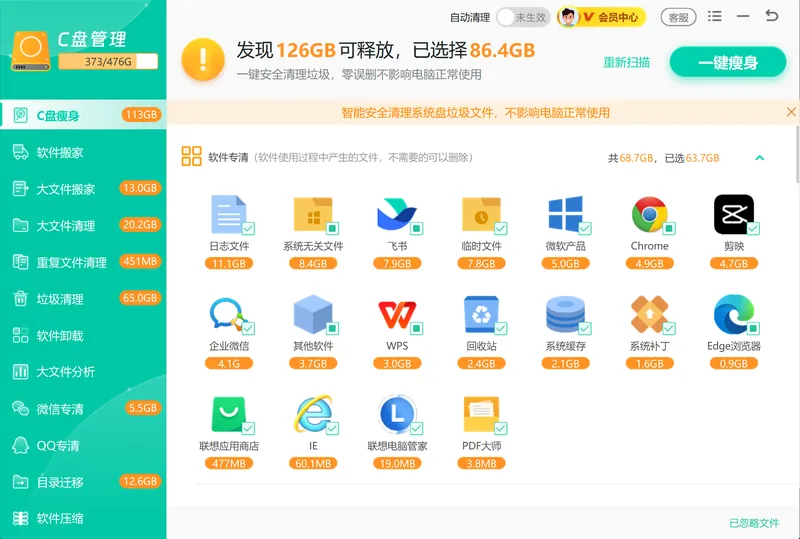
重装完成后 C 盘往往并不干净:旧系统备份 Windows.old、安装过程产生的临时文件、休眠文件、各类缓存会占去几个 GB,这正是不少人重装后发现磁盘空间反而变小的原因。C盘瘦身 能扫出 Windows.old、临时文件、补丁残留、休眠文件这些可清理项并标出各自占用大小,对应解决重装后 C 盘空间被吃掉的问题。
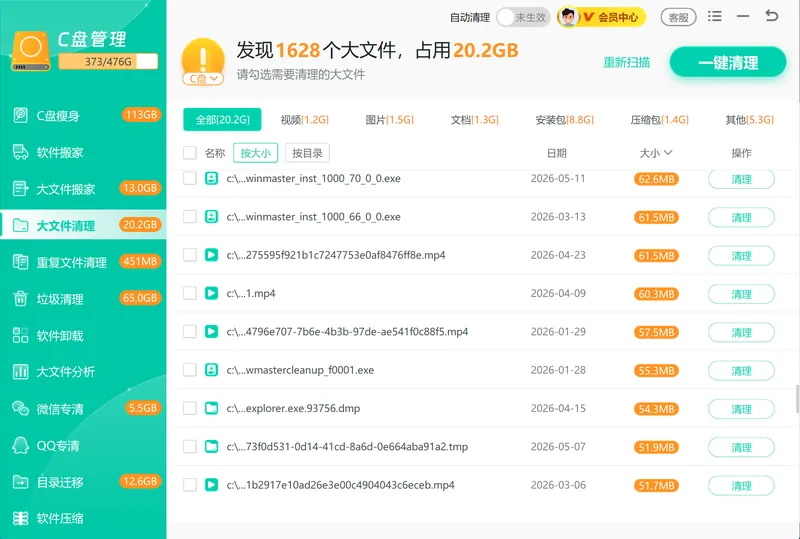
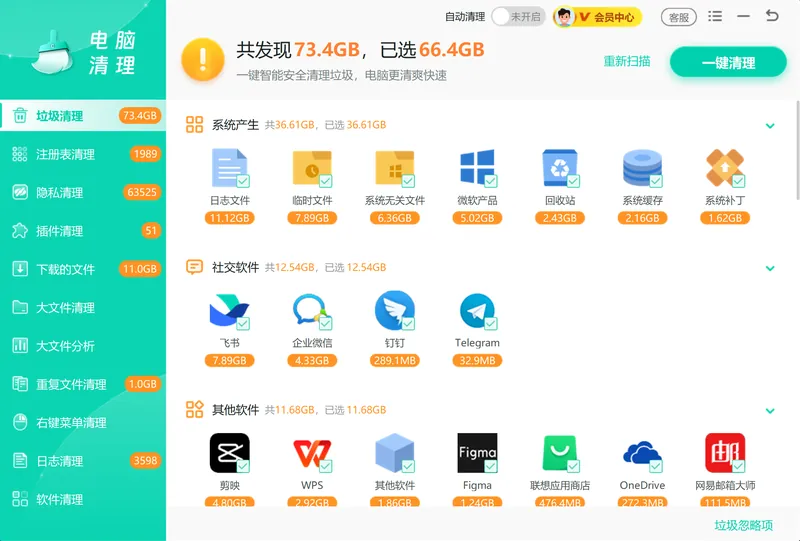
「软领Windows优化大师」的 大文件搬家 还能找出 C 盘里的大文件和大体积软件,把它们搬到其他分区,避免新装的软件再次塞满系统盘;垃圾清理 则清理日常使用积累的系统垃圾和缓存,让重装后的电脑保持轻快。软领是知名国产软件品牌,软件从官网 wyouhua.com 直接下载,安装过程没有捆绑勾选项,界面上随时能点客服按钮联系真人客服,遇到复杂问题还有专业工程师远程协助。
C盘瘦身按软件分类列出 Windows.old、临时文件、休眠文件等可释放项目,每项标注占用空间大小,重装后扫一次就能挑出旧系统残留集中释放。
大文件搬家会列出 C 盘里体积最大的文件和软件,可以把它们整体迁移到 D 盘等其他分区,给新系统盘留出余量。
垃圾清理把缓存、日志、临时文件等系统垃圾归类后一次清掉,重装后定期跑一遍能持续腾出空间。

常见问题
U盘重装系统需要多大的U盘
至少 8GB,建议用 16GB 以上、USB 3.0 接口的 U 盘,写入镜像更快也更稳。制作启动盘会清空 U 盘,先把里面的文件备份走。
装系统时出现缺少媒体驱动错误怎么办
多为三类原因:系统镜像损坏,重新下载镜像即可;U 盘有问题,更换 U 盘或重新制作启动盘;硬盘模式不对,进 BIOS 把 SATA 模式从 RAID/Intel RST 改成 AHCI 再装。
重装系统后没有网络无法上网怎么办
通常是缺网卡驱动。用另一台电脑下载对应网卡驱动拷到新系统安装,或用驱动工具离线扫描补装网卡驱动,网络恢复后再补齐其他驱动。
重装后磁盘空间反而变小了怎么办
多是旧系统备份和临时文件占用所致。删除 Windows.old 文件夹、清理临时文件,检查休眠文件 hiberfil.sys 和页面文件 pagefile.sys 的大小,用「软领Windows优化大师」的 C盘瘦身可一次扫出这些项集中释放。
U盘重装能装Win10、Win11、Win7吗
都可以,只要准备对应版本的镜像即可。Win11 需要较新硬件支持 TPM 2.0 和安全启动;Win7 已停止安全更新,仅建议老旧硬件使用;多数电脑装 Win10 兼容性最好。
推荐阅读
相关推荐
 U盘启动盘制作一键重装系统重装系统Win11软领Windows优化大师






 提示
提示