



 有用科技小编2026/06/16
 浏览10216
 阅读16分钟
系统资源不足无法完成请求,多数源于内存、CPU、磁盘的可用能力被占满,硬件老化只占少数。对照 4 种方法依次处理:释放磁盘空间、关闭后台程序与优化启动项、调整虚拟内存、更新与修复驱动,大部分情况无需换硬件即可恢复。
这 4 种方法从软件层入手,覆盖资源调度的主要诱因;若全部做完仍频繁报错,再考虑加内存或换固态硬盘。
适用系统:Windows 10/11;最后更新:2026-06-16。
系统资源不足是什么
“系统资源不足,无法完成请求”是 Windows 在内存、CPU 或磁盘读写能力被占满时弹出的提示,本质是硬件可用资源跟不上当前程序的需求,表现为程序卡顿、闪退甚至报错。它牵涉三类资源:物理内存(RAM)负责临时存放运行数据,占满后新程序无空间加载;CPU 负责执行指令,单个高负载程序或大量后台进程会让运算过载;磁盘读写能力决定文件存取速度,系统盘 C 盘空间不足或读写慢都会触发该提示。
下面把“系统资源不足”拆成三类资源的占用关系,便于判断当前是哪一类被占满。
系统资源不足的常见原因
多数情况下问题出在资源调度,而非硬件老化。常见诱因包括:开机启动项和后台服务过多,持续占用 CPU 与内存;同时打开的程序太多让内存饱和;虚拟内存设置过小或放在读写慢的机械硬盘;显卡、网卡等驱动老旧或损坏导致资源被无效消耗;以及少数老机器硬件本身带不动新软件。先从前几类软件原因排查,往往比直接换硬件更省事。
方法一 清理磁盘空间释放存储资源
磁盘空间不足是系统资源不足最常见的诱因,清理 C 盘后虚拟内存能正常扩容、程序加载也更顺畅。这一步适合系统盘剩余空间偏少、长期没做过清理的电脑。
操作步骤
- 右键点击 C 盘,选择「属性」,点击「磁盘清理」。
- 勾选「临时文件」「回收站」「缩略图」等项目,点击「确定」删除。
- 需要深度清理时,点击「清理系统文件」,再次勾选系统缓存、Windows 更新残留后确定。
- 清理临时目录可手动检查
C:\Windows\Temp与C:\Users\用户名\AppData\Local\Temp,删除其中可清空的缓存。
系统盘清理通常能腾出 1–10 GB 空间,临时文件、回收站和更新残留是占用大头。下面按占用从大到小列出 C 盘的典型可清理项目,方便先处理最占地的部分。
方法二 关闭后台程序优化启动项与服务
关闭冗余的后台程序、启动项和非必要系统服务,能立刻释放被占用的 CPU 与内存。这一步适合开机变慢、内存占用长期偏高的电脑。
操作步骤
- 按
Ctrl + Shift + Esc打开任务管理器,切到「进程」,按「内存」或「CPU」排序,对占用异常且非必要的程序右键「结束任务」。 - 切到「启动」选项卡,选中非必要的开机自启程序,点击「禁用」。
- 按
Win + R,输入services.msc回车打开服务管理器。 - 对确实用不到的服务(如未用打印机时的 Print Spooler、未用蓝牙时的 Bluetooth Support Service),右键「属性」把启动类型改为「手动」或「禁用」后确定,重启生效。
处理顺序建议从影响最小的开始:先结束后台进程,再禁用启动项,最后才动系统服务。下面给出这条由轻到重的排查路径,避免一上来就误关关键服务。
名称含 System、Windows、Local Service 的系统进程切勿结束,否则可能导致系统崩溃;不清楚作用的服务、尤其涉及系统安全与网络的服务,不要随意禁用。
方法三 调整虚拟内存到合理大小
把虚拟内存设到物理内存的 1.5–3 倍并放在读写较快的分区,能缓解内存饱和导致的资源不足。这一步适合物理内存偏小(8 GB 及以下)、运行大型程序时频繁报错的电脑。
操作步骤
- 右键「此电脑」→「属性」→「高级系统设置」,在「高级」选项卡的「性能」区域点击「设置」。
- 在弹出窗口切到「高级」,点击「虚拟内存」区域的「更改」。
- 取消勾选「自动管理所有驱动器的分页文件大小」,选中非系统盘(如 D 盘)。
- 把「初始大小」设为物理内存的 1.5 倍、「最大值」设为 3 倍(如 8 GB 内存填 12288–24576 MB),点击「设置」并「确定」,重启生效。
- 有固态硬盘时,把分页文件放到 SSD 分区,利用其高速读写降低调用延迟。
虚拟内存相当于硬盘划出来的临时内存,下面用 8 GB 内存为例对照默认值与推荐区间的差异,方便填写时对号。
方法四 更新与修复驱动程序
驱动是硬件和系统之间的“翻译官”,老旧或损坏的显卡、网卡驱动会让硬件资源被无效消耗,更新到官方版本可减少这类浪费。这一步适合升级系统后或换硬件后开始频繁出现资源不足的电脑。
操作步骤
- 右键「此电脑」→「管理」→「设备管理器」,查看是否有带黄色感叹号的异常设备。
- 右键异常设备选「更新驱动程序」→「自动搜索驱动程序」,让系统联网匹配。
- 显卡等关键驱动建议到显卡厂商官网下载对应型号的最新驱动安装。
- 更新后重启电脑,再观察资源不足提示是否减少。
手动逐个排查设备较费时,若设备较多可在后续用一体化工具统一检测异常驱动。下面把异常驱动的处理路径简化为检测、更新、重启三步。
软件优化无效时再考虑升级硬件
以上 4 种方法都做完仍频繁报错,多半是硬件本身带不动当前软件,可以考虑升级。8 GB 及以下内存的电脑加装同频率内存条到 16 GB,优先组双通道;把机械硬盘换成 NVMe 协议的 M.2 固态硬盘,提升系统启动和程序加载速度,并把虚拟内存移到固态硬盘;CPU 长期满负载的游戏或剪辑用户可更换更高性能处理器并配好散热。升级前先确认主板支持的内存频率和 CPU 插槽,避免不兼容。
用「软领Windows优化大师」一次扫完
上面 4 种方法要在磁盘清理、任务管理器、系统设置、设备管理器之间来回切换。「软领Windows优化大师」把磁盘清理和大文件处理整合在一起,对应方法一和方法三里腾空间这部分需求,少在多个窗口之间反复操作。
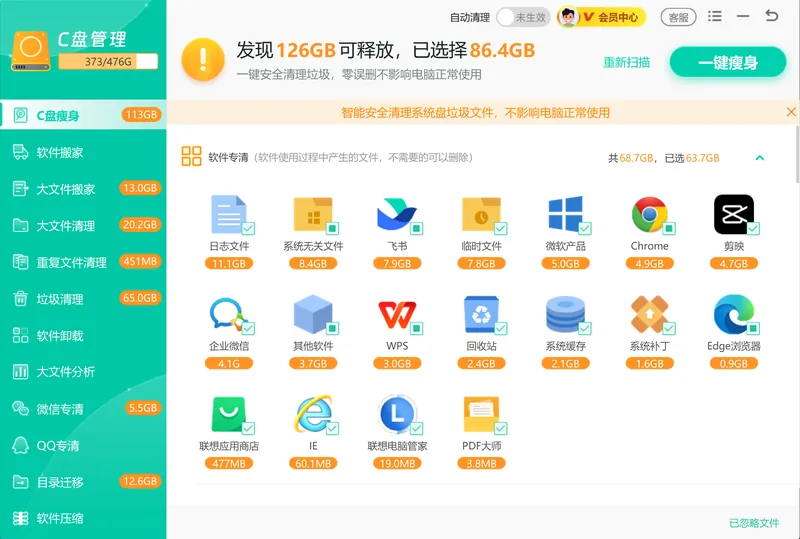
C盘瘦身 用于集中清理临时文件、缓存、回收站、更新残留这些占用系统盘的项目,每项会标出可释放的空间大小,对应方法一手动逐项清理时容易漏看的部分,扫一次就能挑出来释放。
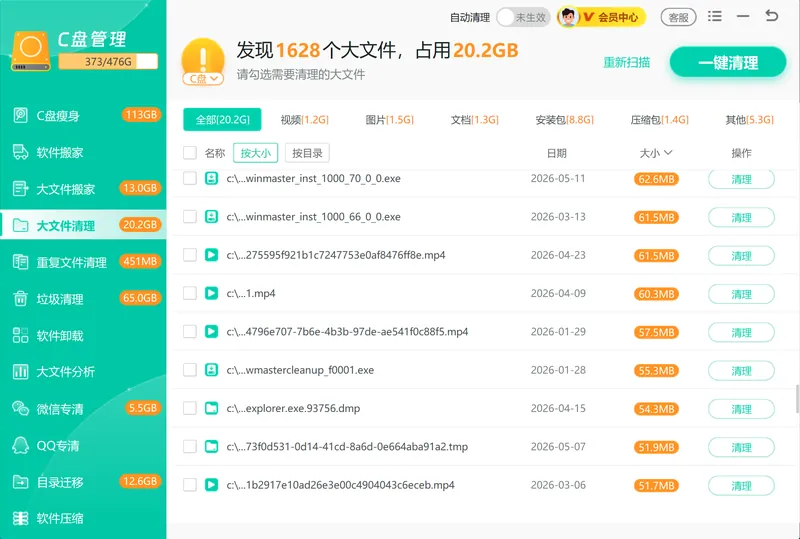
大文件搬家 负责找出 C 盘里的大文件和大体积软件,并整体搬到其他分区,解决系统盘被大文件占满、又不想重装软件的情况,配合方法三把虚拟内存挪到空间更充裕的分区。
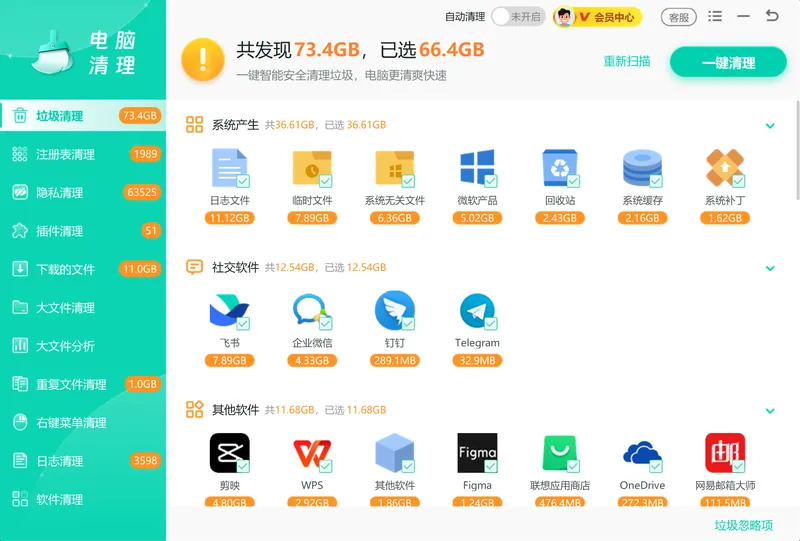
垃圾清理 一次扫描系统缓存、软件残留和无用日志,把分散在各处的占用项汇总到一起清理,省去手动翻找临时目录的步骤。这些功能都可从软领官网 wyouhua.com 直接下载使用,安装过程没有捆绑勾选项。软领旗下产品界面上都有客服按钮,点一下就能联系到真人客服帮你排查电脑问题,复杂情况还有专业工程师远程协助。

常见问题
系统资源不足是内存还是硬盘的问题
两者都可能。内存被占满会让新程序无法加载,C 盘空间不足会让虚拟内存无法扩容、程序加载变慢,CPU 过载也会触发同样提示。先看任务管理器里内存和 CPU 占用,再看 C 盘剩余空间,就能判断是哪一类。
系统资源不足重启有用吗
临时性的资源占满,重启确实能释放被卡住的内存和进程,短期见效。但如果是启动项过多、磁盘空间不足或驱动异常,重启后还会复发,需要按本文 4 种方法做一次系统优化。
虚拟内存设置多大合适
一般设为物理内存的 1.5–3 倍。例如 8 GB 内存可把初始大小设为 12288 MB、最大值设为 24576 MB。内存越大可适当降低倍数,有固态硬盘时把分页文件放到固态分区效果更好。
系统资源不足一定要加内存吗
不一定。多数情况是资源调度问题,清理磁盘、关闭后台程序、调整虚拟内存、更新驱动后即可缓解。只有这些软件方法都试过仍频繁报错,且物理内存确实偏小时,加内存或换固态硬盘才是必要的。
AppData 里的 Temp 文件能删吗
可以删。C:\Users\用户名\AppData\Local\Temp 存放的是临时缓存,正在运行的程序占用的文件删不掉会自动跳过,关闭相关程序后再清理即可,不影响系统正常使用。
推荐阅读
C盘空间不足怎么清理,7个步骤把垃圾文件、缓存和大文件分开处理
相关推荐
 系统资源不足无法完成请求系统资源不足怎么解决虚拟内存设置多大合适软领Windows优化大师






 提示
提示