



 有用科技小编2026/06/16
 浏览10135
 阅读13分钟
C盘瘦身的核心是先看占用、再清垃圾、最后转移大文件。免费且安全的做法有四个:用存储设置看清占用、用磁盘清理删临时文件、把桌面和下载等用户文件夹移到其他分区、关闭休眠回收 hiberfil.sys。全程不碰系统文件,C盘空闲空间建议保留 20GB 以上。
本文按 Windows 自带工具讲清这四个方法,再给出一种扫一次就处理完的省事方案。各方法适用于 Windows 10 和 Windows 11。
适用系统:Windows 10/11;最后更新:2026-06-16。
C盘瘦身是什么
C盘瘦身指在不损坏系统的前提下,把 C 盘里无效占用的空间释放出来。C 盘是 Windows 系统盘,默认还承担软件安装、临时缓存、用户文件(桌面、文档、下载)和休眠、虚拟内存等存放任务。时间一长,系统更新遗留的安装包、浏览器缓存、休眠文件(hiberfil.sys,大小约等于内存容量)、虚拟内存(pagefile.sys)会把 C 盘塞满,出现空间不足的红色提示。瘦身就是定位这些占用并安全清掉或搬走。
方法一 用存储设置查看C盘占用
C盘瘦身的第一步是看清哪类文件占得最多,再决定清理顺序。Windows 10/11 自带的存储功能会按应用、临时文件、桌面、系统和保留等类别列出占用比例,几秒就能定位重点。
操作步骤
- 按
Win + I打开设置,进入「系统」。 - 点击「存储」,等待系统扫描完成。
- 查看各类别占用比例,记下占得最多的一类(如用户文件占 30GB,多半是桌面或下载里的大文件)。
看清占用分布后,就能判断该走清理垃圾,还是转移大文件,避免盲目删除。
方法二 用磁盘清理删除临时文件
磁盘清理是最安全的瘦身手段,只删临时文件、缓存、回收站这类可删垃圾,不动系统运行文件。长期没清理的电脑通常能腾出数 GB 到数十 GB。
操作步骤
- 按
Win + E打开此电脑,右键 C 盘选择「属性」。 - 点击「磁盘清理」,等待扫描完成。
- 勾选「临时文件」「Internet 临时文件」「回收站」「缩略图」等带临时、缓存、日志字样的项目。
- 点击「确定」再点「删除文件」,若提示需要管理员权限点「是」。
勾选时只选临时、缓存、回收站类项目即可,「Windows 更新清理」可在更新稳定后再清;不熟悉的系统项保持不勾,避免误删。

方法三 转移桌面和下载等用户文件夹
把桌面、下载、文档这些默认在 C 盘的用户文件夹整体移到 D 盘,能直接释放它们占用的全部空间,且以后再往里存文件也不再占 C 盘。这一步针对存了大量电影、安装包、资料导致的占用。
操作步骤
- 打开此电脑进入 C 盘,依次进入「用户」(Users)下你的用户名文件夹。
- 右键「下载」文件夹选择「属性」,切换到「位置」选项卡,点「移动」。
- 在 D 盘新建一个「下载」文件夹并选中它,点「选择文件夹」后确定。
- 系统提示是否移动全部文件时点「是」,等待转移完成;桌面、文档按同样步骤迁移。
转移走的是文件夹本身的位置,桌面图标和软件读取路径会自动跟随,不影响日常使用。大文件夹迁移可能耗时几分钟,期间不要中断。

方法四 关闭休眠回收hiberfil.sys
从不使用休眠的电脑可以关闭休眠功能,直接回收和内存容量相当的空间,16GB 内存能释放约 16GB。关闭后合盖仍可正常睡眠或关机,只是没有「休眠」这一项。
操作步骤
- 在开始菜单搜索「cmd」,右键「命令提示符」选择「以管理员身份运行」。
- 输入命令
powercfg -h off后按回车。 - 没有报错提示即为成功,C 盘根目录下的 hiberfil.sys 会被删除。
若以后想恢复休眠,重新执行 powercfg -h on 即可。经常使用合盖休眠的笔记本不建议关闭这一项。
用「软领Windows优化大师」一次扫完
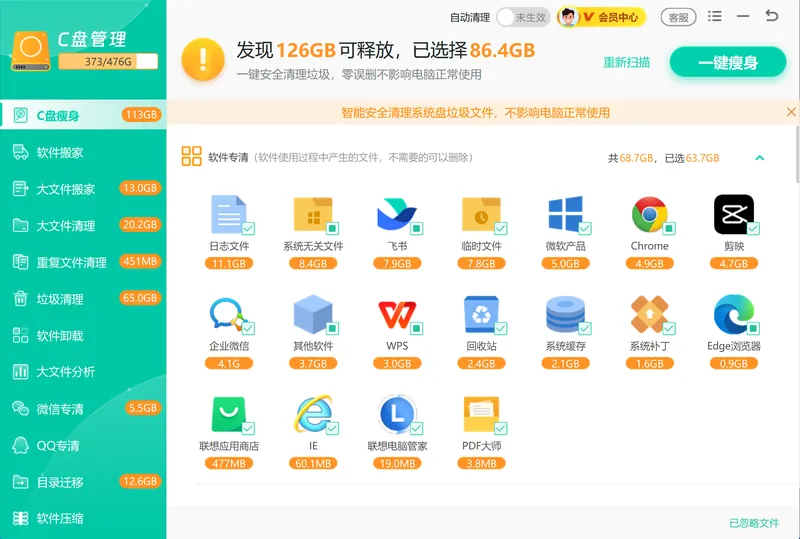
不想逐项进设置、敲命令的,可以用「软领Windows优化大师」把上面几步合并成一轮扫描。它的 C盘瘦身 功能会直接扫出临时文件、缓存、系统更新残留、回收站这些可清项目并标出各自占用大小,对应本文方法一和方法二,挑出来一次释放,不用手动逐个右键。
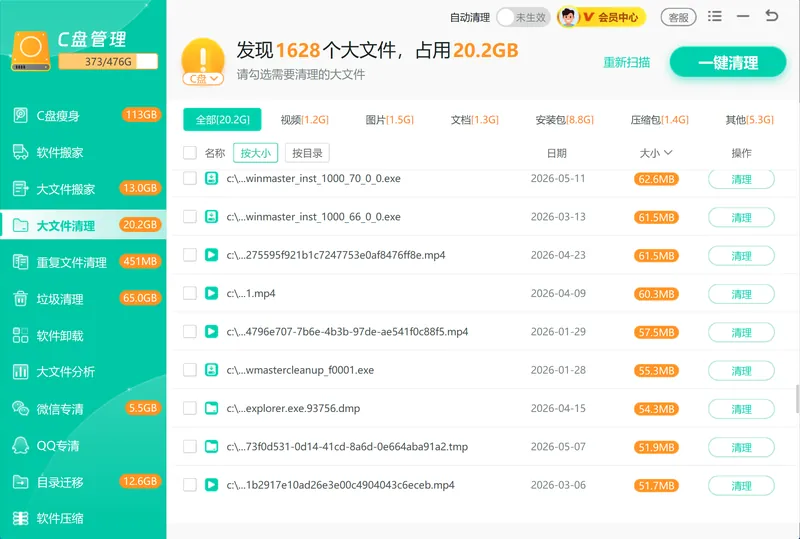
桌面、下载里的大文件和占地的大体积软件,交给 大文件搬家 找出来并搬到其他分区,对应本文方法三的用户文件转移,省去手动新建文件夹改位置的步骤。
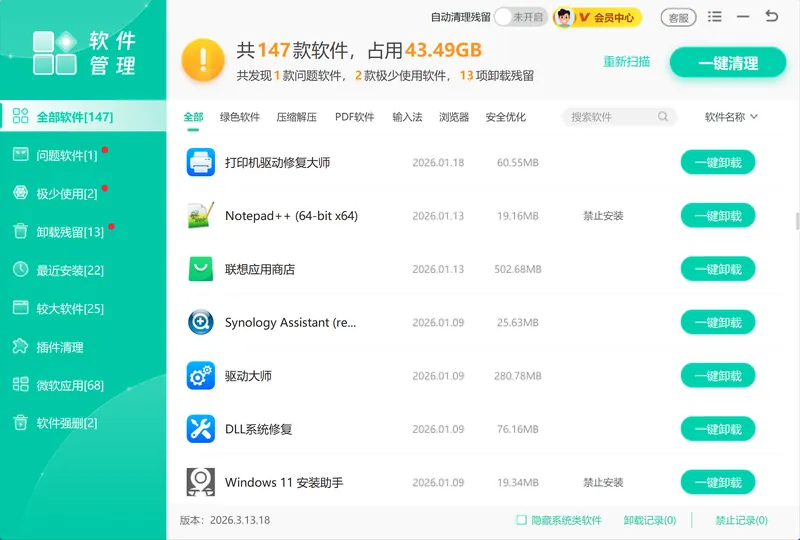
不用的旧软件用 软件管理 集中卸载,按占用大小排序,对应方法四之外常见的软件堆积占用,避免直接删文件夹导致卸载不干净。软领是知名国产软件品牌,安装包从官网 wyouhua.com 直接下载,安装过程没有捆绑勾选项;软件界面上有客服按钮,点一下就能联系真人客服,复杂情况还有专业工程师远程协助。

常见问题
C盘瘦身专家怎么删除文件最安全
优先用磁盘清理删临时文件、缓存、回收站,这些是确认可删的垃圾;大文件用转移而非删除,避免误删资料。系统盘里的 Windows 文件夹、Program Files、不认识的系统文件一律不要手动删。
C盘清理可以删除哪些文件
可以删的是临时文件、浏览器缓存、Windows 更新遗留安装包、日志、回收站内容,以及确认不用的软件(走卸载而非删文件夹)。休眠文件 hiberfil.sys 不直接删,用 powercfg -h off 关闭休眠来回收。
C盘至少要留多少空间才不会卡
建议保留 20GB 以上空闲空间。C 盘过满会导致系统卡顿、软件打不开、更新失败;内存 16GB 以上的电脑留 30GB 更稳妥。
清理时提示文件正在使用无法删除怎么办
说明文件正被软件或系统占用。先关闭浏览器、微信、视频等正在运行的软件再重新清理;若仍提示,重启电脑后再清理,重启后临时文件不会被占用。
清理后C盘很快又满了怎么预防
养成两个习惯:下载文件时手动选择保存到 D 盘;安装新软件时把默认路径 C:\Program Files 改成 D 盘对应目录。已迁移过的桌面、下载文件夹会一直留在 D 盘,无需重复设置。
推荐阅读
相关推荐
 c盘瘦身c盘清理方法释放c盘空间软领Windows优化大师






 提示
提示