



 有用科技小编2026/06/16
 浏览10123
 阅读15分钟
C盘清理只保留系统,关键是删掉占空间却不影响系统运行的项目:临时文件、缓存、回收站、系统还原点、休眠文件,再把默认装在C盘的大软件迁走。这些操作不动 C:\Windows 系统核心文件,安全可逆。
下面给出 5 种方法:磁盘清理工具、手动清空临时文件夹、卸载并迁移大软件、删除多余系统还原点、关闭休眠回收 hiberfil.sys,按从安全到进阶的顺序排列,适用于 Windows 10/11。
适用系统:Windows 10/11;最后更新:2026-06-16。
C盘清理只保留系统是什么意思
C盘清理只保留系统,指在不破坏操作系统的前提下,把C盘里堆积的垃圾文件、缓存、冗余备份和可迁移的软件清掉,只保留 Windows 系统本身运行所需的文件。系统核心目录是 C:\Windows、C:\Program Files 里的系统组件和你的用户配置,这些不能动;真正能腾出空间的是临时文件、回收站、缩略图缓存、系统还原点、休眠文件,以及装错位置的大型软件。
很多人遇到「C盘明明没装什么却爆满」「C盘爆红了不知道删哪些文件」,原因就是这些隐藏占用看不见。下面这张图按占用来源把C盘分成「不能动」和「可清理」两类,帮你先分清边界。
方法一 用 Windows 磁盘清理工具一键清
磁盘清理是 Windows 自带的安全清理入口,能勾选临时文件、回收站、缩略图、旧补丁残留等系统判定为「可删」的项目,不会误删系统文件,适合不熟悉系统的用户优先用。典型可腾出 1–5 GB。
操作步骤
- 在任务栏搜索框输入「磁盘清理」,打开「磁盘清理」应用。
- 在驱动器选择窗口选中 C 盘,点「确定」,等待系统扫描可清理项。
- 勾选「临时文件」「回收站」「缩略图」「Windows 更新清理」等选项。
- 点「清理系统文件」可进一步释放旧更新残留,再点「确定」开始清理,过程中不要中断。
清理过程会扫描并列出每类文件占用的空间,勾选后一次性删除,旧的「Windows 更新清理」往往是其中占用最大的一项。
方法二 手动清空临时文件夹
手动清空 %temp% 临时文件夹能直接释放系统和软件运行产生的缓存,这部分文件可以安全删除,删掉后程序会按需重建。常见路径是 C:\Users\<用户名>\AppData\Local\Temp 和 C:\Windows\Temp。
操作步骤
- 按
Win + R打开运行窗口。 - 输入
%temp%并回车,进入当前用户的临时文件夹。 - 按
Ctrl + A全选,再按Delete删除。 - 提示「正在使用」无法删除的文件点「跳过」即可,不影响清理其余文件。
清完用户临时目录后,可再用 Win + R 输入 temp 进入 C:\Windows\Temp 重复一次,系统级临时文件同样可清。
方法三 卸载不常用软件并迁移大软件
从根本上给C盘瘦身,要把默认装在C盘的大型软件卸载或迁移到其他分区。很多软件安装时默认选C盘,游戏、设计工具、开发环境往往单个就占好几 GB,这是C盘越用越满的主因之一。
操作步骤
- 打开「控制面板」→「程序」→「程序和功能」,查看已安装程序列表。
- 按「大小」列排序,找出占空间大且不再使用的软件,右键「卸载」。
- 仍需保留但占地大的软件,先卸载再重装到 D 盘等其他分区。
- 把「下载」「文档」「桌面」等默认在C盘的用户文件夹,右键属性改到其他分区。
卸载冗余软件加上把大软件迁出C盘,通常能一次腾出数 GB 到几十 GB,是几种方法里释放空间最明显的一种。
方法四 删除多余的系统还原点
系统还原点是 Windows 自动创建的系统备份,时间久了会占用几 GB 甚至更多空间。在空间紧张时可以只保留最近一个还原点,删掉旧的能安全释放空间,不影响系统当前运行。
操作步骤
- 在任务栏搜索「创建还原点」并打开「系统属性」窗口。
- 在「系统保护」选项卡选中 C 盘,点「配置」。
- 点「删除」清空该盘所有还原点,或拖动「最大使用量」滑块限制还原点占用上限。
- 如需保留恢复能力,删除后点「创建」立即生成一个新的干净还原点。
删除旧还原点后,系统保护仍可继续工作,只是回退点变少。建议保留最近一个,兼顾空间和系统可恢复性。
方法五 关闭休眠回收 hiberfil.sys
关闭休眠能直接删掉C盘根目录的 hiberfil.sys 文件,这个隐藏文件大小约等于物理内存的 75%,16 GB 内存的电脑通常能一次腾出约 12 GB。台式机或不用休眠功能的用户可以放心关闭。
操作步骤
- 在任务栏搜索「cmd」,右键「以管理员身份运行」打开命令提示符。
- 输入
powercfg -h off并回车,系统会自动删除C:\hiberfil.sys。 - 若以后想恢复休眠,输入
powercfg -h on即可重新启用。
关闭休眠不影响正常关机和睡眠,只是无法再使用「休眠」这一项;笔记本若依赖休眠保留工作状态,则不建议关闭。
用「软领Windows优化大师」一次扫完C盘
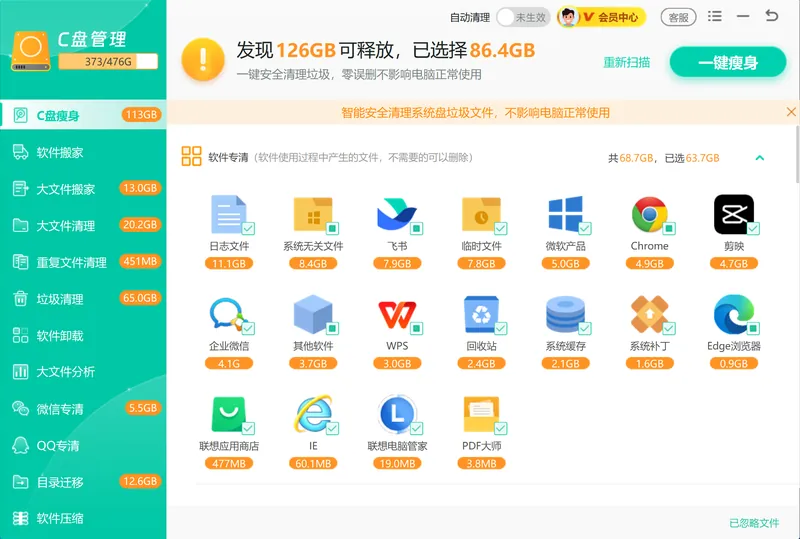
上面 5 种方法都要逐项手动操作,不想分头排查时,可以用「软领Windows优化大师」一次扫清。它的 C盘瘦身 功能直接定位临时文件、缓存、回收站、旧补丁残留、系统还原点和休眠文件这些占空间项,每项标出可释放大小,扫一次就能挑出来释放,对应本文方法一、二、四、五要分别打开的多个入口。
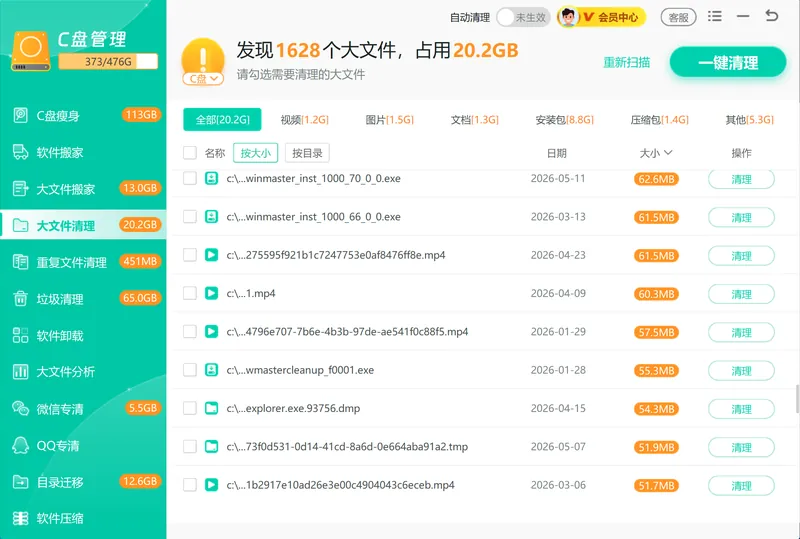
针对装错位置的大软件,大文件搬家 会找出C盘里的大文件和大体积软件,把它们整体迁到其他分区而无需重装,对应方法三里手动卸载再迁移的步骤。配合 软件管理 卸载冗余程序,C盘瘦身这件事不必在控制面板、磁盘清理、命令行之间来回切换。
「软领Windows优化大师」可从软领官网 wyouhua.com 直接下载,安装过程无捆绑勾选项。软领是知名国产软件品牌,软件界面上带客服按钮,点一下就能联系到真人客服帮你处理清理中遇到的问题,复杂情况还有专业工程师远程协助。
C盘瘦身扫描后会按可释放空间大小列出每一类垃圾,临时文件、缓存、还原点、休眠文件一屏看清,勾选即清。
大文件搬家会列出C盘里的大文件和大体积软件,选中后整体迁移到其他分区,不必卸载重装。

常见问题
C盘清理只保留系统会不会把系统删坏
不会。本文清理的都是临时文件、缓存、回收站、旧还原点、休眠文件这类系统判定为可删的项目,不触碰 C:\Windows 系统核心文件。按磁盘清理工具的勾选项操作最安全,系统功能不受影响。
C盘明明没装什么却爆满是什么原因
多是看不见的隐藏占用:临时文件和缓存持续堆积、系统还原点累积、休眠文件 hiberfil.sys 占内存的 75%、Windows 更新旧补丁残留,以及默认装到C盘的大软件。按本文几种方法逐项清理即可。
AppData 文件夹能不能删
不能整个删。C:\Users\<用户名>\AppData 存的是软件配置和数据,删了会导致软件设置丢失。只能清里面的 Local\Temp 临时目录,其余目录不要手动删除。
清理C盘后还是很满怎么办
若清完临时文件、还原点、休眠文件后仍紧张,说明占用主要来自已安装的大软件和大文件。按方法三卸载冗余软件、把大软件和用户文件夹迁到其他分区,或用「软领Windows优化大师」的大文件搬家整体迁移,是更彻底的释放方式。
pagefile.sys 能不能删
不建议直接删。pagefile.sys 是虚拟内存页面文件,删除可能导致程序报错或系统不稳定。内存充足时可在「系统属性 → 高级 → 性能设置」里把它移到其他分区或限制大小,而不是直接删文件。
推荐阅读
相关推荐
 c盘清理只保留系统系统盘清理释放C盘空间软领Windows优化大师






 提示
提示