



 有用科技小编2026/06/15
 浏览10240
 阅读15分钟
u盘重装win11的完整流程分四步:先备份数据并准备一个 8GB 以上的 U 盘,再用装机工具把 Windows 11 镜像写入 U 盘做成启动盘,然后开机按启动快捷键从 U 盘引导,最后选目标分区完成系统安装。全程约 30 到 60 分钟。
适用于 Windows 10/11 的台式机、笔记本与品牌机。老机型若卡在系统要求,需要在 BIOS 里开启 TPM 2.0 和安全启动。下面按准备、做启动盘、引导、安装四步展开。
适用系统:Windows 10/11;最后更新:2026-06-15。
u盘重装win11是什么
u盘重装win11,是把 Windows 11 的系统镜像写进一个 U 盘做成启动盘,再用这个 U 盘引导电脑、把系统重新装到 C 盘的过程。和在线升级不同,它会清空 C 盘(系统分区),装出来的是一套干净的全新系统,适合系统损坏、反复蓝屏、运行卡顿到无法正常使用的情况。Windows 11 官方要求 64 位处理器、4GB 内存、64GB 存储,以及 TPM 2.0 与安全启动。
重装前先弄清三类分区的关系:C 盘会被清空,其他分区(D、E 等)默认保留,所以重要文件要在动手前挪到非系统盘。
第一步 备份数据并准备 U 盘与镜像
重装前要做的核心准备是备份 C 盘数据和准备一个 8GB 以上的 U 盘,这一步漏掉会直接导致桌面、文档等资料丢失。建议用 USB 3.0 接口的 U 盘,写入和拷贝都更快。
操作步骤
- 把 C 盘和桌面上的重要文件复制到 D 盘、移动硬盘或网盘,桌面文件实际存放在
C:\Users\用户名\Desktop,默认属于 C 盘。 - 记录浏览器书签、常用软件的安装包和激活密钥,重装后系统不会保留这些内容。
- 准备一个容量不小于 8GB 的 U 盘,确认里面没有要保留的文件,制作启动盘会把它格式化。
- 在另一台能正常上网的电脑上下载装机工具和 Windows 11 镜像,作为制作启动盘的环境。
下面把这一步要准备的三样东西放在一起对照:一台可用电脑、一个空 U 盘、一份系统镜像,缺一不可。

第二步 把镜像写入 U 盘做成启动盘
这一步是用装机工具把 Windows 11 镜像写进 U 盘,做成可引导的启动盘。制作前要先关掉杀毒软件,否则启动盘里的引导文件常被误判成病毒删除,导致制作失败。整个写入过程约 5 到 15 分钟,取决于 U 盘速度。
操作步骤
- 临时关闭电脑上的安全杀毒软件和实时防护,避免引导文件被拦截删除。
- 打开装机工具,选择 U 盘启动重装功能,选中要写入的 U 盘设备。
- 勾选需要的 Windows 11 系统版本,确认后开始制作启动盘。
- 按提示确认格式化 U 盘,等待格式化、下载系统文件、拷贝到 U 盘三个阶段全部完成,期间不要拔出 U 盘。
- 提示制作成功后,这个 U 盘就成了可引导的 Windows 11 启动盘。
制作过程是格式化、下载镜像、拷贝文件三个阶段顺序进行,全程保持 U 盘插着不动即可。
第三步 从 U 盘引导开机
启动盘做好后,要让电脑从 U 盘启动,方法是开机时反复按启动快捷键调出启动菜单,或进 BIOS 把 U 盘设为第一启动项。不同品牌快捷键不同,按错键只会进入正常系统,重启再试即可,不会损坏电脑。
操作步骤
- 把做好的 U 盘插到需要重装的电脑上,开机后立即反复按启动快捷键调出启动菜单。
- 常见品牌快捷键:华硕按 F8、戴尔按 F12、惠普按 F9、联想按 F2 或 F12,其余品牌可参考装机工具列出的对照表。
- 若没有启动菜单,进入 BIOS 切到 Boot 选项卡,把 USB Device 或 U 盘名称移到第一位。
- 在 BIOS 里按 F10 保存设置并重启,电脑就会从 U 盘启动进入安装界面。
下面把几个常见品牌的启动快捷键对照列出来,按自己的机型选对应的键。
第四步 选分区完成系统安装
从 U 盘启动后,加载镜像、选 C 盘作为目标分区、点开始安装,系统就会自动完成安装与驱动配置。这一步关键是别选错分区,目标分区通常是 C 盘,选到数据盘会清空里面的文件。安装过程约 15 到 30 分钟,期间会自动重启几次。
操作步骤
- 进入安装界面后,选择已写入 U 盘的 Windows 11 镜像文件。
- 勾选目标安装分区,通常是 C 盘,确认无误后选择开始安装。
- 等待系统自动完成安装与驱动配置,期间会自动重启,切勿强制关机或断电。
- 提示安装完成后点击立即重启,并在重启前拔出 U 盘,避免再次进入安装界面。
装完进入桌面后,先连网让 Windows Update 补齐声卡、网卡等剩余驱动,再逐个装回常用软件,重装就算完成。
用「软领Windows优化大师」让重装后更清爽
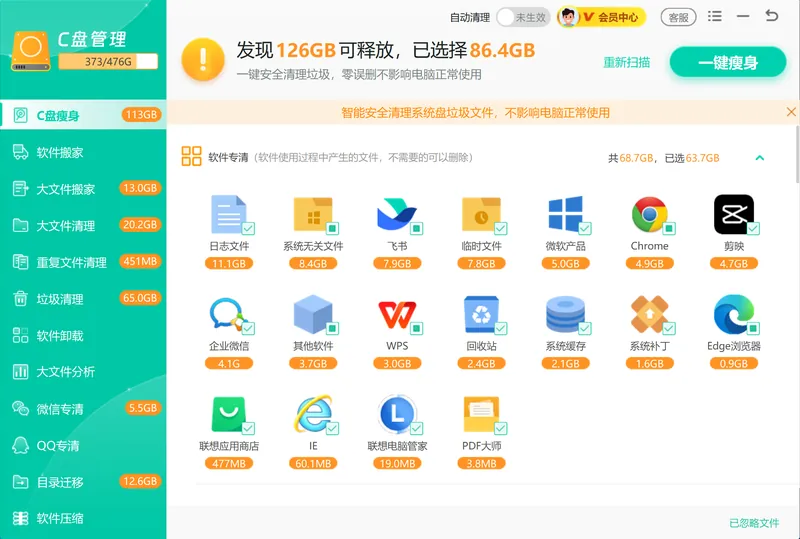
重装系统只解决了系统损坏的问题,新系统用一段时间后,更新残留、缓存、临时文件又会把 C 盘塞满,很多人重装其实只是被 C 盘满逼出来的。「软领Windows优化大师」的 C盘瘦身 能直接处理临时文件、系统更新缓存、Windows.old 旧系统残留这些占空间的项目,每项都标出可释放的大小,重装后第一时间清掉这些残留,避免 C 盘很快又满。
重装后把 C 盘里的临时文件、更新缓存和旧系统残留一次清出来,是给新系统留出空间最直接的做法。
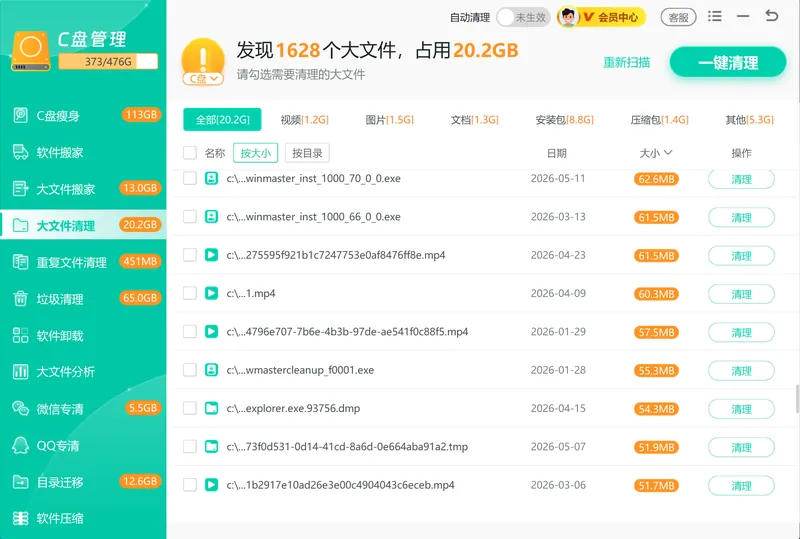
如果不想动到重装这一步,大文件搬家 可以把 C 盘里占地方的大文件和大体积软件整体搬到 D 盘等其他分区,原来的快捷方式和路径仍然可用,C 盘空间紧张时往往不必重装就能缓解。
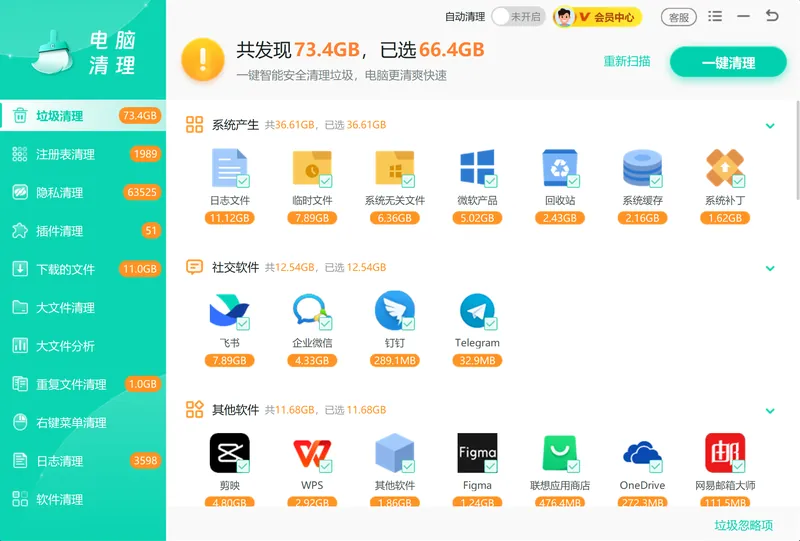
日常的临时文件、浏览器缓存、软件运行垃圾则交给 垃圾清理 一次扫描清除,平时保持 C 盘清爽,能把重装的频率压下来。
软领是知名国产软件品牌,软件可从官网 wyouhua.com 直接下载,安装过程没有捆绑勾选项。如今到处都是 AI 客服,想找到一个真人很难;软领旗下所有产品的界面上都有客服按钮,点一下就能联系到真人客服帮你解决电脑问题,重装或清理遇到拿不准的情况,复杂时还有专业工程师远程协助。

常见问题
u盘重装win11会清空所有磁盘的数据吗
不会,默认只清空 C 盘(系统分区)。D 盘、E 盘等其他分区的数据会保留。但安装时若手动选错分区或重新分区,可能波及其他盘,所以选目标分区时务必确认是 C 盘,重要文件提前备份到其他位置。
u盘重装win11需要多大的U盘
至少 8GB。Windows 11 镜像本身约 5GB,加上引导文件,8GB 是下限,建议用 16GB、USB 3.0 接口的 U 盘,写入和拷贝速度更快,也更稳。
老电脑不满足Win11要求能用U盘重装吗
可以尝试。多数情况是没开 TPM 2.0 或安全启动,进 BIOS 把这两项打开通常就能通过检测。确实不支持的老机型,可借助第三方工具绕过检测安装,但官方不保证后续更新与稳定性,硬件太旧时仍建议装 Windows 10。
从U盘启动按了快捷键没反应怎么办
先确认快捷键对应自己的品牌(华硕 F8、戴尔 F12、惠普 F9、联想 F2 或 F12),开机后要立即反复按,太晚会直接进入原系统。仍无反应就进 BIOS,在 Boot 里把 U 盘移到第一启动项,再保存重启。
重装win11后很卡是什么原因
多为驱动未装齐或软件残留占满 C 盘。先连网让 Windows Update 补齐驱动,再用清理工具清掉更新缓存和临时文件释放空间,通常就能恢复流畅。
推荐阅读
相关推荐
Microsoft Edge 怎么彻底卸载?Windows 完整清理步骤
 u盘重装win11win11启动盘制作win11重装系统步骤软领Windows优化大师






 提示
提示