



 有用科技小编2026/06/15
 浏览10257
 阅读15分钟
没有U盘也能重装系统,常用有四种方法:用 Windows 自带的「重置此电脑」、把 ISO 镜像装载到硬盘后运行 setup.exe、用系统设置里的「云下载重新安装」、用品牌电脑的一键恢复分区。核心都是不依赖外部启动盘,直接在当前系统或恢复环境里完成重装。
这四种方法适用范围不同:重置此电脑和云下载适合系统能正常开机时使用,ISO 装载需要先下载镜像,品牌一键恢复只支持带恢复分区的整机。下面按从简到全的顺序逐一说明。
适用系统:Windows 10/11;最后更新:2026-06-15。
没有U盘重装系统是什么
没有U盘重装系统,指的是不制作 U 盘启动盘、不借助任何外部存储设备,直接在硬盘内完成 Windows 系统的重新安装或恢复。传统做法要用 8 GB 以上的 U 盘写入安装镜像、再设 BIOS 从 U 盘启动;而在系统还能进入桌面、或机器自带恢复分区时,可以跳过这一步。它的本质是把安装介质(系统镜像或恢复映像)放在本机磁盘里运行,因此对磁盘可用空间有要求——通常需预留 16 GB(32 位)到 20 GB(64 位)以上的空闲空间,且系统分区为 NTFS。
无U盘重装按介质来源分为两类:一类用本机已有的系统恢复能力(重置、云下载、恢复分区),一类用自行下载的 ISO 镜像在硬盘内安装。
方法一 用系统自带的重置此电脑
重置此电脑是没有U盘时最省事的重装方法,Windows 10/11 系统自带,可在保留个人文件的前提下重装系统,也可彻底恢复出厂状态。它适合系统能正常开机、只是变慢或出小故障的情况,整个过程不需要任何外部介质。
操作步骤
- 点击开始菜单打开「设置」,进入「更新和安全」(Win11 为「系统」中的「恢复」)。
- 在「恢复」页面找到「重置此电脑」,点击「开始」。
- 在「保留我的文件」和「删除所有内容」之间选择:只想修复系统就选保留文件,要彻底清空再选删除全部。
- 按提示选择本地重新安装或云下载,确认后等待,电脑会自动重启数次完成重装。
重置此电脑会保留 Windows 激活状态,重装后无需重新输入产品密钥,适合系统盘没有物理损坏的常规故障。
方法二 用ISO镜像在硬盘内直接安装
下载官方 ISO 镜像后装载到硬盘,就能不用U盘直接安装指定版本的 Windows。这种方法适合想换系统版本、或重置功能无法解决问题时使用,装的是完整的纯净系统,安装过程相对稳定。
操作步骤
- 从可靠来源下载对应版本的 Windows ISO 镜像文件,确认磁盘可用空间在 16 GB 以上。
- 右键 ISO 文件选择「装载」,系统会把它虚拟成一个光盘驱动器。
- 打开该虚拟光驱,双击运行里面的
setup.exe。 - 按提示选择语言、时间和键盘,点击「现在安装」;有正版密钥就输入,没有可先跳过、装好后再激活。
- 选择「保留个人文件和应用」或「仅保留个人文件」,确认后等待安装完成并重启。
从桌面运行 setup.exe 的安装属于「升级安装」,可在保留文件的同时把系统覆盖重装,不会动到其他分区的数据。
方法三 用云下载重新安装当前系统
云下载重新安装会从微软服务器拉取最新系统映像再覆盖安装,无需U盘也无需手动下载 ISO,适合本地系统文件已损坏、本地重置反复失败的情况。它走的是网络下载,对网速和网络稳定性有要求。
操作步骤
- 进入「设置 - 系统 - 恢复」,在「重置此电脑」中点击「开始」。
- 选择重装范围后,在介质来源处选择「云下载」而非「本地重新安装」。
- 保持网络连接,系统会下载约 4 GB 的最新映像,下载完成后自动进入安装。
- 期间电脑多次重启无需干预,安装结束后按提示设置地区、语言和账户。
云下载拿到的是当前最新版本映像,能修复本地映像被破坏导致的重置失败,但下载量较大,建议在网络稳定的环境下进行。
方法四 用品牌电脑的一键恢复分区
不少品牌整机自带恢复分区,可不用U盘直接恢复出厂系统,例如部分联想机型的一键恢复。它恢复的是出厂预装系统,兼容性有保障,适合驱动与系统都想一并还原的情况,仅支持保留恢复分区的品牌机和型号。
操作步骤
- 在关机状态下按下机身的一键恢复小孔按钮,或开机时按
F11、Fn + F11等组合键进入恢复界面(具体按键查机型说明书)。 - 在恢复界面选择「从初始备份恢复」或「恢复出厂设置」一类选项。
- 系统提示备份数据,恢复会格式化系统分区清除全部数据,务必先备份重要文件。
- 确认后点击「开始恢复」,等待还原完成并按提示完成初始设置。
一键恢复会清空系统分区,所有桌面、文档、下载目录的数据都会丢失。恢复分区若曾被删除或重新分区,此功能可能不可用。操作前请把重要数据复制到其他分区或外部存储。
用「软领Windows优化大师」做好重装前后的整理
不管用哪种无U盘方法重装,重装前都要先腾出磁盘空间、把数据挪到安全的分区,重装后又要清掉 Windows.old 等残留。「软领Windows优化大师」负责的正是这部分整理工作,让重装前的准备和重装后的收尾不用手动翻文件夹。
重装前最关键的是把 C 盘里的大文件挪走,避免格式化或重装时丢数据,也能满足部分方法对可用空间的要求。大文件搬家能找出 C 盘里的大文件和大体积软件并整体迁到其他分区,对应「系统盘塞满、重装前腾不出空间」的场景。
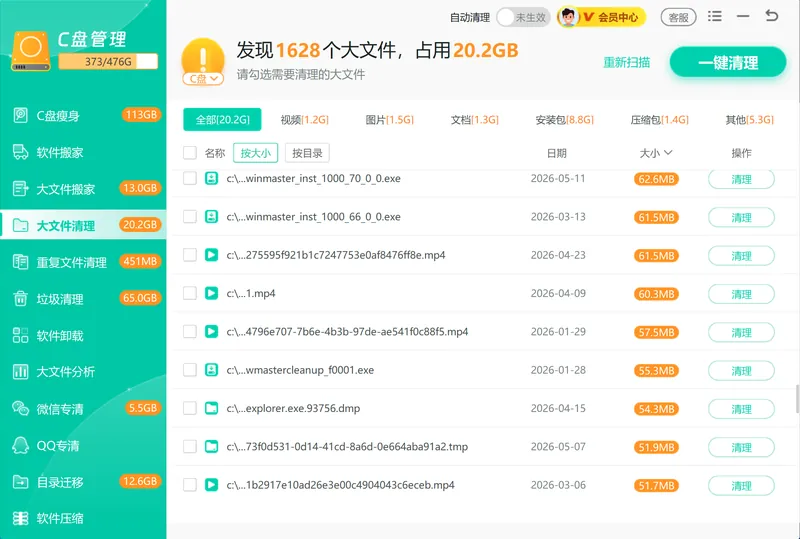
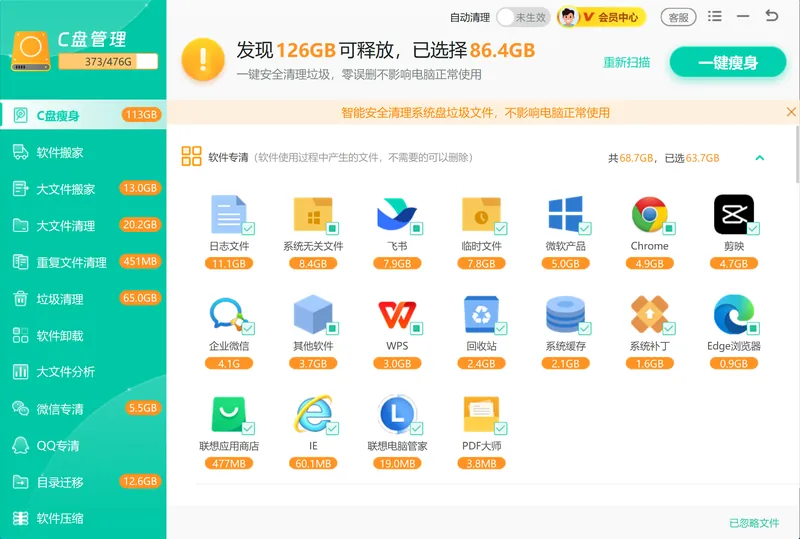
重置此电脑或升级安装常会留下 Windows.old 旧系统文件夹,占用十几 GB 空间。C盘瘦身能识别临时文件、缓存、Windows.old、旧补丁残留等项目并标出可释放的体积,省去手动查找的步骤。
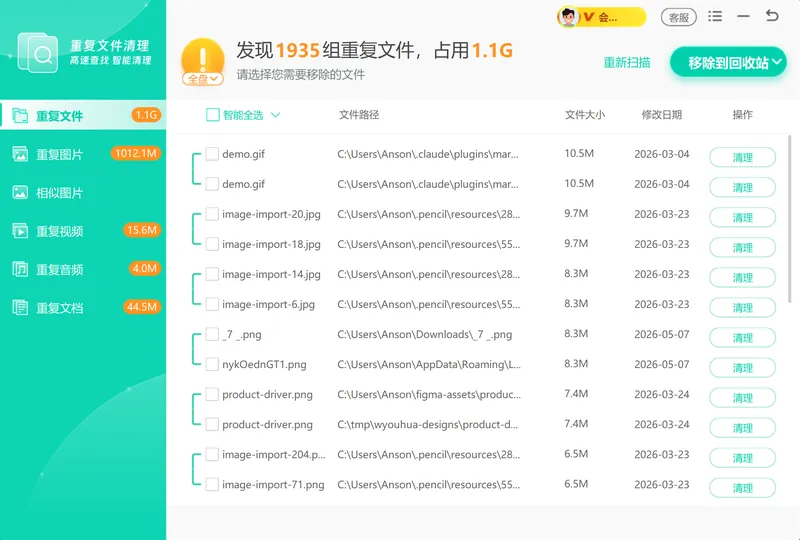
多次备份和重装容易在分区里产生大量内容相同的副本。重复文件清理能扫出内容相同的文件并标出可删除的副本,对应「数据来回拷贝后重复占地」的场景,这些功能各扫一次就能看清空间去向。
软领是知名国产软件品牌,从官网 wyouhua.com 直接下载、安装无捆绑勾选项;重装系统遇到拿不准的问题时,可在软件界面点客服按钮联系真人客服,复杂情况还有专业工程师远程协助。

常见问题
没有U盘重装系统会丢失数据吗?
取决于所选方法和选项。重置此电脑选「保留我的文件」、ISO 升级安装选「保留个人文件」都会留下个人文件;而「删除所有内容」、品牌一键恢复都会清空系统分区。无论哪种,重要数据都建议先备份到其他分区或外部存储。
没有U盘怎么重装系统不用工具?
用 Windows 自带的「重置此电脑」即可,进入设置的「恢复」页面点击重置,按提示选择保留文件或删除全部,全程不需要任何第三方工具和U盘。这是最简单的无U盘重装方式。
电脑黑屏开不了机没有U盘还能重装吗?
系统进不去桌面时,本地的重置和云下载无法启动,可尝试连续强制重启进入 Windows 恢复环境(WinRE),从中选择「重置此电脑」;品牌机可按机型快捷键进入一键恢复分区。若恢复环境也损坏,则通常仍需制作启动介质。
重装系统后三角洲行动等游戏需要重新安装吗?
需要。重装系统(尤其是删除所有内容或一键恢复)会清空已安装的程序,三角洲行动等游戏要重新下载安装;若选「保留个人文件」,文档和存档可能保留,但程序本身一般仍需重装。重装前可记录游戏存档位置以便迁回。
没有U盘重装系统需要多少磁盘空间?
一般需要预留 16 GB(32 位系统)到 20 GB(64 位系统)以上的可用空间,ISO 装载安装还要额外存放镜像文件。系统分区需为 NTFS 或 FAT32,部分方法还要求关闭 BitLocker 加密。空间不足时先把大文件迁到其他分区再操作。
推荐阅读
相关推荐
 没有u盘怎么重装系统无u盘重装系统方法重置此电脑重装系统软领Windows优化大师






 提示
提示