



 有用科技小编2026/06/16
 浏览10304
 阅读16分钟
0x0000007e 蓝屏(system_thread_exception_not_handled)多由驱动不兼容或损坏、系统文件受损、硬件故障引起,常见 5 种修复方法:进安全模式排查、更新或回滚驱动、用 SFC 修复系统文件、检测内存与硬盘、系统还原。适用于 Windows 7/10/11,按顺序处理多数能恢复正常。
多数 0x0000007e 蓝屏由驱动问题引起,建议先进安全模式,再用「软领驱动大师」一键检测并修复异常驱动;仍未解决再依次走系统文件修复、硬件检测和系统还原。
适用系统:Windows 10/11;最后更新:2026-06-15。
0x0000007e 蓝屏是什么
0x0000007e 是 Windows 的一个停止错误代码,蓝屏上通常同时显示 SYSTEM_THREAD_EXCEPTION_NOT_HANDLED,含义是某个系统线程触发了未被处理的异常,系统为防止数据损坏被迫停机。它在 Windows 7、Windows 8、Windows 10、Windows 11 上都会出现,蓝屏画面里常会附带引发问题的文件名,如显卡驱动 nvlddmkm.sys、声卡或网卡驱动文件,能为排查指明方向。常见诱因集中在四类:驱动程序不兼容或损坏、系统文件受损或丢失、内存或硬盘等硬件故障、软件与系统权限冲突。
方法一 进入安全模式排查最近的改动
进安全模式能在只加载基本驱动和服务的环境里定位 0x0000007e 蓝屏的来源,适合刚装完某个软件或驱动后才开始蓝屏的情况。系统只载入最低限度组件,正常模式下会引发蓝屏的程序和驱动都不会运行,便于卸载可疑对象。
操作步骤
- 反复重启电脑,在出现 Windows 徽标前强制断电,触发三次后进入「自动修复」环境(旧机型可在开机时连续按
F8)。 - 依次选择「疑难解答」-「高级选项」-「启动设置」,点「重启」,重启后按
4或F4进入安全模式。 - 进入安全模式后,到「控制面板」-「程序和功能」卸载蓝屏前最近安装的软件或驱动。
- 运行杀毒软件做一次全盘扫描,排除病毒或恶意软件改写系统文件的可能。
- 重启回到正常模式,确认 0x0000007e 蓝屏是否还会出现。
安全模式下若蓝屏不再发生,基本可判定问题来自某个第三方驱动或软件,再针对它做更新或彻底卸载即可。
方法二 更新或回滚出问题的驱动
驱动不兼容或损坏是 0x0000007e 蓝屏最高频的原因,更新到适配版本或回滚到上一个稳定版本通常就能解决。蓝屏画面附带的文件名(如 nvlddmkm.sys 对应显卡驱动)能帮你锁定是哪个硬件的驱动出了问题。
操作步骤
- 按
Win + X打开「设备管理器」,找到带感叹号或与蓝屏文件名对应的硬件设备。 - 右键该设备选「更新驱动程序」,让系统自动搜索并安装适配的新版驱动。
- 若蓝屏是某次驱动更新后才出现,改在「属性」-「驱动程序」里点「回退驱动程序」退回旧版本。
- 处理完成后重启电脑,验证 0x0000007e 蓝屏是否消失。
蓝屏画面附带的 .sys 文件名能帮你对号入座,快速判断是哪个硬件的驱动需要更新或回滚。
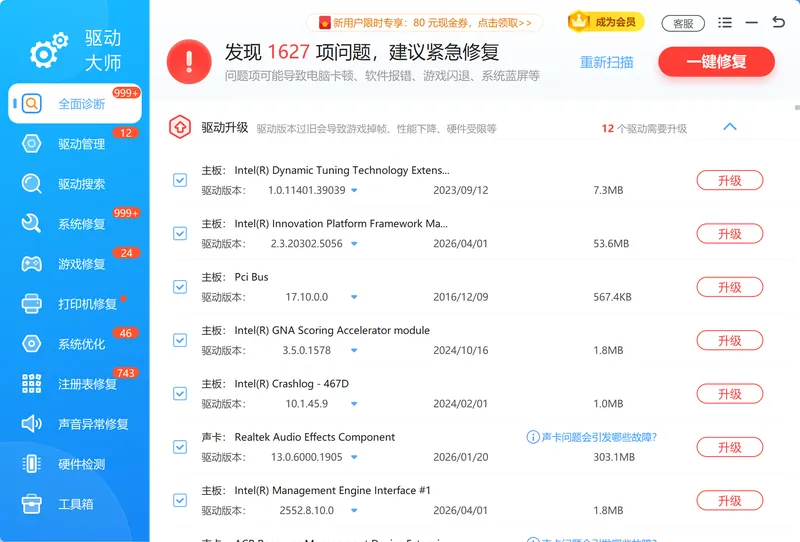
用「软领驱动大师」做一次全面诊断,可直接列出整机可升级、正常和异常的驱动,省去在设备管理器里逐个核对型号的环节。
方法三 用 SFC 修复受损的系统文件
系统文件受损或丢失会直接导致 0x0000007e 蓝屏,用系统自带的系统文件检查器(SFC)扫描并自动替换受损文件即可修复。这一招不需要额外软件,适合怀疑系统文件被改写或上次非正常关机后开始蓝屏的情况。
操作步骤
- 在安全模式下按
Win + R,输入cmd后按回车(或右键以管理员身份打开命令提示符)。 - 输入
sfc /scannow并回车,等待系统扫描所有受保护的系统文件。 - 扫描发现受损文件时,SFC 会自动用备份中的正确版本替换它们,全程保持电源稳定。
- 若 SFC 提示无法修复,接着运行
DISM /Online /Cleanup-Image /RestoreHealth修复系统映像后再跑一次 SFC。 - 完成后重启电脑,确认蓝屏是否解决。
SFC 修复后仍蓝屏时,配合 DISM 把系统映像本身修好,再重跑 SFC 往往能把残留的系统文件问题一并清掉。
方法四 检测内存和硬盘是否故障
当驱动和系统文件都排除后,0x0000007e 蓝屏很可能来自内存条或硬盘的硬件故障,用 Windows 自带的内存诊断和 chkdsk 工具就能检测。内存出错会让随机线程异常,硬盘坏道则会导致读取系统文件失败。
操作步骤
- 按
Win + R输入mdsched.exe回车,打开「Windows 内存诊断」,选「立即重新启动并检查问题」。 - 电脑重启后会自动检测内存,耐心等待进度跑完并查看是否报告内存错误。
- 检测硬盘时,按
Win + R输入cmd回车,以管理员身份打开命令提示符。 - 输入
chkdsk C: /f /r回车,提示是否在下次启动时检查该卷时输入Y回车。 - 重启电脑,chkdsk 会自动检查并修复硬盘错误,这一过程较慢,请耐心等待完成。
方法五 用系统还原回到正常状态
如果前面几种方法都没能解决 0x0000007e 蓝屏,用系统还原把系统恢复到蓝屏出现之前的还原点是兜底办法。它利用系统此前自动或手动创建的还原点,回退系统设置和驱动状态,不影响个人文档。
操作步骤
- 在「开始」菜单搜索「创建还原点」并打开,点「系统还原」按钮。
- 选择一个在 0x0000007e 蓝屏出现之前创建的还原点,点「下一步」。
- 核对还原点信息后点「完成」,按提示确认开始还原,过程中不要断电。
- 还原完成后电脑会自动重启,确认蓝屏是否已不再出现。
系统还原会撤销还原点之后安装的部分程序和驱动,操作前请先备份重要数据;若系统里没有可用还原点,则只能考虑重置或重装系统。
用「软领驱动大师」省去手动找驱动和排查的麻烦
0x0000007e 蓝屏多数与驱动不兼容或损坏有关,「软领驱动大师」的全面诊断能一次扫出整机可升级、正常和异常的驱动,直接对应「驱动导致蓝屏」「不知道是哪个驱动出问题」这类困扰,不必自己核对硬件型号和系统位数,软件会匹配适配版本,省掉手动找驱动选错版本的环节。
全面诊断会把检测出的异常项和可升级项分类列出,引发蓝屏的可疑驱动是否需要更新或修复在列表里直接标明。
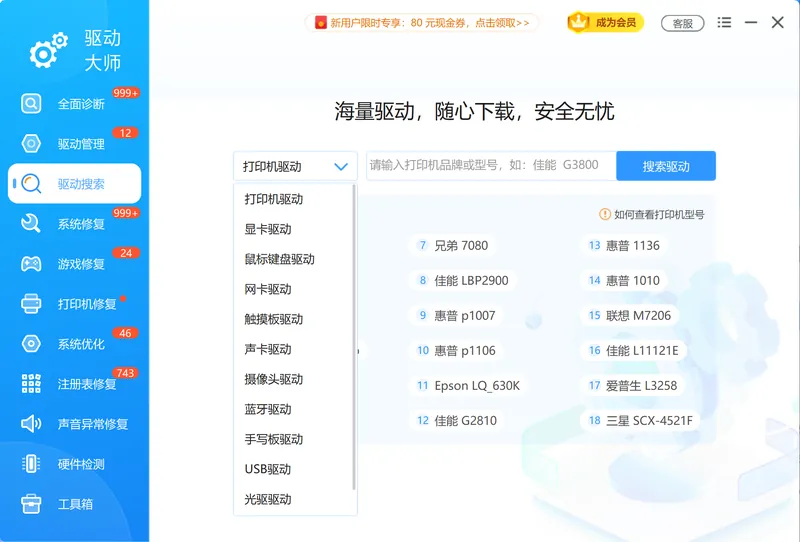
驱动搜索可针对指定硬件查找并补齐缺失或异常的驱动,遇到杂牌显卡、声卡等不好找驱动的设备时尤其省事。
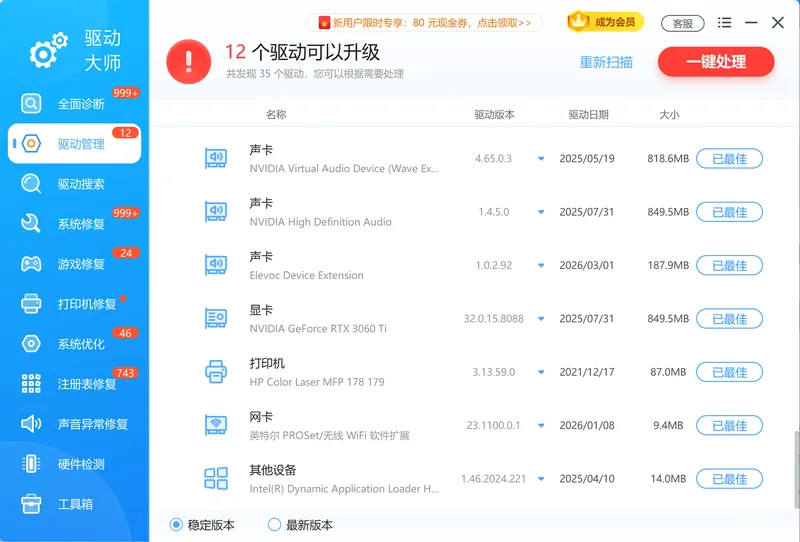
驱动管理则集中查看每个硬件当前的驱动版本与状态,方便确认更新后蓝屏相关的驱动是否已修复到位。
软领是知名国产软件品牌,软件从官网 wyouhua.com 直接下载,安装过程没有捆绑勾选项。界面上随时能点开客服按钮联系真人客服,遇到反复蓝屏等复杂情况,还有专业工程师远程协助。

常见问题
0x0000007e 蓝屏 system_thread_exception_not_handled 是什么意思?
它表示某个系统线程触发了未被处理的异常,系统为避免数据损坏被迫停机。大多数情况下是某个驱动程序(常见于显卡、声卡、网卡)不兼容或损坏导致,蓝屏画面附带的文件名能帮你判断是哪个硬件的驱动出了问题。
电脑反复蓝屏 0x0000007e 进不了系统怎么办?
连续三次在 Windows 徽标出现前强制断电,触发「自动修复」环境,再从「高级选项」-「启动设置」进入安全模式。在安全模式里卸载最近安装的软件或驱动、运行 SFC 修复系统文件,多数能让系统恢复正常启动。
0x0000007e 蓝屏一定是驱动问题吗?
不一定,但驱动不兼容或损坏是最高频的原因。若更新和回滚驱动后仍蓝屏,需依次排查系统文件(SFC + DISM)、内存条(Windows 内存诊断)和硬盘(chkdsk)是否故障,最后才考虑系统还原或重装。
用「软领驱动大师」能修好 0x0000007e 蓝屏吗?
当蓝屏由驱动异常引起时,「软领驱动大师」全面诊断能扫出异常和过旧驱动并匹配适配版本修复,省去手动找型号选版本的麻烦。若蓝屏根源是系统文件受损或内存、硬盘硬件故障,则需配合 SFC、内存诊断、chkdsk 等系统工具处理。
系统还原会不会删除我的个人文件?
系统还原主要回退系统设置、驱动和已安装程序,一般不删除文档、图片等个人文件。但还原点之后安装的程序和驱动会被撤销,建议操作前先备份重要数据以防万一。
推荐阅读
如何修复 Win10 系统蓝屏终止代码 PAGE_FAULT_IN_NONPAGED_AREA 错误
相关推荐
 0x0000007e蓝屏修复system_thread_exception_not_handled电脑蓝屏怎么解决软领驱动大师






 提示
提示