



 有用科技小编2026/06/16
 浏览10031
 阅读17分钟
msstdfmt.dll修复有 5 种方法:用「软领DLL系统修复」一键检测并补回该文件、手动下载并用 regsvr32 注册、运行 SFC/DISM 扫描系统文件、重装出错的关联程序、更新 Windows 并全盘查杀。多数用户用第一种方法几分钟即可解决“找不到 msstdfmt.dll”报错。
适用 Windows 10/11。msstdfmt.dll 属于 Visual Basic 6.0 运行库,缺失或未注册时基于 VB6 的老软件会无法启动,先用工具检测运行库,再按场景选手动方案。
适用系统:Windows 10/11;最后更新:2026-06-16。
msstdfmt.dll是什么
msstdfmt.dll 是微软 Visual Basic 6.0 运行库(Microsoft VB6 Runtime)中的动态链接库,负责日期、时间、字符串、数字和货币等数据格式的转换。许多基于 VB6 开发的老旧软件和企业内部系统在启动时会加载它。一旦文件缺失、损坏或未在系统注册,程序就会弹出“找不到 msstdfmt.dll”“无法启动程序,缺少 msstdfmt.dll”或“Class not registered(模块未注册)”等提示,导致软件直接打不开。
它在 32 位系统位于 C:\Windows\System32,在 64 位系统位于 C:\Windows\SysWOW64。因为它属于运行库的一部分,单独补一个文件常常不够,运行库链中的其他组件也可能一起缺失。
方法一 用「软领DLL系统修复」检测并一键修复
「软领DLL系统修复」用于修复系统 DLL、VC++、DirectX 等运行库异常,处理由 VB6 运行库缺失引起的 msstdfmt.dll 报错。它会自动补回缺失的 DLL 文件并完成注册,省去手动判断系统位数和下载文件的步骤,适合不熟悉命令行的普通用户。
操作步骤
- 从软领官网 wyouhua.com 下载并安装「DLL系统修复」。
- 打开软件后进行全面检测,等待扫描完成。
- 按提示执行一键修复,工具会下载并替换缺失的 msstdfmt.dll 并注册到系统目录。
- 重新打开报错程序验证是否恢复正常。
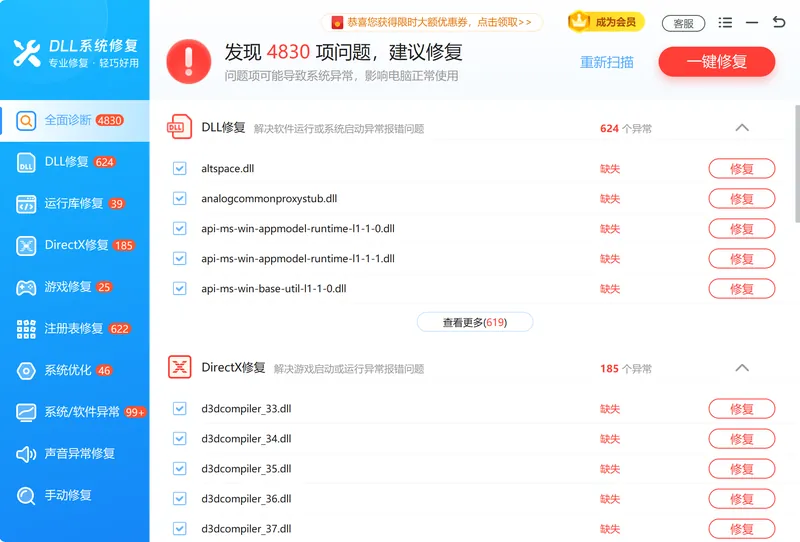
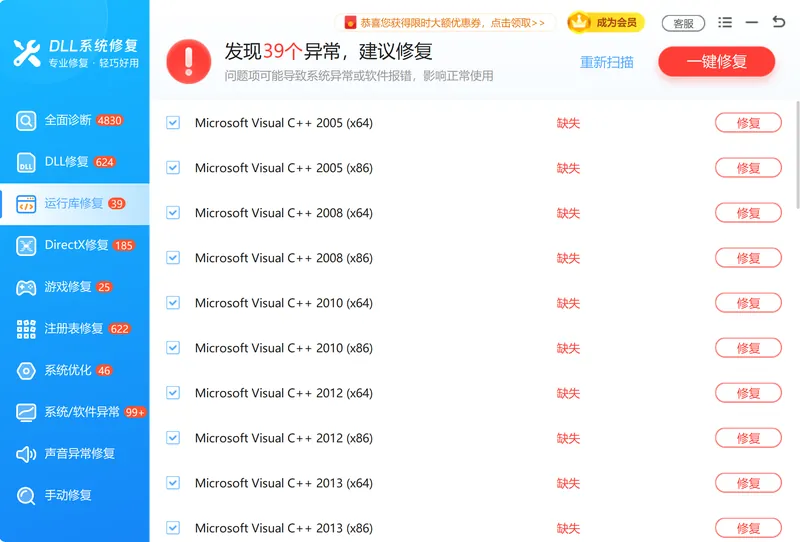
全面诊断会把系统 DLL、VC++、DirectX、声音组件等运行库一并检测出来,按异常项列出,避免只补一个文件却漏掉运行库链中其他缺失项。
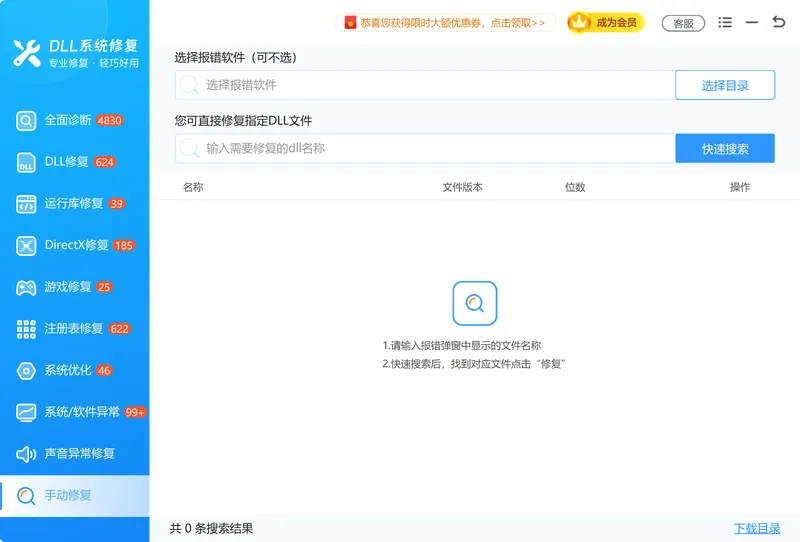
若已经明确是某个 DLL 缺失,手动修复支持输入文件名 msstdfmt.dll 后搜索,选择对应版本一键修复,工具自动下载并注册到 System32 或 SysWOW64。

方法二 手动下载并用 regsvr32 注册
手动修复适合熟悉系统架构、且已确认问题就是单一 msstdfmt.dll 缺失的用户。核心是把正确位数的文件放到对应目录,再用 regsvr32 注册。这种方式要自行确认系统位数和文件来源,存在下载到错误版本或恶意文件的风险。
操作步骤
- 从可信来源下载与系统位数匹配的 msstdfmt.dll。
- 32 位系统复制到
C:\Windows\System32;64 位系统复制到C:\Windows\SysWOW64。 - 以管理员身份运行命令提示符,输入
regsvr32 msstdfmt.dll并回车。 - 提示“DllRegisterServer 已成功”即注册完成,重启相关程序验证。
这种方法只补单个文件,无法解决运行库链中其他组件同时缺失的情况,提示“找不到指定模块”时多半是依赖项也缺失。
方法三 运行 SFC 和 DISM 扫描系统文件
SFC 和 DISM 是 Windows 内置的系统文件检查与映像修复工具,适合系统文件本身损坏导致程序崩溃的通用型故障。它们能修复系统自带组件,但无法补回第三方软件依赖的独立 DLL,对纯粹的 msstdfmt.dll 缺失帮助有限。
操作步骤
- 右键开始菜单,选择“终端(管理员)”或“命令提示符(管理员)”。
- 输入
sfc /scannow回车,等待扫描到 100%。 - 若 SFC 提示无法修复,再输入
DISM /Online /Cleanup-Image /RestoreHealth修复系统映像。 - 修复完成后重启电脑,再用 sfc /scannow 复查一次。
这一步主要解决系统文件被破坏的情况,若报错只针对某个 VB6 老软件,仍需配合方法一或方法二补回运行库。
方法四 更新或重装关联程序
当报错明确由某个软件的安装包缺陷或版本冲突引起时,重装这个软件往往比单独补 DLL 更彻底。很多 VB6 程序会把 msstdfmt.dll 随安装包一起部署,重装会重新放置并注册它。
操作步骤
- 打开“设置 - 应用 - 已安装的应用”,找到报错的程序。
- 先卸载该程序,重启电脑清理残留。
- 从官方渠道下载最新安装包重新安装,或使用安装包自带的“修复”功能。
- 安装完成后重新打开程序验证。
这种方法只对特定软件引发的 DLL 错误有效,无法修复系统层面的运行库缺失,多个软件同时报同一错误时优先用方法一。
方法五 更新 Windows 并全盘查杀
如果怀疑是系统补丁缺失或恶意软件破坏了 msstdfmt.dll,更新系统加全盘杀毒是排查方向。系统更新会修补组件冲突,杀毒能排除病毒删除或感染 DLL 的可能,但两者都不是针对运行库缺失的直接修复手段。
操作步骤
- 打开“设置 - Windows 更新”,检查并安装全部可用更新。
- 运行 Windows 安全中心或所用杀毒软件,执行全盘扫描。
- 清除查出的威胁后重启电脑。
- 重新打开报错程序,若文件仍缺失再回到方法一补回。
这一步解决的是病毒破坏和补丁冲突,属于辅助排查,确认无毒后再针对 msstdfmt.dll 本身做修复。
五种方法怎么选
修复 msstdfmt.dll 的优先顺序是先用工具一次补全运行库,再按具体故障类型用手动方案补位。下面先用一张路径图理清顺序。
不同方法的适用场景和难度差别明显,下面这张表帮你按自己的情况快速选定路径。
| 方法 | 适用场景 | 难度 |
|---|---|---|
| 「软领DLL系统修复」 | 不想手动判断位数,想一次补全运行库 | 低 |
| 手动下载注册 | 已确认单一 msstdfmt.dll 缺失,熟悉系统架构 | 高 |
| SFC / DISM | 系统自带文件损坏的通用故障 | 中 |
| 重装关联程序 | 错误由某个软件安装缺陷引起 | 中 |
| 更新系统加杀毒 | 疑似病毒破坏或补丁冲突 | 中 |
常见问题
msstdfmt.dll应该放在哪个文件夹?
32 位系统放在 C:\Windows\System32,64 位系统放在 C:\Windows\SysWOW64。放好后还需用 regsvr32 注册才能被程序识别。用「软领DLL系统修复」一键修复时,工具会自动判断位数并放到正确目录,无需手动区分。
注册时提示“找不到指定模块”怎么办?
先确认文件路径和位数正确,并以管理员身份运行命令提示符。如果路径和权限都没问题仍报错,通常是 msstdfmt.dll 依赖的其他 VB6 运行库组件也缺失,单独注册一个文件无法成功,需要把整套运行库补齐。
如何避免下载到恶意的 msstdfmt.dll?
不要从来路不明的 DLL 下载站随意取文件,这类站点常夹带捆绑或木马。优先用「软领DLL系统修复」从内置库自动下载并注册对应版本,从软领官网 wyouhua.com 下载、安装无捆绑勾选项,比手动找文件更稳妥。
补回 msstdfmt.dll 后程序还是打不开怎么办?
多半是缺失的运行库不止这一个文件。VB6 程序常同时依赖 MSVBVM60.dll、msstdfmt.dll、comdlg32.ocx 等组件,建议用方法一做一次全面检测,把运行库链一起补齐,再重启程序验证。
msstdfmt.dll 缺失会影响系统正常使用吗?
一般不影响 Windows 本身运行,只影响依赖它的 VB6 老软件启动。系统其他功能、浏览器、新版软件通常不受影响,所以无需为此重装系统,按上面的方法修复对应运行库即可。
推荐阅读
msvcp140.dll 丢失与 VC++ 运行库链异常的5种修复方法
相关推荐
msvcr120.dll 丢失怎么办,5种方法修复 VC++ 2013 运行库
PBVM120.dll 缺失怎么办,修复 PowerBuilder 运行库的方法
 msstdfmt.dll丢失修复msstdfmt.dll未注册VB6运行库缺失软领DLL系统修复






 提示
提示