



 有用科技小编2026/06/16
 浏览10072
 阅读11分钟
打印机驱动安装有三种方法:一是到品牌官网按型号下载对应驱动,二是用 Windows 自带的「添加打印机」自动匹配驱动,三是用「软领打印机驱动修复大师」按型号自动下载并安装修复。连接好打印机、确认开机联网后,按下面任一方法操作即可完成安装。
适用 Windows 10/11,激光与喷墨打印机通用;找不到型号或装好后仍无法打印时,用工具自动匹配最省事。
适用系统:Windows 10/11;最后更新:2026-06-16。
打印机驱动是什么
打印机驱动是让 Windows 系统识别并控制打印机的程序。系统通过驱动把文档转成打印机能理解的指令,没有正确的驱动,打印机在「设置 - 蓝牙和其他设备 - 打印机和扫描仪」里要么不显示,要么显示为「未指定」或「驱动程序不可用」,无法正常打印。每个型号对应的驱动不同,安装前需要先确认打印机的准确型号。
多数打印机型号印在机身正面显眼处,例如控制面板上方、墨盒仓门或纸张托盘门闭合处;正面找不到时,可查看侧面、背面(电源插座、USB 接口附近)或底部标签。
方法一 到品牌官网下载驱动
到打印机品牌官网按型号下载对应驱动,是最稳妥的安装方式,能拿到与机型完全匹配的最新版本。适合知道准确型号、且打印机品牌官网提供独立驱动下载的情况。
操作步骤
- 确认打印机型号,访问对应品牌官网,进入「服务与支持」或「下载中心」栏目。
- 在型号搜索框输入完整型号,选择当前 Windows 版本(Windows 10 或 Windows 11,注意区分 32 位与 64 位)。
- 下载最新版本的驱动安装包,运行前先用 USB 数据线连接打印机并开机,保持联网。
- 双击安装包,按提示完成安装;安装程序提示连接设备时再插 USB,装完打印一张测试页验证。
官网下载前需要先准确认出型号,驱动版本也要与系统位数对应,否则可能装上后仍无法识别。
方法二 用 Windows 自带的添加打印机自动装驱动
Windows 10/11 自带打印机驱动库,连接打印机后系统可自动匹配并安装内置驱动,无需手动下载。适合常见品牌的主流型号,打印机连上后能被系统自动识别。
操作步骤
- 用 USB 数据线连接打印机并开机,或确保打印机与电脑在同一局域网内。
- 打开「设置 - 蓝牙和其他设备 - 打印机和扫描仪」,点击「添加设备」。
- 等待系统扫描,列表中出现打印机后点击「添加设备」,系统会自动下载并安装内置驱动。
- 若列表未出现,点击「我需要的打印机不在列表中」,按提示手动选择型号或通过 IP 添加。
系统内置驱动库不一定收录所有型号,较新或较冷门的机型可能匹配不到,这时需要换用官网下载或工具自动匹配。
方法三 用软领打印机驱动修复大师自动匹配安装
用「软领打印机驱动修复大师」可以按型号自动下载并安装对应驱动,省去手动找官网、辨别系统位数的步骤。适合不确定型号匹配哪个版本、官网找不到驱动、或装好后仍无法打印需要修复的情况。
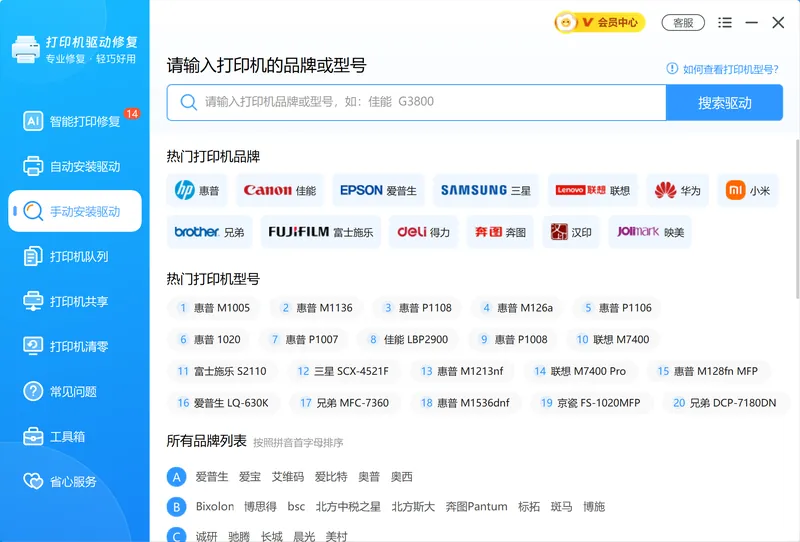
前面两种方法都要先准确认出型号、再自己判断版本和系统位数,遇到冷门机型或驱动损坏就容易卡住。「软领打印机驱动修复大师」的手动安装模式支持在搜索框输入打印机型号直接匹配对应驱动,解决了「型号对不上版本」的问题。
操作步骤
- 从官网 wyouhua.com 直接下载并安装「软领打印机驱动修复大师」,连接打印机并开机。
- 打开软件,选择手动安装模式,在搜索框输入打印机型号,找到对应驱动。
- 点击下载,下载完成后点击安装与修复驱动,等待安装完成。
- 确认打印机状态正常,打印一张测试页验证。
按型号搜索能避开「下错版本」的常见问题,软件会匹配与机型对应的驱动,找不到型号时也不必再逐个官网翻找。
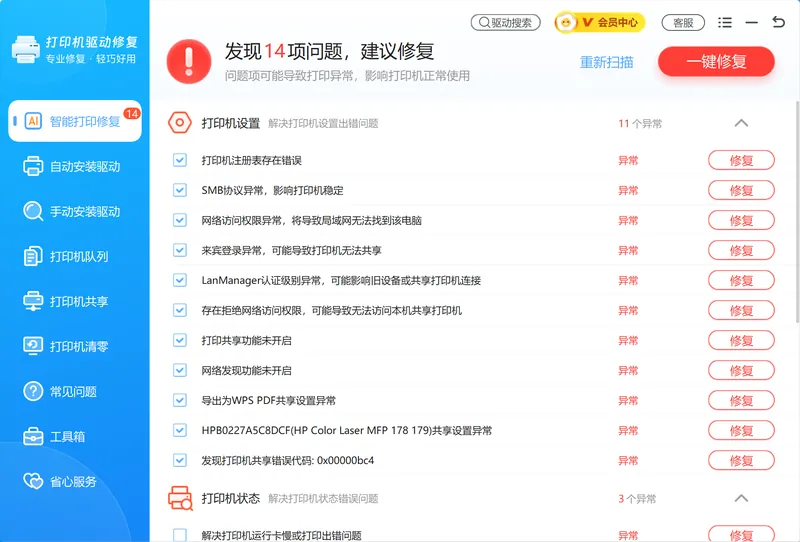
已经装过驱动但打印机仍显示异常、无法打印或频繁掉线时,智能修复会检测驱动状态并自动修复损坏或冲突的驱动,不用先卸载再重装。
软领是知名国产软件品牌,从官网 wyouhua.com 直接下载、安装无捆绑勾选项;遇到问题可在软件界面点客服按钮联系真人客服,复杂情况还有专业工程师远程协助。

常见问题
打印机驱动怎么安装?
三种方式:到品牌官网按型号下载驱动安装包后运行安装;用 Windows 自带的「添加打印机」让系统自动匹配内置驱动;用「软领打印机驱动修复大师」输入型号自动下载安装。安装前先连接打印机、确认开机并联网,装完打印测试页验证。
打印机驱动安装失败怎么办?
先确认下载的驱动与打印机型号、系统版本(Windows 10/11)和位数(32/64 位)一致;再检查 USB 数据线和接口、打印机是否开机。仍失败可在「打印机和扫描仪」里删除原有设备和旧驱动后重装,或用工具的智能修复检测并修复冲突驱动。
打印机驱动异常怎么修复?
驱动异常常表现为打印机显示「未指定」、无法打印或频繁掉线。可先在设备管理器里卸载该打印机设备再重新连接让系统重装;若反复出现,用「软领打印机驱动修复大师」的智能修复检测并自动修复损坏或冲突的驱动,无需手动卸载重装。
不知道打印机型号怎么安装驱动?
型号通常印在机身正面控制面板、墨盒仓门或纸张托盘门处,正面找不到可查侧面、背面或底部标签。若实在认不出型号,可用 Windows 的「添加打印机」让系统自动识别,或用工具按设备信息自动匹配驱动,省去手动辨别型号的步骤。
打印机驱动装好了还是打印不了怎么办?
检查打印机是否被设为默认设备、是否处于「脱机」或「暂停」状态,清空打印队列里卡住的任务后重试。确认无线打印机与电脑在同一网络。若状态都正常仍打不出,多为驱动损坏或冲突,用智能修复重新检测驱动即可。
推荐阅读
Windows 7 打印机共享设置完整教程,局域网共享详细步骤
相关推荐
 打印机驱动安装打印机驱动怎么安装打印机驱动异常软领打印机驱动修复大师






 提示
提示