



 有用科技小编2026/06/22
 浏览10413
 阅读10分钟
显卡驱动安装失败,多数是这五个原因之一:旧驱动残留没清干净、安全软件拦截、驱动版本与系统不匹配、系统组件损坏,以及提示"数据错误(循环冗余检查)"指向的硬盘坏道。除最后一种外都属于系统环境问题,显卡本身大多没坏,不必急着重装系统或送修。
按从易到难逐一排查,前四个能自己解决,最后一个一旦出现要先备份数据。以下方法在 Windows 10/11 实测可用。
适用系统:Windows 10/11;最后更新:2026-06-22。
显卡驱动安装失败是什么情况
显卡驱动安装失败,指自动或手动安装显卡驱动时中途报错、卡住或装完仍黑屏花屏。设备管理器里显卡常带黄色感叹号,并显示异常代码(如代码 0、代码 43)或具体错误提示。它不一定是驱动本身坏,更多是安装环境出了问题,找对原因往往一次就能装上。
%3C/text%3E%3Ctext x='300' y='180' font-size='14' fill='%2310b981' text-anchor='middle'%3E对照现象逐一排查%3C/text%3E%3C/svg%3E)
原因一 旧驱动残留没清干净
这是最常见的一种。直接覆盖安装时,旧版本的残留文件会和新驱动冲突导致失败。用专用工具彻底卸载干净后再装,成功率最高。
操作步骤
- 先下载好对应型号的新显卡驱动备用。
- 用 DDU(Display Driver Uninstaller)进入安全模式彻底清除现有显卡驱动及残留。
- 重启回到正常模式,运行新驱动安装包重新安装。
- 安装时若有"执行清洁安装"选项,勾选它可一并清掉旧配置。
下图是覆盖安装与彻底卸载后再装的区别,残留文件正是冲突的根源。

原因二 安全软件拦截了安装
部分杀毒或安全软件会误拦驱动安装写入系统的动作,表现为安装到一半失败或回滚。临时关闭后再装即可验证是不是它在挡路。
操作步骤
- 暂时退出第三方杀毒软件,或在其防护设置里临时关闭实时防护。
- 右键驱动安装包选"以管理员身份运行",避开权限不足导致的失败。
- 安装完成并重启后,再把安全软件的防护重新打开。
如果关闭安全软件后顺利装上,就能确认之前是被拦截,平时把驱动安装包加入白名单即可。
原因三 驱动版本与系统不匹配
下载到了不对应的版本——比如系统位数不符、给 Win11 装了仅适配旧系统的驱动,或用了非官方魔改版,都会安装失败。换成官网对应版本最稳妥。
操作步骤
- 按
Win + R输入dxdiag确认显卡型号和系统版本(Win10/11、64 位)。 - 到显卡厂商官网,按型号和当前系统筛选对应的正式发布(WHQL)驱动。
- 下载与系统完全对应的版本安装;笔记本独显优先用品牌官网提供的版本。
原因四 系统组件损坏导致中断
系统文件缺失或损坏时,安装程序需要的组件调不起来,也会让驱动装不上。先修复系统文件再装能排除这一类干扰。
操作步骤
- 右键"开始"选"终端(管理员)"或"命令提示符(管理员)"。
- 输入
sfc /scannow回车,等待扫描并自动修复系统文件。 - 若提示有无法修复项,再执行
DISM /Online /Cleanup-Image /RestoreHealth修复系统映像。 - 修复完成后重启,再重新安装显卡驱动。
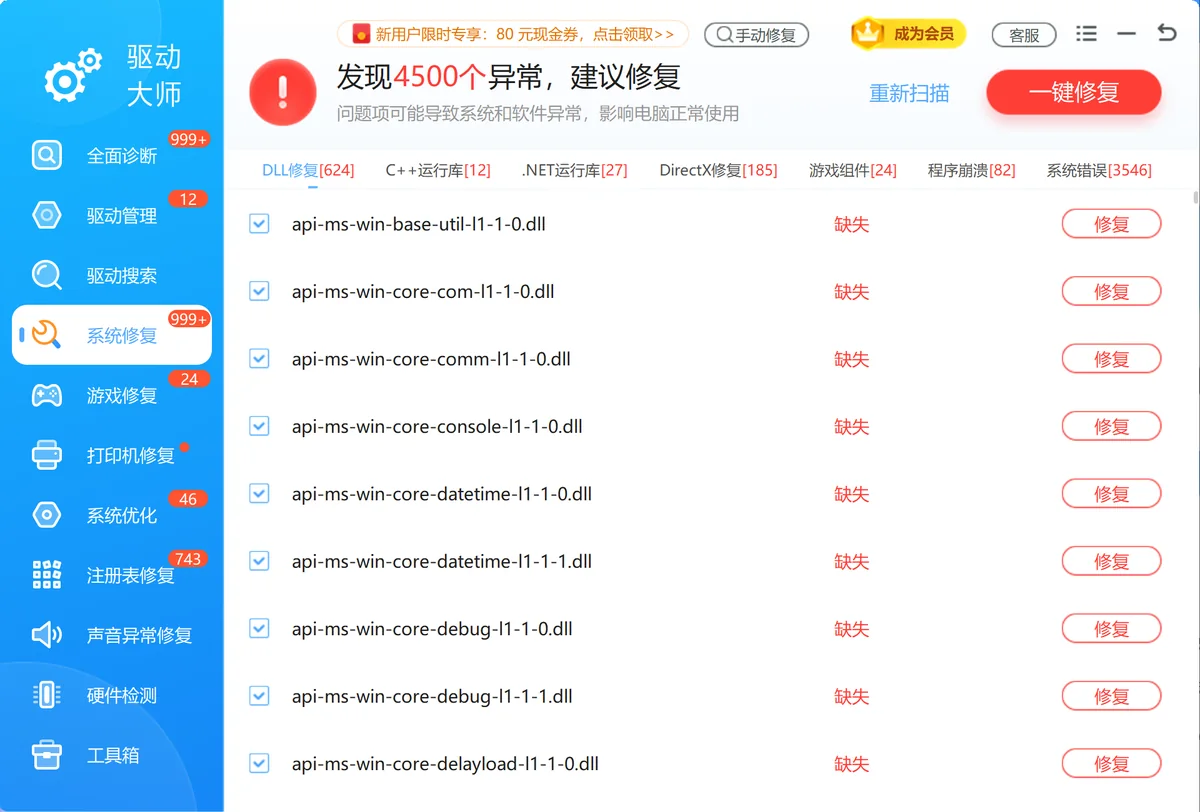
若安装时另外提示缺少某个运行库或 DLL 文件,那是运行环境的问题,需要单独把对应运行库补齐后再装。
原因五 提示"数据错误(循环冗余检查)"
这是最需要警惕的一种。手动更新时若提示"数据错误(循环冗余检查)"(CRC)并伴随异常代码 0,基本指向硬盘存在坏道,而不是驱动本身的问题。
操作步骤
- 第一时间备份、转移硬盘上的重要数据,此时硬盘已不可靠。
- 以管理员身份运行
chkdsk /f /r检测并尝试修复坏道。 - 即便修复后能用,有坏道的硬盘隐患仍在,建议更换硬盘并重装系统后再装驱动。
CRC 数据错误意味着读取时校验失败,继续强行使用有丢数据的风险,备份要优先于一切。
用「软领驱动大师」省去逐一排查
逐项排查比较费时,用「软领驱动大师」可以把卸残留、找匹配版本、装驱动这几步合并。它的驱动管理会识别显卡型号、匹配官方对应版本,并在更新前自动备份原驱动,免去手动找官网和清残留的工夫。

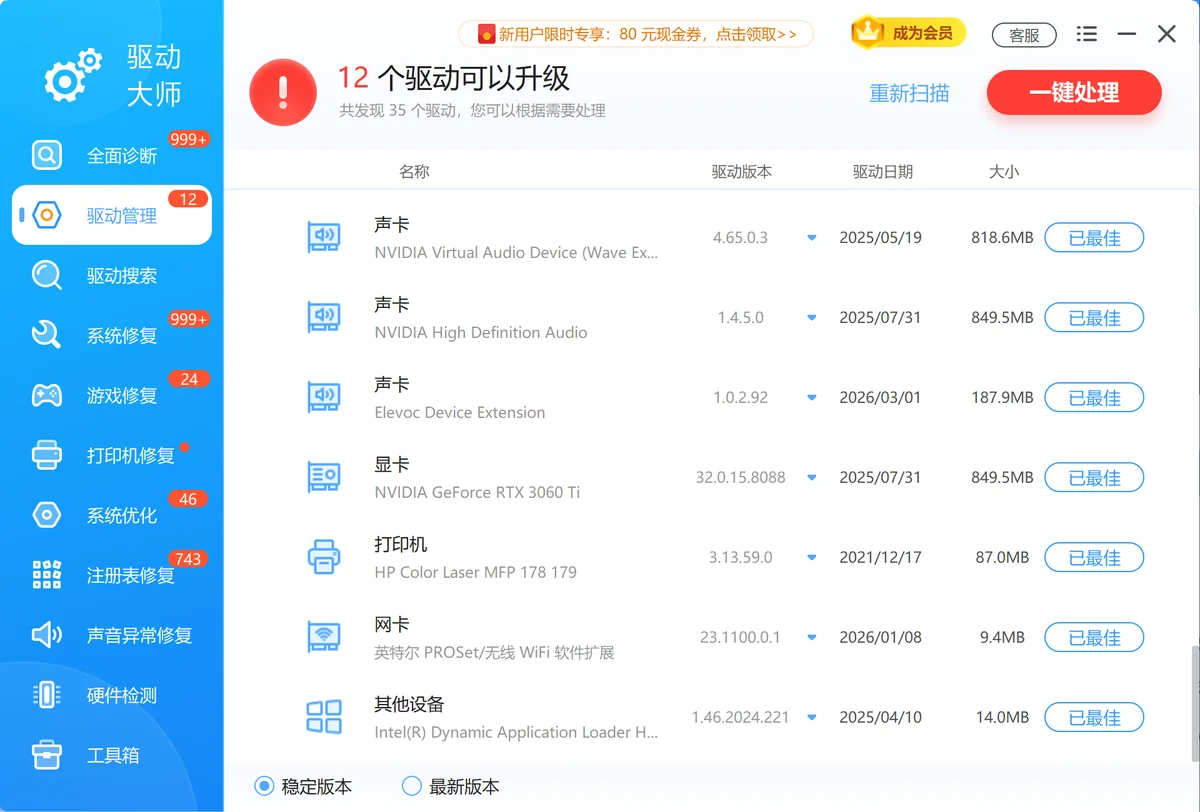
若装完仍黑屏花屏或设备异常,系统修复能一并检测显卡相关的系统组件并修复,省去手动跑命令的步骤。
软领是知名国产软件品牌,20 年技术沉淀、服务千万用户。软领驱动大师从官网 wyouhua.com 直接下载,无毒绿色、不带捆绑、插件和全家桶;界面上随时能点客服按钮联系真人客服,复杂情况还有专业工程师远程协助。

常见问题
显卡驱动装到一半就回滚是什么原因?
多为旧驱动残留冲突或安全软件拦截。先用 DDU 彻底清除残留、临时关闭杀毒,再以管理员身份重装。
设备管理器显示代码 43 还能修吗?
代码 43 常与驱动异常或显卡接触不良有关。先彻底卸载重装官网驱动;仍报错则检查显卡是否插紧、供电是否正常。
提示"数据错误(循环冗余检查)"严重吗?
较严重,通常指向硬盘坏道。请立即备份数据,再用 chkdsk 检测,必要时更换硬盘,不要继续在该盘上反复安装。
装不上时要不要降级到旧版本驱动?
可以。若新版本反复失败或装后花屏,到官网下载稳定的旧版 WHQL 驱动往往更兼容。
推荐阅读
相关推荐
 显卡驱动安装失败显卡驱动装不上DDU卸载显卡驱动软领驱动大师






 提示
提示