



 有用科技小编2026/06/16
 浏览10125
 阅读16分钟
华硕显卡驱动更新有四种官方安全方式:用专业驱动软件自动检测更新、在华硕官网下载中心手动下载、通过显卡厂商工具(NVIDIA GeForce Experience 或 AMD Adrenalin)更新、用设备管理器手动指定驱动安装。优先推荐驱动软件自动更新,省去手动核对型号的步骤。
四种方法适用 Windows 10/11,华硕台式机与笔记本通用;笔记本建议按整机型号匹配驱动,避免与公版驱动冲突。
适用系统:Windows 10/11;最后更新:2026-06-15。
华硕显卡驱动更新是什么
华硕显卡驱动更新,指为华硕品牌显卡(ROG、TUF、DUAL 系列,搭载 NVIDIA GeForce 或 AMD Radeon 芯片)替换更新版本的显示驱动程序,让显卡按最新规格与 Windows、游戏、专业软件协同工作。驱动版本可以在「设备管理器」的「显示适配器」里查看,也可以按 Win + R 输入 dxdiag 在 DirectX 诊断工具中确认。驱动过旧常见的表现是游戏卡顿、画面撕裂、屏幕闪烁、分辨率异常,严重时开机黑屏。
显卡驱动来源分三层:芯片厂商(NVIDIA / AMD)的公版驱动、华硕针对自家硬件适配的 OEM 驱动、以及由驱动软件自动匹配下发的版本。这三层来源各自适合的场景如下。
方法一 用驱动软件自动检测更新华硕显卡驱动
驱动软件自动更新是最省事的华硕显卡驱动更新方式:软件自动识别华硕显卡型号、匹配可用驱动版本、一键完成下载安装,不需要手动核对芯片型号和系统位数。适合不熟悉硬件型号、或同时要更新多个设备驱动的用户。
操作步骤
- 从软领官网 wyouhua.com 下载并安装「软领驱动大师」。
- 打开软件运行检测,等待识别本机全部硬件,包括华硕显卡型号与当前驱动版本。
- 在结果列表里找到显卡驱动项,状态显示为需要更新时执行升级。
- 等待下载安装完成,按提示重启电脑使新驱动生效。
检测结果会按设备列出每一项驱动的当前版本与可用版本,显卡驱动是否需要更新一目了然,避免手动比对时看错型号。
方法二 在华硕官网下载中心手动更新显卡驱动
华硕官网下载中心是手动更新显卡驱动最可靠的来源,按整机或显卡型号能拿到经过华硕适配的 OEM 驱动。适合能准确报出自己显卡型号、习惯手动控制版本的用户,缺点是要自己核对型号和系统是否匹配。
操作步骤
- 访问华硕官网的下载中心页面,进入驱动下载入口。
- 输入或按产品类型选择显卡型号,例如 ROG-STRIX-RTX4080-O16G。
- 在结果页选择「驱动程序和工具软件」。
- 选择对应的操作系统(Windows 10 或 Windows 11),找到显示驱动程序,核对版本与日期后下载。
- 下载完成后运行安装程序,按提示完成安装并重启。
手动下载最容易出错的环节是型号填写:台式机按显卡型号查,笔记本要按整机型号查,两条路径区分如下。
方法三 用显卡厂商工具更新驱动
显卡厂商自带工具可以直接检测并更新到芯片厂商的最新公版驱动,新游戏发布时这条路线拿到优化版本通常最快。NVIDIA 显卡用 GeForce Experience,AMD 显卡用 AMD Software:Adrenalin Edition,适合追新游戏性能的玩家。
操作步骤
- NVIDIA 显卡:打开 GeForce Experience,进入「驱动程序」页面,点击检查更新,确认有新版本后下载安装。
- AMD 显卡:打开 AMD Software:Adrenalin Edition,进入设置页面检查更新,确认有新版本后下载安装。
- 安装时可选 Game Ready 驱动(偏游戏优化)或 Studio 驱动(偏创意软件稳定性),按主要用途择一。
- 安装完成后重启电脑,让新驱动生效。
Game Ready 与 Studio 是同一份芯片驱动的两个分支,选错不会损坏系统,只是优化侧重不同,按用途择一即可,区别如下。
方法四 用设备管理器手动指定驱动安装
设备管理器适合常规方式装不上、或要手动指定某个驱动文件夹时使用,属于应急方案。需要先把驱动下载并解压到本地,再让 Windows 从指定目录读取安装,适合已经拿到驱动文件、但自动安装失败的情况。
操作步骤
- 先在华硕官网下载显卡驱动并解压到本地文件夹。
- 右键桌面左下角的 Windows 图标,选择「设备管理器」。
- 展开「显示适配器」,右键华硕显卡,选择「更新驱动程序」。
- 选择「浏览我的电脑以查找驱动程序」,再点「浏览」定位到刚才解压的驱动文件夹。
- 点击「下一步」完成安装,按提示重启。
四种方法的难度与适用人群各不相同,下面这张表汇总它们的来源、自动化程度与适合场景,方便对照选择。
| 方法 | 驱动来源 | 自动化程度 | 适合人群 |
|---|---|---|---|
| 驱动软件自动更新 | 自动匹配下发 | 全自动 | 新手、多设备一起更新 |
| 华硕官网下载 | 华硕 OEM 适配版 | 全手动 | 能报出型号、要稳定版 |
| 显卡厂商工具 | NVIDIA / AMD 公版 | 半自动 | 追新游戏优化的玩家 |
| 设备管理器 | 本地已解压驱动 | 手动指定 | 常规安装失败的应急 |
用「软领驱动大师」更省事
「软领驱动大师」的驱动管理负责检测本机全部硬件的驱动状态,自动识别华硕显卡型号并标出显卡驱动是否需要更新,解决方法一里手动核对型号容易看错、方法二里要自己判断版本是否匹配的麻烦。
驱动搜索按识别到的硬件匹配可用驱动版本并下载安装,对应华硕显卡驱动安装失败时找不到正确驱动、不知道该装哪一版的问题,省去在官网逐项核对系统位数的步骤。
全面诊断则在更新前后体检硬件状态,显卡驱动更新后若出现异常,能配合硬件检测一并排查,不用在多个工具之间来回切换。
这三项功能对应到典型场景:不清楚自己显卡型号、官网下载总匹配不上、更新后想确认是否生效,扫一次就能看清。「软领驱动大师」从软领官网 wyouhua.com 直接下载,安装过程没有捆绑勾选项;遇到驱动装不上等复杂情况,软件界面上的客服按钮点一下就能联系到真人客服,必要时还有专业工程师远程协助。
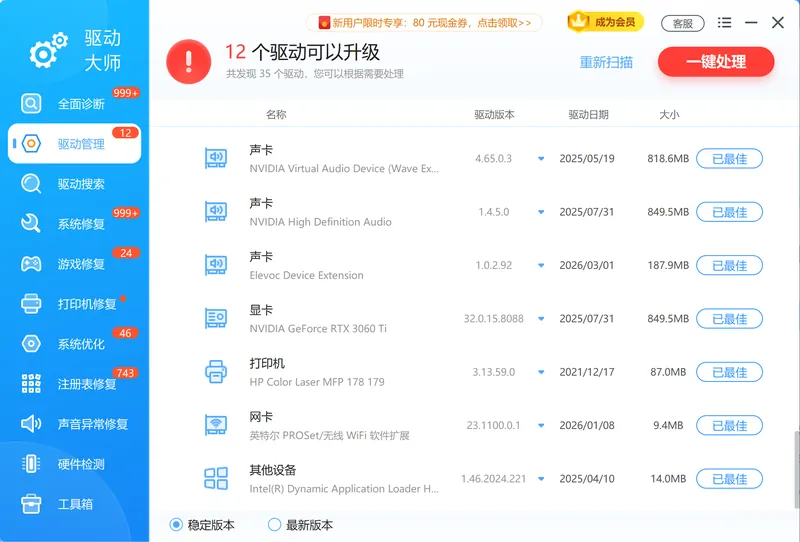
驱动管理界面按设备分组列出驱动状态,华硕显卡这一项的当前版本与可更新版本并列显示,更新与否不用再去比对型号。
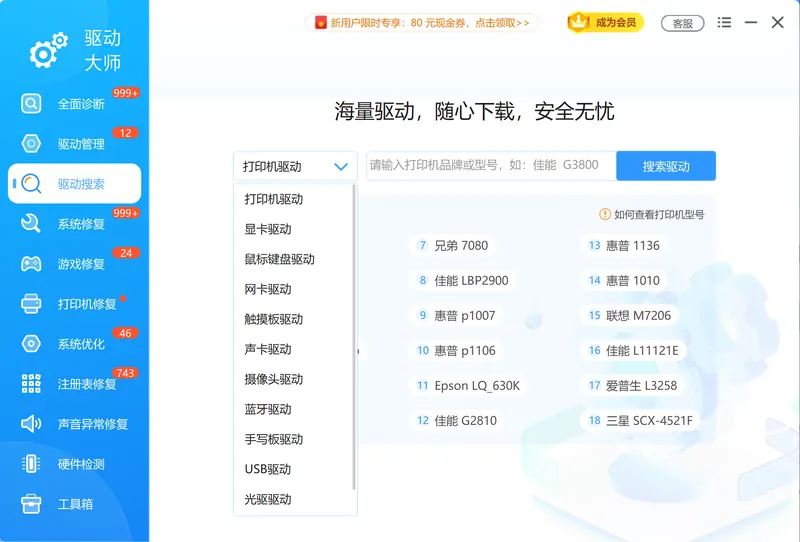
驱动搜索会按识别到的显卡型号匹配对应驱动版本,免去在官网手动核对系统与型号的步骤。
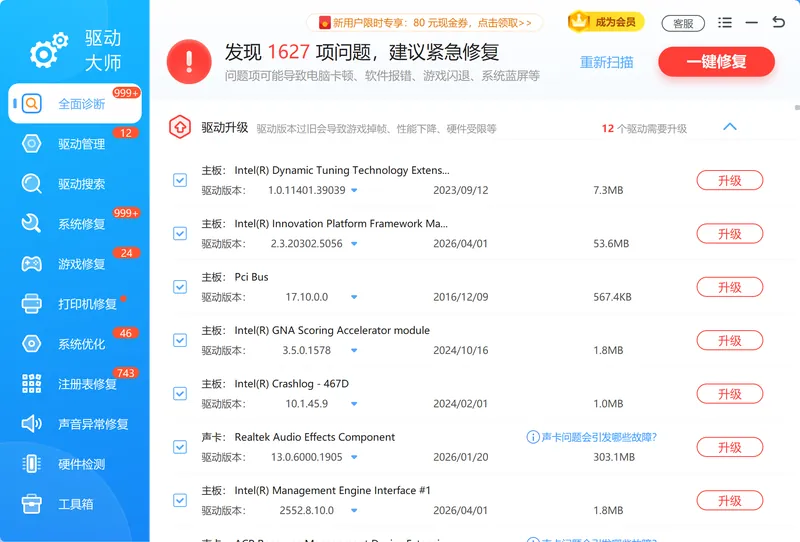
全面诊断在驱动更新前后对硬件做一轮体检,便于确认显卡状态是否正常。

常见问题
华硕显卡驱动安装失败怎么办?
先确认下载的驱动版本与显卡型号、系统位数匹配。再彻底卸载现有显卡驱动后重新安装,安装前临时关闭安全软件的拦截。若仍失败,用方法四的设备管理器手动指定解压后的驱动目录安装,或换用驱动软件自动匹配版本。
下载显卡驱动失败是什么原因?
多为型号或系统选错导致官网无对应文件,或网络中断、安全软件拦截下载。建议核对整机/显卡型号后重试,也可改用驱动软件自动下载,由软件匹配后再下发,避免手动选错。
华硕显卡驱动多久更新一次合适?
一般每月检查一次即可,并非每次有新版都要装。系统运行稳定、没有明显问题时可适当延长周期;游戏玩家可在新游戏发布前更新,以获得对应优化。
更新驱动后黑屏或闪烁怎么处理?
多为驱动兼容问题。重启进入安全模式,彻底卸载当前驱动,回滚到此前的稳定版本,或改装华硕官网提供的 OEM 适配驱动。台式机也可拔插显卡、换接口重试。
华硕笔记本的 NVIDIA 显卡驱动该去哪找?
优先按笔记本整机型号在华硕官网查找,厂商会针对整机做定制优化,比公版更稳定。若官网找不到合适版本,可用「软领驱动大师」按硬件自动匹配版本。
推荐阅读
相关推荐
 华硕显卡驱动更新显卡驱动安装失败下载显卡驱动失败软领驱动大师






 提示
提示