



 有用科技小编2026/06/22
 浏览10108
 阅读8分钟
阅读8分钟电脑驱动可以用三种通用方法装好:让 Windows 更新自动补齐、在设备管理器手动安装、到硬件厂商官网下载对应型号。新装或重装系统后,先把网卡驱动恢复联网,其余多数能自动补齐,少数再手动处理,按"自动—手动—官网"由省事到精准依次试即可。
下面每种方法都给出完整点选路径,配合软领驱动大师的一键识别,普通用户也能把驱动装齐。以下步骤在 Windows 10/11 实测可用。
适用系统:Windows 10/11;最后更新:2026-06-22。
电脑驱动是什么,为什么要装
驱动程序是让操作系统认识并正确使用硬件的一段软件。显卡、声卡、网卡、打印机出厂时各有自己的"语言",Windows 要通过对应驱动才能调用它们。驱动缺失或版本不对,常见表现就是设备管理器里出现带黄色感叹号的"未知设备"、显示异常、没声音或上不了网。所以无论新机还是重装系统,把驱动装齐都是第一步。

方法一 让 Windows 更新自动补齐
多数情况下这一步就够用。联网状态下 Windows 更新会自动识别并下载主流硬件的驱动,省去手动找型号,适合不熟悉硬件型号的用户。
操作步骤
- 确认电脑已联网;新装系统若没网,先看方法二恢复网卡驱动。
- 打开"设置 → Windows 更新",点"检查更新"。
- 展开"高级选项 → 可选更新 → 驱动程序更新",勾选需要的项目并安装。
- 安装完成后重启,回到设备管理器确认黄色感叹号是否消失。
下图是设备管理器里设备状态正常与异常的对比,带感叹号的设备就是还缺驱动、需要继续处理的。

方法二 在设备管理器手动安装
当某个设备始终带感叹号、自动更新补不上时,用设备管理器手动指定最可控。它既能让系统重新搜索,也能指向你已经下载好的驱动文件。
操作步骤
- 按
Win + X选"设备管理器",或右键"此电脑 → 管理 → 设备管理器"。 - 找到带黄色感叹号的设备(声卡在"音频输入和输出"下、网卡在"网络适配器"下)。
- 右键该设备选"更新驱动程序";没有现成驱动选"自动搜索",已下载好驱动选"浏览我的电脑以查找驱动程序"指向文件夹。
- 若反复装不上,可先"卸载设备"再重启,让系统重新识别安装。
无网的新装机最容易卡在网卡上,可以先用手机数据线开启"USB 网络共享"或连手机热点临时联网,把网卡驱动装好后再补齐其余设备。
方法三 到硬件厂商官网下载
追求最匹配的版本时,直接去硬件厂商官网下载最稳妥。官网驱动对应具体型号和操作系统,比通用驱动更完整,适合独立显卡、特殊声卡或品牌笔记本。
操作步骤
- 先确认硬件型号:按
Win + R输入dxdiag看显卡,或在设备管理器查看具体设备名。 - 到对应厂商官网(显卡如 NVIDIA/AMD、主板与声卡看品牌官网)的驱动下载页。
- 按型号和当前系统版本(Win10 或 Win11,64 位)选择对应驱动。
- 下载后运行安装,安装过程会自动覆盖旧版本,完成后重启。
下图是三种方法的取舍:自动最省事、设备管理器最可控、官网最匹配,按需要选择即可。

用「软领驱动大师」一键装齐
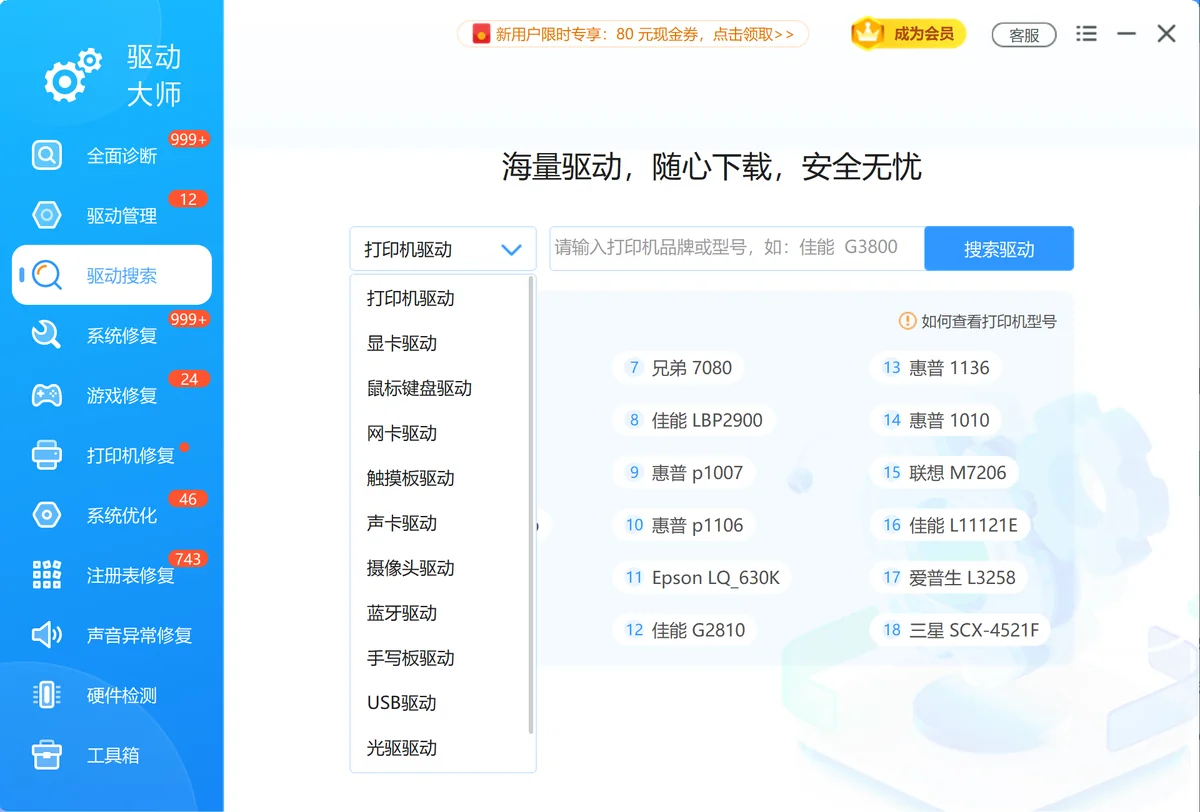
不想逐个确认型号、来回找官网,可以用「软领驱动大师」一次解决。它的驱动搜索会自动识别电脑里所有硬件并匹配对应驱动,省去手动比对型号和系统版本的工夫。
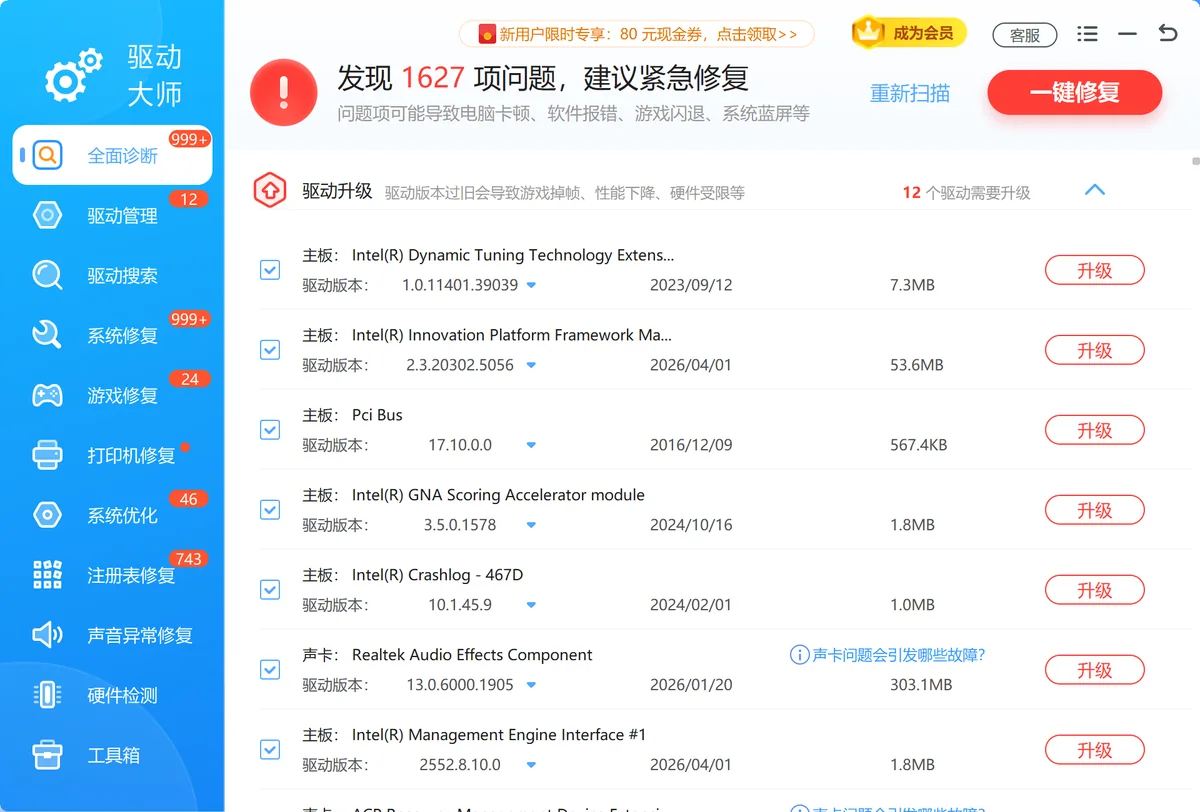
装齐之后,全面诊断还能体检整机驱动状态,提示哪些缺装、哪些可更新,配合驱动管理一处集中更新和备份,换机或重装系统时也省心。
软领是知名国产软件品牌,20 年技术沉淀、服务千万用户,软领驱动大师可从官网 wyouhua.com 直接下载,无毒绿色、不带捆绑、插件和全家桶。界面上随时有客服按钮,点一下就能联系真人客服帮你解决电脑问题,复杂情况还有专业工程师远程协助。

常见问题
重装系统后必须手动装所有驱动吗?
不必。联网后 Windows 更新会自动补齐多数主流硬件驱动,通常只剩个别特殊设备需要手动到官网下载。
没网怎么先把网卡驱动装上?
用手机 USB 数据线开启"USB 网络共享",或连手机热点临时联网,先装好网卡驱动恢复网络,再补齐其余驱动。
驱动是不是越新越好?
不一定。能正常使用就不必频繁更新;只有在出现兼容问题、游戏要求新版本或修复已知故障时才更新,更新前建议先备份原驱动。
怎么知道哪个设备缺驱动?
打开设备管理器,带黄色感叹号或归在"其他设备"下的未知设备,就是缺驱动或驱动异常需要处理的。
推荐阅读
相关推荐
 电脑驱动怎么安装重装系统装驱动设备管理器更新驱动软领驱动大师






 提示
提示