



 有用科技小编2026/06/16
 浏览13261
 阅读18分钟
查看电脑主板型号有五种常用方法:用命令提示符运行 wmic baseboard 命令、用系统信息工具 msinfo32、用 DirectX 诊断工具 dxdiag、开机进 BIOS/UEFI 界面查看、拆机看主板上的丝印标识。前三种 Windows 10/11 系统自带、无需安装即可查出主板品牌和具体型号。
多数情况下用 WMIC 命令或 msinfo32 最快最准;台式机想确认到丝印型号时再拆机核对,物理标识最权威但需动手。下面按从简到难依次说明这五种方法。
适用系统:Windows 10/11;最后更新:2026-06-16。
主板型号是什么
主板型号是主板厂商给每块主板定义的标识代码,通常由字母和数字组成,例如 ROG STRIX Z790-E 或 H510M-H。它隐含了主板的芯片组、板型规格、内存与接口支持等信息。知道准确的主板型号,才能判断能装哪一代 CPU、支持 DDR4 还是 DDR5、有几个 M.2 插槽,也才能到官网下到匹配的 BIOS 和芯片组驱动。硬件升级和驱动安装出问题,很多就是因为没核对主板型号导致选型不兼容。
方法一 用命令提示符 WMIC 命令查看主板型号
命令提示符里运行一条 WMIC 命令,就能直接读出主板的制造商和产品型号,准确可靠且无需安装任何软件。它适合熟悉命令行、想快速拿到主板品牌和型号文本的用户。
操作步骤
- 按
Win + R打开运行窗口,输入cmd后回车,打开命令提示符。 - 输入命令
wmic baseboard get product,Manufacturer,version,serialnumber后回车。 - 窗口会列出主板的制造商(Manufacturer)、产品型号(Product)、版本(Version)和序列号(SerialNumber)。
- 其中 Manufacturer 是主板品牌、Product 就是主板型号,记下来即可用于升级或找驱动。
WMIC 读取的是主板出厂时写入的板载信息,制造商和产品型号分两列直接显示,是系统自带方法里最直观的一种。需要说明的是,部分较新的 Windows 11 版本已弃用 wmic,此时可改用 PowerShell 命令 Get-CimInstance Win32_BaseBoard 得到同样的字段。
方法二 用系统信息工具 msinfo32 查看主板型号
系统信息工具 msinfo32 是 Windows 内置的硬件信息面板,在系统摘要里就能找到主板制造商和主板产品两项,图形界面、不用记命令。它适合不习惯命令行、想在窗口里直接看主板品牌和型号的用户。
操作步骤
- 按
Win + R打开运行窗口,输入msinfo32后回车。 - 在打开的「系统信息」窗口左侧选中「系统摘要」。
- 在右侧列表里查找「主板制造商」(基板制造商)和「主板产品」(基板产品)两个字段。
- 这两项分别对应主板的品牌和型号,部分品牌机还会显示主板版本号。
msinfo32 读到的字段和 WMIC 一致,只是换成了可视化面板,适合不想敲命令的人。少数预装系统的品牌机这里可能只显示整机型号而非主板型号,遇到这种情况再用其他方法交叉核对。
方法三 用 DirectX 诊断工具 dxdiag 查看
DirectX 诊断工具 dxdiag 在「系统」选项卡里会显示系统制造商和系统型号,可作为快速参考。它适合临时想看一眼整机/主板信息、手边正好开着运行窗口的场景。
操作步骤
- 按
Win + R打开运行窗口,输入dxdiag后回车。 - 若提示是否检查驱动数字签名,选择「是」或「否」均可进入。
- 在「系统」选项卡里查看「系统制造商」和「系统型号」两项。
dxdiag 显示的更多是整机制造商和系统型号。在自己组装的台式机上,它往往能反映主板信息;但在品牌台式机或笔记本上,这里通常显示的是整机厂商和机型,未必等于主板型号,结果需要和前两种方法对照着看。
方法四 开机进 BIOS/UEFI 界面查看主板型号
开机时进入 BIOS/UEFI 界面,在主板信息或系统信息一栏能看到主板型号,无需进入操作系统。它适合系统进不去、或想顺便核对 BIOS 版本的场景,代价是需要重启电脑。
操作步骤
- 重启电脑,在出现开机品牌画面时连按进入 BIOS 的按键(常见为
Del、F2、F10或Esc,因主板品牌而异)。 - 进入 BIOS/UEFI 后,多数主板首页或「Main」「System Information」页就会直接标出主板型号和 BIOS 版本。
- 记下型号后按
Esc或对应退出键,选择不保存退出,正常进入系统。
UEFI 界面里主板型号通常印在标题栏或系统信息页,这种方式不依赖操作系统,系统崩溃无法启动时尤其有用。不同品牌进入 BIOS 的按键和菜单布局差别较大,按错键就回到正常开机,重启再试即可。
方法五 拆机看主板上的丝印标识
直接看主板 PCB 上印的型号丝印或贴纸标签,是最权威的方法,软件读不出来或不一致时以它为准。它主要适用于台式机,对照主板包装盒上的型号贴纸也能确认。
操作步骤
- 关闭电脑、拔掉电源线,等待几分钟释放余电,这是动手前最重要的安全步骤。
- 拧下机箱侧板螺丝,滑开侧盖,露出主板。
- 在主板中部或靠近内存、PCIe 插槽的位置找白色丝印或贴纸,型号一般形如
PRIME H510M-H。 - 记下型号后装回侧板。若有主板包装盒,盒身贴纸上也印着同样的型号。
笔记本拆机较复杂且可能影响保修,不建议新手自行拆机查看,优先用前面的软件方法。台式机拆机前务必断电、释放静电,避免带电操作损坏硬件。
用「软领驱动大师」一并看清主板和全部硬件型号
命令和 BIOS 能查到主板型号,但要把主板连同 CPU、显卡、内存、硬盘的型号和对应驱动一次看全,用「软领驱动大师」更省事。它的硬件检测会自动识别整机硬件并清晰列出主板的制造商和具体型号,对照型号时不用反复敲命令。
查主板型号往往是为了升级硬件或装驱动,「软领驱动大师」的硬件信息把主板、CPU、显卡等型号集中展示,省去逐个工具核对的过程。
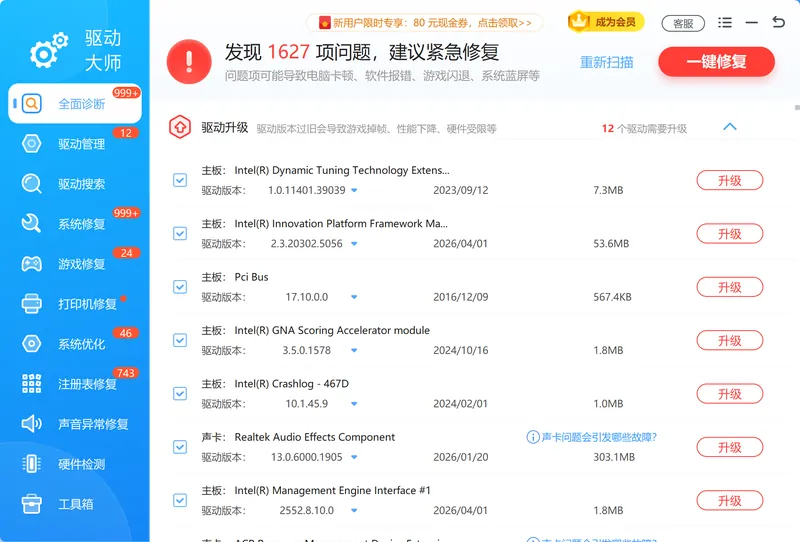
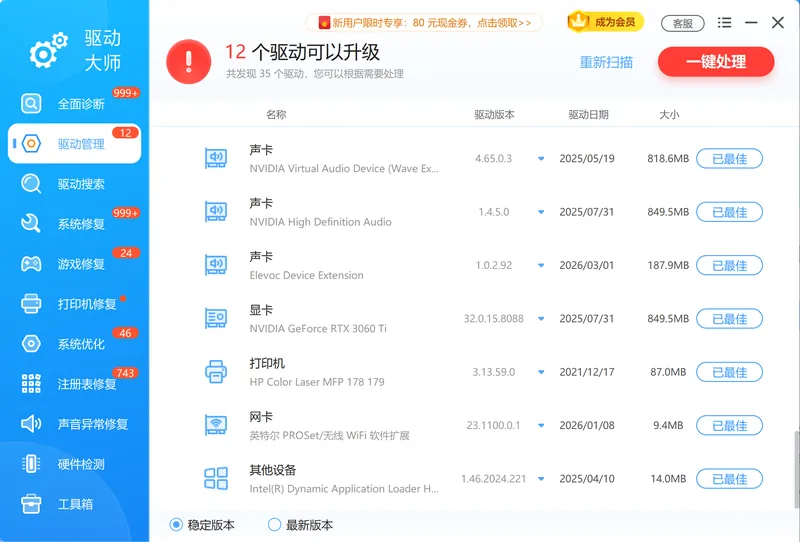
知道主板型号后通常还要装匹配的芯片组、声卡、网卡驱动,「软领驱动大师」的驱动管理会自动检测各硬件的驱动状态,把缺失或过旧的驱动列出来一次升级,避免按主板型号到处找驱动包。
软领是知名国产软件品牌,从官网 wyouhua.com 直接下载、安装无捆绑勾选项;遇到驱动或硬件识别问题,可在软件界面点客服按钮联系真人客服,复杂情况还有专业工程师远程协助。

五种方法该选哪种
日常查主板型号优先用 WMIC 命令或 msinfo32,系统自带、几秒出结果;系统进不去时走 BIOS/UEFI;只有当软件方法都读不到、且是台式机时,才考虑拆机看丝印。下面这张表汇总了五种方法的难度和适用场景。
| 方法 | 操作难度 | 适用场景 |
|---|---|---|
| WMIC / PowerShell 命令 | 简单 | 熟悉命令行,想快速拿到型号文本 |
| 系统信息 msinfo32 | 简单 | 不想敲命令,图形面板里查看 |
| DirectX 诊断 dxdiag | 简单 | 临时参考,品牌机结果需交叉核对 |
| BIOS/UEFI 界面 | 中等 | 系统无法启动,或想顺带看 BIOS 版本 |
| 拆机看丝印标识 | 较难 | 台式机,软件读不到或需最权威确认 |
常见问题
电脑主板型号怎么看最快?
最快的是命令法:按 Win + R 输入 cmd,运行 wmic baseboard get product,Manufacturer,几秒就能看到主板品牌和型号。不想敲命令就用 msinfo32,在系统摘要里看「主板制造商」和「主板产品」两项。
笔记本电脑怎么查主板型号?
笔记本用上面的软件方法即可,WMIC 和 msinfo32 都能读出主板信息。由于笔记本拆机复杂且可能影响保修,不建议新手自行拆机查看;用「软领驱动大师」的硬件检测也能直接列出笔记本的主板和其他硬件型号。
在系统信息里看不到主板型号怎么办?
少数品牌机的 msinfo32 只显示整机型号。可改用 WMIC 命令或「软领驱动大师」交叉核对;若软件都读不到,且是台式机,再拆机看主板丝印。物理标识是最权威的来源。
主板型号里的 M、AX、WiFi 后缀是什么意思?
这些后缀代表规格或功能:M 多指 Micro-ATX 小板型,AX 多表示搭载 Wi-Fi 6(802.11ax)网卡,WiFi 表示集成无线网卡,D4/D5 分别对应支持 DDR4/DDR5 内存。具体含义以该型号主板官网规格表为准。
为什么不同方法显示的主板型号略有差异?
不同工具读取硬件的方式和精度不同,有的显示市场营销名称,有的显示内部产品代号,都属正常现象。需要最准确的型号时,以主板制造商官网或主板丝印标识为准。
推荐阅读
相关推荐
 主板型号怎么看查看主板型号方法wmic查主板型号软领驱动大师






 提示
提示