



 有用科技小编2026/06/22
 浏览10103
 阅读9分钟
阅读9分钟网卡驱动异常上不了网,用四种方法基本能恢复:确认是否缺驱动并补装、在设备管理器卸载网卡后重启重装、针对错误代码(代码 10/43/56)处理、用网络重置排除配置问题。先判断网卡是"没驱动"还是"驱动报错",再对症处理,多数情况换台设备前就能自己修好。
下面从最常见的缺驱动开始,逐步往硬件兼容方向排查,每步都给完整路径。以下方法在 Windows 10/11 实测可用。
适用系统:Windows 10/11;最后更新:2026-06-22。
网卡驱动异常是什么表现
网卡驱动异常,指设备管理器"网络适配器"下的网卡带黄色感叹号、显示错误代码,或干脆不显示网卡,导致连不上有线或无线网络。它和"网线没插好、路由器故障"这类外部问题不同,根源在本机的网卡驱动或硬件状态,所以排查也要从本机入手。

方法一 确认是否缺网卡驱动并补装
新装系统后上不了网,最常见就是缺网卡驱动。难点在于装驱动又需要网络,可以借另一台能上网的设备先把驱动拷过来。
操作步骤
- 用另一台能上网的电脑,到笔记本/主板/网卡厂商官网下载对应型号的网卡驱动。
- 用 U 盘把驱动安装包拷到这台无网电脑上运行安装。
- 临时联网更省事:用手机数据线开启"USB 网络共享",或连手机热点,先恢复网络再装。
- 装好后打开设备管理器确认网卡已正常出现在"网络适配器"下。
下图是无网装网卡驱动的临时联网办法,U 盘拷入和手机共享都能解决"装驱动要先有网"的死循环。

方法二 卸载网卡后重启自动重装
网卡有驱动但工作不正常时,让系统重新装一遍往往就好。卸载后重启,Windows 会自动识别并重新安装内置驱动。
操作步骤
- 按
Win + X打开"设备管理器",展开"网络适配器"。 - 右键有问题的网卡,选"卸载设备"(不要勾"删除驱动程序软件",便于系统重装)。
- 重启电脑,系统会自动重新识别并安装网卡驱动。
- 若重启后仍异常,再到厂商官网下载对应驱动手动重装。
这一步能解决大多数"驱动突然异常、之前还好好的"情况,相当于把网卡驱动重置一次。
方法三 针对错误代码处理
网卡若报具体错误代码,处理方向不同。代码 56 多为驱动状态卡住,代码 10/43 常与硬件或驱动不兼容相关。
操作步骤
- 先按方法二卸载网卡、重启重装,代码 56 等大多能消除。
- 仍报错则到厂商官网下载对应型号驱动重新安装,替换可能不兼容的版本。
- 代码 10/43 可尝试主板放电:关机断电、拔掉笔记本电池(或按住电源键放电),再开机。
- 必要时更换系统版本对应的驱动;确属硬件损坏则需更换网卡或外接 USB 无线网卡。
方法四 用网络重置排除配置问题
驱动看起来正常却依然连不上时,可能是网络协议或配置出了问题。用网络重置把网络组件恢复默认,能排除这一类干扰。
操作步骤
- 右键"开始"选"终端(管理员)"。
- 依次执行
netsh winsock reset和netsh int ip reset重置网络组件。 - 执行完重启电脑,让重置生效后再测试联网。
- 也可在"设置 → 网络和 Internet → 高级网络设置 → 网络重置"里一键完成。
若以上都试过仍无法联网、换台设备同一网络却正常,多半是网卡硬件损坏,外接一个 USB 无线网卡即可低成本恢复上网。
用「软领驱动大师」快速恢复网卡驱动
无网时手动找网卡驱动最麻烦,「软领驱动大师」提供网卡版安装包,可在没有网络的电脑上先装好网卡驱动。它的驱动搜索会识别网卡型号、匹配对应驱动,省去到处找型号的工夫。

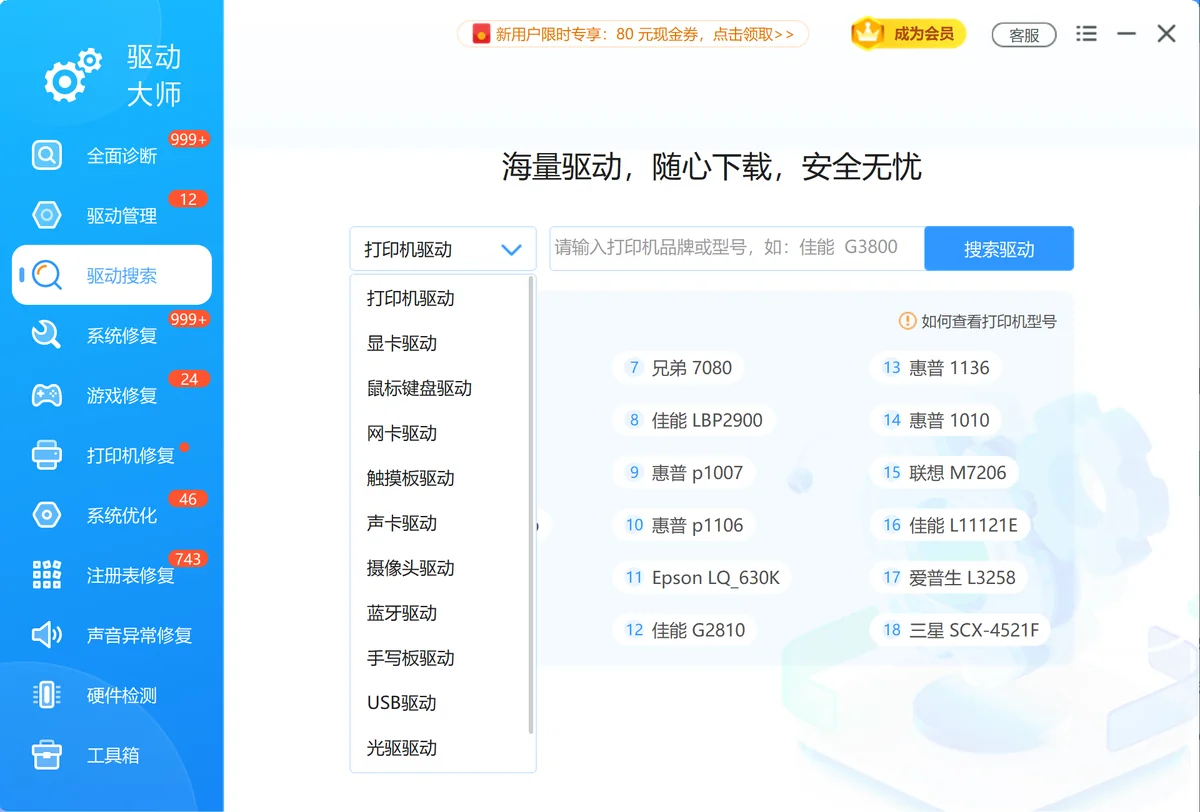
恢复联网后,驱动管理能在更新前自动备份原驱动,避免换版本后联网更糟,需要时还能一键还原回旧版本。
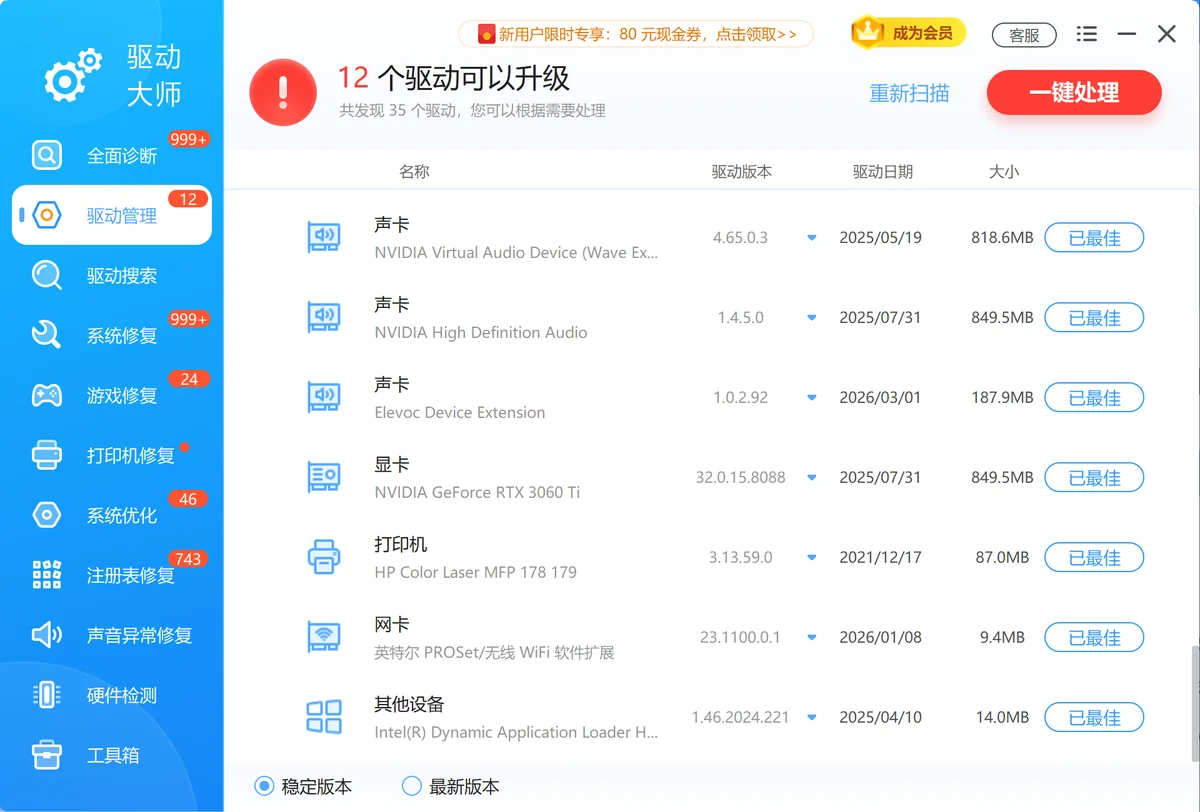
软领是知名国产软件品牌,20 年技术沉淀、服务千万用户。软领驱动大师从官网 wyouhua.com 直接下载,无毒绿色、不带捆绑、插件和全家桶;界面上随时能点客服按钮联系真人客服,复杂情况还有专业工程师远程协助。

常见问题
新装系统没网,怎么先把网卡驱动装上?
用另一台电脑下载对应网卡驱动用 U 盘拷过来,或用手机 USB 网络共享临时联网,先装好网卡驱动再补其余。
网卡报代码 56 怎么解决?
多为驱动状态异常。在设备管理器卸载网卡后重启让系统自动重装,通常即可消除;仍报错再装官网驱动。
网络重置后会丢失什么?
会清除已保存的 Wi-Fi 密码和部分网络配置,需重新连接 Wi-Fi,其余数据不受影响。
怎么判断是网卡硬件坏了?
驱动重装、网络重置都无效,换台设备在同一网络下能正常上网,基本可判断是网卡硬件问题,外接 USB 无线网卡即可。
推荐阅读
相关推荐
 网卡驱动异常上不了网怎么修复网卡驱动重装软领驱动大师






 提示
提示