



 有用科技小编2026/06/16
 浏览10098
 阅读14分钟
万能网卡驱动下载,最稳妥的做法是用驱动管理软件自动匹配并安装网卡驱动;若电脑还能上网,也可在设备管理器里更新;知道网卡型号可去芯片厂商官网手动下载;完全断网时先用手机 USB 共享临时上网再下载。Win10/11 通用,下面给出 4 种方法。
本文按"自动安装、设备管理器更新、手动下载安装、USB 共享临时上网"4 种方法展开,覆盖网卡驱动装不上、安装失败、设备管理器黄色叹号等常见情况。
适用系统:Windows 10/11;最后更新:2026-06-16。
万能网卡驱动是什么
万能网卡驱动是一个集成了多种主流网卡芯片驱动的驱动包,常见覆盖 Realtek、Intel、Broadcom 等品牌的有线与无线网卡。当电脑断网、设备管理器的"网络适配器"出现黄色叹号、或者无法搜索到 WiFi 时,靠这类集成驱动包就能在没有网络的环境下先把网卡驱动装上,恢复联网后再做精确更新。它解决的是"没网就下不了驱动、没驱动又上不了网"的死循环。
网卡驱动是操作系统识别和控制网卡的桥梁。硬件没坏,但驱动丢失或损坏时,电脑同样连不上网。Win10/11 自带部分通用驱动,面对型号繁多的网卡常常无法自动识别,尤其是较新或较冷门的芯片,这时就需要专门安装或更新网卡驱动。
下面把网卡驱动异常的三种典型表现集中列出,便于先判断自己属于哪种情况。
方法一 用「软领驱动大师」自动下载并安装网卡驱动
对大多数用户尤其是电脑新手,用「软领驱动大师」自动检测并安装网卡驱动是最省事可靠的方法。它能识别当前网卡型号与驱动状态,从集成的驱动库里匹配对应的网卡驱动并完成下载安装,省去手动查硬件 ID、辨别型号的步骤;网卡驱动装不上、安装失败等情况大多由匹配错版本引起,自动匹配能直接绕开这一环。
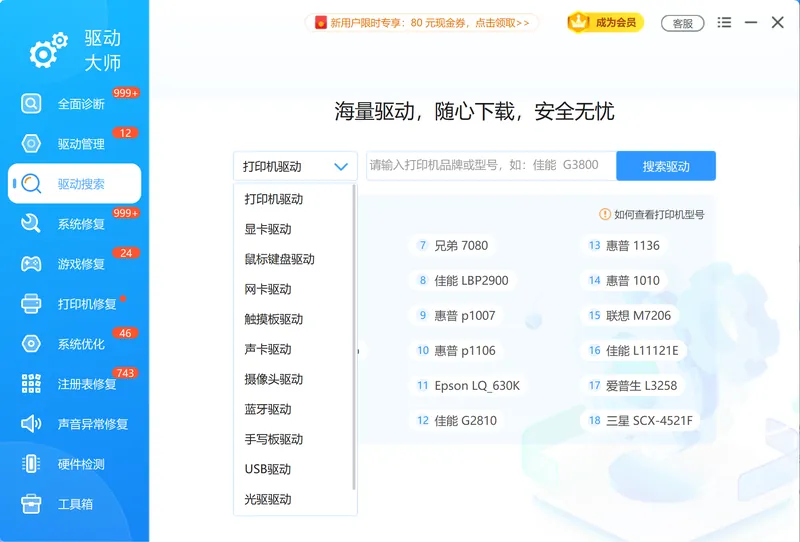
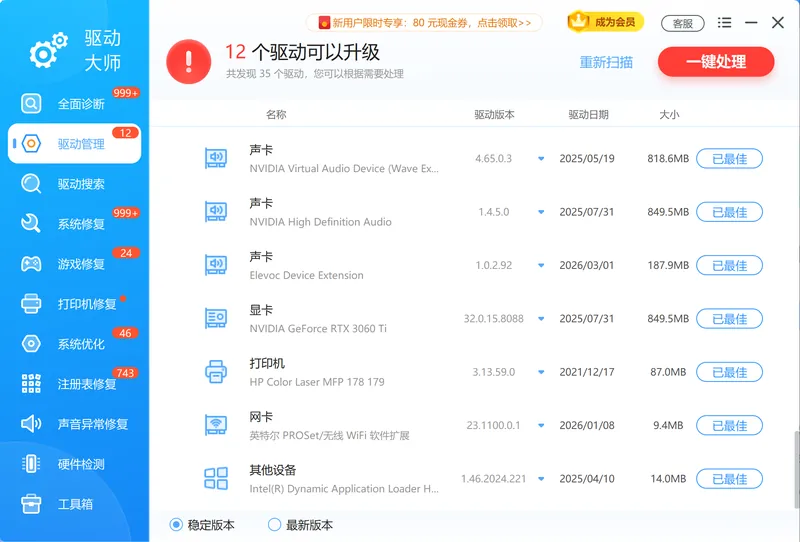
「软领驱动大师」的驱动搜索负责识别本机网卡并匹配可用的网卡驱动,对应"不知道该装哪个驱动"的困扰;驱动管理负责对已安装驱动做升级、备份与还原,应对"更新后网速反而变慢想退回旧版"的场景;遇到声卡、打印机等其他设备的驱动异常,它的系统修复与全面诊断也能一并排查。整个过程在断网状态下也能先把网卡驱动装上,恢复联网后再精确更新。
操作步骤
- 从软领官网 wyouhua.com 直接下载并安装「软领驱动大师」,安装过程无捆绑勾选项。
- 打开软件后让它自动识别当前设备,定位到"网络适配器"相关的网卡驱动。
- 对识别出的网卡驱动执行下载与安装,等待自动完成驱动配置。
- 按提示重启电脑,回到设备管理器确认"网络适配器"下的黄色叹号消失。
下面是「软领驱动大师」识别本机硬件、按设备列出可匹配网卡驱动的界面。
装好之后,可在驱动管理里查看每个设备的驱动版本,并对网卡驱动做升级、备份或还原。

方法二 在设备管理器里更新网卡驱动
如果电脑暂时还能联网,直接在设备管理器里让系统在线搜索并更新网卡驱动即可,适合驱动只是轻微异常、网卡仍能工作的情况。
操作步骤
- 右键点击"开始"菜单,选择"设备管理器"。
- 展开"网络适配器",右键点击需要更新的网卡设备。
- 选择"更新驱动程序"。
- 选择"自动搜索驱动程序",系统会在线查找并安装合适的网卡驱动。
这条路径依赖现有网络,且只会从 Windows 更新与本地库里找驱动,命中率有限;搜不到时再转用方法一或方法三。下面对比设备管理器更新与自动驱动软件在覆盖面上的差别。
方法三 按网卡型号手动下载安装驱动
能确定网卡的具体型号时,手动去芯片厂商官网下载对应版本的网卡驱动最精确,适合有一定经验、想装指定版本的用户。
操作步骤
- 在设备管理器中右键网卡设备,选"属性"→"详细信息"→属性切到"硬件 ID",记录里面包含的型号信息。
- 用另一台能上网的设备,到网卡芯片厂商官网(如 Realtek、Intel)按型号与 Windows 版本下载对应的 Win10/11 驱动。
- 用 U 盘等移动存储把驱动文件拷到目标电脑,运行安装程序,或在设备管理器里手动指定驱动所在路径。
- 按向导完成安装后重启电脑,再确认网卡恢复正常。
手动下载的关键是别装错版本,硬件 ID 里的型号串就是匹配依据。下面按读取硬件 ID 到落地安装的顺序说明流程。
方法四 用手机 USB 共享网络临时上网再下载
电脑完全没网、又一时找不到万能网卡驱动包时,可以先用手机的 USB 共享网络给电脑临时联网,再在线下载或更新网卡驱动,适合手边只有一部智能手机的应急场景。
操作步骤
- 用数据线把手机和电脑连起来。
- 在手机设置里打开"USB 共享网络"(部分机型叫"USB 网络共享")。
- 电脑临时拿到网络后,再用方法一或方法二在线下载、安装网卡驱动。
这是临时通道,装好正式网卡驱动后断开手机即可。需要提醒的是,最新版驱动不一定最稳,个别情况下旧版本反而连接更稳定,更新后若网速变差可回退到旧版。
4 种方法怎么选
结论先给:没网络或新手优先用「软领驱动大师」自动安装,能联网且问题轻微用设备管理器更新,知道型号追求精确用手动下载,彻底断网应急用手机 USB 共享。下表汇总各方法的适用场景与上手难度,方便对号入座。
| 方法 | 适用场景 | 难度 | 是否需要网络 |
|---|---|---|---|
| 软领驱动大师自动安装 | 无网络环境 / 新手用户 | 低 | 断网也可(集成驱动库) |
| 设备管理器更新 | 能联网 / 驱动轻微异常 | 低 | 需要 |
| 手动下载安装 | 已知网卡型号 / 有经验 | 中 | 需另一台联网设备 |
| 手机 USB 共享上网 | 完全断网 / 有智能手机 | 低 | 借手机临时联网 |
常见问题
网卡驱动装不上、安装失败怎么办?
多数是装了不匹配的驱动版本或安装包被安全软件拦截。先用「软领驱动大师」按本机网卡自动匹配对应驱动,避免装错版本;安装时临时退出杀毒软件、用管理员身份运行安装程序,装完重启即可。
万能网卡驱动真能解决所有网卡问题吗?
不能。万能网卡驱动集成了多种常见网卡芯片的驱动,能覆盖大部分情况,但对特别新或冷门的型号仍可能需要厂商专用驱动。万能驱动无效时,按硬件 ID 去芯片厂商官网下专用驱动。
下载显卡驱动失败和网卡驱动是一回事吗?
处理思路相通。无论网卡还是显卡,下载驱动失败大多因网络中断、版本不匹配或安全软件拦截。用「软领驱动大师」统一检测并按设备匹配驱动,能同时处理网卡、显卡等多类设备的驱动下载与安装。
安装网卡驱动后需要重启电脑吗?
建议重启。大多数网卡驱动安装后需要重启才能完全生效,按提示重启可确保驱动正常加载、黄色叹号消失。
更新网卡驱动后网速反而变慢怎么办?
可能是新驱动与硬件不够兼容。可在设备管理器里右键网卡,选"属性"→"驱动程序"→"回退驱动程序"退回旧版;用「软领驱动大师」的驱动管理也能先备份再升级,出问题时一键还原。
推荐阅读
相关推荐
苹果电脑装 Win10 后独立显卡驱动安装指南,Boot Camp 驱动怎么装
 网卡驱动装不上网卡驱动安装失败万能网卡驱动下载软领驱动大师






 提示
提示