



 有用科技小编2026/06/23
 浏览10429
 阅读16分钟
开机出现蓝屏代码 0x0000007B(INACCESSIBLE_BOOT_DEVICE),说明 Windows 在启动阶段无法正确读取系统盘,多由 BIOS 中 SATA 模式被改动、存储控制器驱动缺失、引导文件损坏或硬盘连接松动引起,硬盘本身大多没坏,不必急着送修或重装。
按从易到难逐步排查:先检查 BIOS 设置与硬盘连接,再修复存储驱动,然后用 Windows 恢复环境重建引导,最后用系统工具扫描文件完整性——以下 4 种方法在 Windows 10/11 实测可用。蓝屏完整参数通常为「0x0000007B (0xFFFFF880009A9928, 0xFFFFFFFFC0000034, 0x0000000000000000, 0x0000000000000000)」。
适用系统:Windows 10/11;最后更新:2026-08-04。
开机蓝屏 0x0000007B 是什么情况
0x0000007B 的全称是 INACCESSIBLE_BOOT_DEVICE(无法访问引导设备)。Windows 启动器在加载内核时需要访问系统盘(通常挂在 C:\Windows\System32),一旦存储控制器驱动未就绪或引导配置丢失,就会在蓝屏上打出这串代码并停止启动。常见触发点有:BIOS 里 SATA 模式被从 AHCI 切成 IDE(或反向切换)、硬盘数据线接触不良、BCD 引导配置损坏,以及 Windows 10 1803 之后的大版本升级后存储驱动未正确迁移。
'/%3E%3Crect%20x='28'%20y='64'%20width='264'%20height='96'%20rx='12'%20fill='%23ffffff'%20stroke='%23dbe3ec'%20stroke-width='1.5'/%3E%3Crect%20x='28'%20y='64'%20width='264'%20height='6'%20rx='3'%20fill='%232b86f0'/%3E%3Ccircle%20cx='58'%20cy='106'%20r='17'%20fill='%23e1eefd'/%3E%3Cg%20transform='translate(58,106)'%3E%3Cpath%20d='M0%20-9%20L9%208%20L-9%208%20Z'%20fill='none'%20stroke='%232b86f0'%20stroke-width='2.4'%20stroke-linejoin='round'/%3E%3Cline%20x1='0'%20y1='-2'%20x2='0'%20y2='3'%20stroke='%232b86f0'%20stroke-width='2.4'%20stroke-linecap='round'/%3E%3Ccircle%20cx='0'%20cy='6'%20r='1.4'%20fill='%232b86f0'/%3E%3C/g%3E%3Ctext%20x='82.0'%20y='102'%20font-family='Segoe%20UI,Microsoft%20YaHei,PingFang%20SC,sans-serif'%20font-size='15'%20fill='%231f2d3d'%20text-anchor='start'%20font-weight='700'%3ESATA模式被改%3C/text%3E%3Ctext%20x='82.0'%20y='124'%20font-family='Segoe%20UI,Microsoft%20YaHei,PingFang%20SC,sans-serif'%20font-size='12.5'%20fill='%235b6b7b'%20text-anchor='start'%20font-weight='400'%3EAHCI/IDE切换%3C/text%3E%3Ctext%20x='82.0'%20y='142'%20font-family='Segoe%20UI,Microsoft%20YaHei,PingFang%20SC,sans-serif'%20font-size='12.5'%20fill='%235b6b7b'%20text-anchor='start'%20font-weight='400'%3E后驱动不匹配%3C/text%3E%3Crect%20x='308'%20y='64'%20width='264'%20height='96'%20rx='12'%20fill='%23ffffff'%20stroke='%23dbe3ec'%20stroke-width='1.5'/%3E%3Crect%20x='308'%20y='64'%20width='264'%20height='6'%20rx='3'%20fill='%23155fc4'/%3E%3Ccircle%20cx='338'%20cy='106'%20r='17'%20fill='%23e1eefd'/%3E%3Cg%20transform='translate(338,106)'%3E%3Cline%20x1='-7'%20y1='-7'%20x2='7'%20y2='7'%20stroke='%232b86f0'%20stroke-width='2.6'%20stroke-linecap='round'/%3E%3Cline%20x1='7'%20y1='-7'%20x2='-7'%20y2='7'%20stroke='%232b86f0'%20stroke-width='2.6'%20stroke-linecap='round'/%3E%3C/g%3E%3Ctext%20x='362.0'%20y='102'%20font-family='Segoe%20UI,Microsoft%20YaHei,PingFang%20SC,sans-serif'%20font-size='15'%20fill='%231f2d3d'%20text-anchor='start'%20font-weight='700'%3E存储驱动缺失%3C/text%3E%3Ctext%20x='362.0'%20y='124'%20font-family='Segoe%20UI,Microsoft%20YaHei,PingFang%20SC,sans-serif'%20font-size='12.5'%20fill='%235b6b7b'%20text-anchor='start'%20font-weight='400'%3E控制器驱动版本不兼容%3C/text%3E%3Crect%20x='28'%20y='176'%20width='264'%20height='96'%20rx='12'%20fill='%23ffffff'%20stroke='%23dbe3ec'%20stroke-width='1.5'/%3E%3Crect%20x='28'%20y='176'%20width='264'%20height='6'%20rx='3'%20fill='%232b86f0'/%3E%3Ccircle%20cx='58'%20cy='218'%20r='17'%20fill='%23e1eefd'/%3E%3Cg%20transform='translate(58,218)'%3E%3Cpath%20d='M8%20-2%20A9%209%200%201%200%206%207'%20fill='none'%20stroke='%232b86f0'%20stroke-width='2.4'%20stroke-linecap='round'/%3E%3Cpath%20d='M8%20-8%20L8%20-2%20L2%20-2'%20fill='none'%20stroke='%232b86f0'%20stroke-width='2.4'%20stroke-linecap='round'%20stroke-linejoin='round'/%3E%3C/g%3E%3Ctext%20x='82.0'%20y='214'%20font-family='Segoe%20UI,Microsoft%20YaHei,PingFang%20SC,sans-serif'%20font-size='15'%20fill='%231f2d3d'%20text-anchor='start'%20font-weight='700'%3EBCD引导损坏%3C/text%3E%3Ctext%20x='82.0'%20y='236'%20font-family='Segoe%20UI,Microsoft%20YaHei,PingFang%20SC,sans-serif'%20font-size='12.5'%20fill='%235b6b7b'%20text-anchor='start'%20font-weight='400'%3EBOOTMGR或BC%3C/text%3E%3Ctext%20x='82.0'%20y='254'%20font-family='Segoe%20UI,Microsoft%20YaHei,PingFang%20SC,sans-serif'%20font-size='12.5'%20fill='%235b6b7b'%20text-anchor='start'%20font-weight='400'%3ED文件丢失%3C/text%3E%3Crect%20x='308'%20y='176'%20width='264'%20height='96'%20rx='12'%20fill='%23ffffff'%20stroke='%23dbe3ec'%20stroke-width='1.5'/%3E%3Crect%20x='308'%20y='176'%20width='264'%20height='6'%20rx='3'%20fill='%23155fc4'/%3E%3Ccircle%20cx='338'%20cy='218'%20r='17'%20fill='%23e1eefd'/%3E%3Cg%20transform='translate(338,218)'%3E%3Crect%20x='-7'%20y='-7'%20width='14'%20height='14'%20rx='2'%20fill='none'%20stroke='%232b86f0'%20stroke-width='2.2'/%3E%3Cline%20x1='-7'%20y1='-2'%20x2='-11'%20y2='-2'%20stroke='%232b86f0'%20stroke-width='2'/%3E%3Cline%20x1='-7'%20y1='3'%20x2='-11'%20y2='3'%20stroke='%232b86f0'%20stroke-width='2'/%3E%3Cline%20x1='7'%20y1='-2'%20x2='11'%20y2='-2'%20stroke='%232b86f0'%20stroke-width='2'/%3E%3Cline%20x1='7'%20y1='3'%20x2='11'%20y2='3'%20stroke='%232b86f0'%20stroke-width='2'/%3E%3C/g%3E%3Ctext%20x='362.0'%20y='214'%20font-family='Segoe%20UI,Microsoft%20YaHei,PingFang%20SC,sans-serif'%20font-size='15'%20fill='%231f2d3d'%20text-anchor='start'%20font-weight='700'%3E硬盘连接松动%3C/text%3E%3Ctext%20x='362.0'%20y='236'%20font-family='Segoe%20UI,Microsoft%20YaHei,PingFang%20SC,sans-serif'%20font-size='12.5'%20fill='%235b6b7b'%20text-anchor='start'%20font-weight='400'%3E数据线接触不良或接口%3C/text%3E%3Ctext%20x='362.0'%20y='254'%20font-family='Segoe%20UI,Microsoft%20YaHei,PingFang%20SC,sans-serif'%20font-size='12.5'%20fill='%235b6b7b'%20text-anchor='start'%20font-weight='400'%3E氧化%3C/text%3E%3C/svg%3E)
先判断蓝屏前是否改动过 BIOS 或安装了新驱动,再对症处理,能省去大量盲目重装的时间。
方法1 检查 BIOS 中的 SATA 模式与启动顺序
SATA 模式被错误切换是触发 0x0000007B 最常见的原因,把它改回安装系统时的设置通常能立即解决。
操作步骤
- 重启电脑,开机时连续按
Del、F2或F10(根据主板品牌)进入 BIOS 设置界面。 - 找到 Storage Configuration 或 SATA Mode 选项,确认当前值;若从 AHCI 被改成了 IDE,改回 AHCI;若系统是在 IDE 模式下安装的,则改回 IDE。
- 进入 Boot 页,确认系统盘(通常显示品牌+容量,如 Samsung 512GB NVMe)排在启动列表第一位。
- 按
F10保存并退出,等待系统启动,观察蓝屏是否消失。 - 若不确定原始设置,可选择 Load Optimized Defaults(恢复 BIOS 默认值)再保存退出。
BIOS 中 SATA 模式设为 AHCI 时,系统需要对应驱动才能启动;改回与安装时一致的模式,蓝屏往往一次消除。
'/%3E%3Crect%20x='230'%20y='82'%20width='140'%20height='44'%20rx='10'%20fill='%232b86f0'/%3E%3Ctext%20x='300.0'%20y='110'%20font-family='Segoe%20UI,Microsoft%20YaHei,PingFang%20SC,sans-serif'%20font-size='15'%20fill='%23ffffff'%20text-anchor='middle'%20font-weight='700'%3E进BIOS查SATA模式%3C/text%3E%3Cpath%20d='M300%20126%20C300%20174%2045%20132%2045%20184'%20fill='none'%20stroke='%232b86f0'%20stroke-width='2'/%3E%3Crect%20x='-13'%20y='184'%20width='116'%20height='46'%20rx='10'%20fill='%23e1eefd'%20stroke='%232b86f0'%20stroke-width='1.8'/%3E%3Ctext%20x='45.0'%20y='204'%20font-family='Segoe%20UI,Microsoft%20YaHei,PingFang%20SC,sans-serif'%20font-size='12.5'%20fill='%231f2d3d'%20text-anchor='middle'%20font-weight='600'%3EAHCI→IDE%3C/text%3E%3Ctext%20x='45.0'%20y='221'%20font-family='Segoe%20UI,Microsoft%20YaHei,PingFang%20SC,sans-serif'%20font-size='12.5'%20fill='%231f2d3d'%20text-anchor='middle'%20font-weight='600'%3E%20被改,改回AH%3C/text%3E%3Cpath%20d='M300%20126%20C300%20174%20300%20132%20300%20184'%20fill='none'%20stroke='%232b86f0'%20stroke-width='2'/%3E%3Crect%20x='242'%20y='184'%20width='116'%20height='46'%20rx='10'%20fill='%23e1eefd'%20stroke='%232b86f0'%20stroke-width='1.8'/%3E%3Ctext%20x='300.0'%20y='204'%20font-family='Segoe%20UI,Microsoft%20YaHei,PingFang%20SC,sans-serif'%20font-size='12.5'%20fill='%231f2d3d'%20text-anchor='middle'%20font-weight='600'%3EIDE→AHCI%3C/text%3E%3Ctext%20x='300.0'%20y='221'%20font-family='Segoe%20UI,Microsoft%20YaHei,PingFang%20SC,sans-serif'%20font-size='12.5'%20fill='%231f2d3d'%20text-anchor='middle'%20font-weight='600'%3E%20被改,改回ID%3C/text%3E%3Cpath%20d='M300%20126%20C300%20174%20555%20132%20555%20184'%20fill='none'%20stroke='%235b6b7b'%20stroke-width='2'/%3E%3Crect%20x='497'%20y='184'%20width='116'%20height='46'%20rx='10'%20fill='%23eef2f6'%20stroke='%235b6b7b'%20stroke-width='1.8'/%3E%3Ctext%20x='555.0'%20y='204'%20font-family='Segoe%20UI,Microsoft%20YaHei,PingFang%20SC,sans-serif'%20font-size='12.5'%20fill='%231f2d3d'%20text-anchor='middle'%20font-weight='600'%3E模式未变,排查驱%3C/text%3E%3Ctext%20x='555.0'%20y='221'%20font-family='Segoe%20UI,Microsoft%20YaHei,PingFang%20SC,sans-serif'%20font-size='12.5'%20fill='%231f2d3d'%20text-anchor='middle'%20font-weight='600'%3E动或引导%3C/text%3E%3C/svg%3E)
方法2 进安全模式更新或回滚存储控制器驱动
存储控制器驱动版本不匹配会导致系统盘在启动阶段无法被识别,在安全模式下更新或回滚驱动可以修复这一问题。
操作步骤
- 开机时连续按
F8(Windows 10/11 需要先进入 WinRE:长按电源键强制关机三次,第三次开机后自动进入恢复环境)。 - 选择 疑难解答 → 高级选项 → 启动设置 → 重启,重启后按
F4进入安全模式。 - 进入安全模式后,右键开始菜单选 设备管理器,展开 IDE ATA/ATAPI 控制器 或 存储控制器。
- 右键带感叹号的条目,选 更新驱动程序 → 自动搜索;若刚做过驱动更新,选 回滚驱动程序。
- 操作完毕后正常重启,不要再进安全模式,观察是否能正常开机。
Intel RST(Rapid Storage Technology)或 AMD 芯片组存储驱动不兼容时,设备管理器中存储控制器条目会显示黄色感叹号(错误代码 43 或代码 10),这正是 0x0000007B 的驱动层根因。
方法3 用 Windows 恢复环境修复启动引导
引导配置数据库(BCD)损坏或 BOOTMGR 文件丢失会直接触发 0x0000007B,用 Windows 安装介质进入恢复环境可以重建它们。
操作步骤
- 用另一台电脑从微软官网下载 Media Creation Tool,制作 Windows 10/11 安装 U 盘(至少 8 GB)。
- 将 U 盘插入故障电脑,重启并从 U 盘引导(开机按
F12或Boot Menu键选择 U 盘)。 - 在安装界面选择 修复计算机 → 疑难解答 → 高级选项 → 命令提示符。
- 在命令提示符中依次执行:
bootrec /fixmbr(修复主引导记录)
bootrec /fixboot(修复启动扇区)
bootrec /scanos(扫描已安装系统)
bootrec /rebuildbcd(重建 BCD) - 命令全部执行完毕后输入
exit退出,拔出 U 盘,正常重启。
BCD 重建后引导路径恢复指向正确的系统盘分区,0x0000007B 由此消除。如果执行 bootrec /fixboot 时提示"拒绝访问",需先执行 diskpart → select disk 0 → select partition 1 → active 激活系统分区。
'/%3E%3Crect%20x='28'%20y='94'%20width='76'%20height='78'%20rx='12'%20fill='%23ffffff'%20stroke='%232b86f0'%20stroke-width='2'/%3E%3Ccircle%20cx='48'%20cy='94'%20r='15'%20fill='%232b86f0'/%3E%3Ctext%20x='48.0'%20y='99'%20font-family='Segoe%20UI,Microsoft%20YaHei,PingFang%20SC,sans-serif'%20font-size='14'%20fill='%23ffffff'%20text-anchor='middle'%20font-weight='700'%3E1%3C/text%3E%3Ctext%20x='65.83333333333334'%20y='129.0'%20font-family='Segoe%20UI,Microsoft%20YaHei,PingFang%20SC,sans-serif'%20font-size='14'%20fill='%231f2d3d'%20text-anchor='middle'%20font-weight='600'%3EU盘引导进W%3C/text%3E%3Ctext%20x='65.83333333333334'%20y='149.0'%20font-family='Segoe%20UI,Microsoft%20YaHei,PingFang%20SC,sans-serif'%20font-size='14'%20fill='%231f2d3d'%20text-anchor='middle'%20font-weight='600'%3EinRE%3C/text%3E%3Cpath%20d='M108%20124%20l9%209%20l-9%209'%20fill='none'%20stroke='%232b86f0'%20stroke-width='3'%20stroke-linecap='round'%20stroke-linejoin='round'/%3E%3Crect%20x='122'%20y='94'%20width='76'%20height='78'%20rx='12'%20fill='%23ffffff'%20stroke='%232b86f0'%20stroke-width='2'/%3E%3Ccircle%20cx='142'%20cy='94'%20r='15'%20fill='%232b86f0'/%3E%3Ctext%20x='141.66666666666669'%20y='99'%20font-family='Segoe%20UI,Microsoft%20YaHei,PingFang%20SC,sans-serif'%20font-size='14'%20fill='%23ffffff'%20text-anchor='middle'%20font-weight='700'%3E2%3C/text%3E%3Ctext%20x='159.5'%20y='129.0'%20font-family='Segoe%20UI,Microsoft%20YaHei,PingFang%20SC,sans-serif'%20font-size='14'%20fill='%231f2d3d'%20text-anchor='middle'%20font-weight='600'%3E打开命令提示%3C/text%3E%3Ctext%20x='159.5'%20y='149.0'%20font-family='Segoe%20UI,Microsoft%20YaHei,PingFang%20SC,sans-serif'%20font-size='14'%20fill='%231f2d3d'%20text-anchor='middle'%20font-weight='600'%3E符%3C/text%3E%3Cpath%20d='M201%20124%20l9%209%20l-9%209'%20fill='none'%20stroke='%232b86f0'%20stroke-width='3'%20stroke-linecap='round'%20stroke-linejoin='round'/%3E%3Crect%20x='215'%20y='94'%20width='76'%20height='78'%20rx='12'%20fill='%23ffffff'%20stroke='%232b86f0'%20stroke-width='2'/%3E%3Ccircle%20cx='235'%20cy='94'%20r='15'%20fill='%232b86f0'/%3E%3Ctext%20x='235.33333333333334'%20y='99'%20font-family='Segoe%20UI,Microsoft%20YaHei,PingFang%20SC,sans-serif'%20font-size='14'%20fill='%23ffffff'%20text-anchor='middle'%20font-weight='700'%3E3%3C/text%3E%3Ctext%20x='253.16666666666669'%20y='129.0'%20font-family='Segoe%20UI,Microsoft%20YaHei,PingFang%20SC,sans-serif'%20font-size='14'%20fill='%231f2d3d'%20text-anchor='middle'%20font-weight='600'%3Ebootre%3C/text%3E%3Ctext%20x='253.16666666666669'%20y='149.0'%20font-family='Segoe%20UI,Microsoft%20YaHei,PingFang%20SC,sans-serif'%20font-size='14'%20fill='%231f2d3d'%20text-anchor='middle'%20font-weight='600'%3Ec%20/fix%3C/text%3E%3Cpath%20d='M295%20124%20l9%209%20l-9%209'%20fill='none'%20stroke='%232b86f0'%20stroke-width='3'%20stroke-linecap='round'%20stroke-linejoin='round'/%3E%3Crect%20x='309'%20y='94'%20width='76'%20height='78'%20rx='12'%20fill='%23ffffff'%20stroke='%232b86f0'%20stroke-width='2'/%3E%3Ccircle%20cx='329'%20cy='94'%20r='15'%20fill='%232b86f0'/%3E%3Ctext%20x='329.0'%20y='99'%20font-family='Segoe%20UI,Microsoft%20YaHei,PingFang%20SC,sans-serif'%20font-size='14'%20fill='%23ffffff'%20text-anchor='middle'%20font-weight='700'%3E4%3C/text%3E%3Ctext%20x='346.8333333333333'%20y='129.0'%20font-family='Segoe%20UI,Microsoft%20YaHei,PingFang%20SC,sans-serif'%20font-size='14'%20fill='%231f2d3d'%20text-anchor='middle'%20font-weight='600'%3Ebootre%3C/text%3E%3Ctext%20x='346.8333333333333'%20y='149.0'%20font-family='Segoe%20UI,Microsoft%20YaHei,PingFang%20SC,sans-serif'%20font-size='14'%20fill='%231f2d3d'%20text-anchor='middle'%20font-weight='600'%3Ec%20/fix%3C/text%3E%3Cpath%20d='M389%20124%20l9%209%20l-9%209'%20fill='none'%20stroke='%232b86f0'%20stroke-width='3'%20stroke-linecap='round'%20stroke-linejoin='round'/%3E%3Crect%20x='403'%20y='94'%20width='76'%20height='78'%20rx='12'%20fill='%23ffffff'%20stroke='%232b86f0'%20stroke-width='2'/%3E%3Ccircle%20cx='423'%20cy='94'%20r='15'%20fill='%232b86f0'/%3E%3Ctext%20x='422.6666666666667'%20y='99'%20font-family='Segoe%20UI,Microsoft%20YaHei,PingFang%20SC,sans-serif'%20font-size='14'%20fill='%23ffffff'%20text-anchor='middle'%20font-weight='700'%3E5%3C/text%3E%3Ctext%20x='440.5'%20y='129.0'%20font-family='Segoe%20UI,Microsoft%20YaHei,PingFang%20SC,sans-serif'%20font-size='14'%20fill='%231f2d3d'%20text-anchor='middle'%20font-weight='600'%3Ebootre%3C/text%3E%3Ctext%20x='440.5'%20y='149.0'%20font-family='Segoe%20UI,Microsoft%20YaHei,PingFang%20SC,sans-serif'%20font-size='14'%20fill='%231f2d3d'%20text-anchor='middle'%20font-weight='600'%3Ec%20/reb%3C/text%3E%3Cpath%20d='M482%20124%20l9%209%20l-9%209'%20fill='none'%20stroke='%232b86f0'%20stroke-width='3'%20stroke-linecap='round'%20stroke-linejoin='round'/%3E%3Crect%20x='496'%20y='94'%20width='76'%20height='78'%20rx='12'%20fill='%232b86f0'%20stroke='%232b86f0'%20stroke-width='2'/%3E%3Ccircle%20cx='516'%20cy='94'%20r='15'%20fill='%23155fc4'/%3E%3Ctext%20x='516.3333333333334'%20y='99'%20font-family='Segoe%20UI,Microsoft%20YaHei,PingFang%20SC,sans-serif'%20font-size='14'%20fill='%23ffffff'%20text-anchor='middle'%20font-weight='700'%3E6%3C/text%3E%3Ctext%20x='534.1666666666667'%20y='138.0'%20font-family='Segoe%20UI,Microsoft%20YaHei,PingFang%20SC,sans-serif'%20font-size='15'%20fill='%23ffffff'%20text-anchor='middle'%20font-weight='600'%3E拔U盘重启%3C/text%3E%3C/svg%3E)
方法4 用 SFC 和 DISM 扫描修复系统文件
系统文件损坏(如 C:\Windows\System32\drivers\storahci.sys 被破坏)同样会导致存储驱动无法加载,SFC 和 DISM 可以扫描并还原受损文件。
操作步骤
- 按方法2的步骤先进入安全模式,或在 Windows 恢复环境的命令提示符中操作。
- 以管理员身份打开命令提示符,执行:
sfc /scannow,等待扫描完成(约 10–20 分钟)。 - 若 SFC 报告"找到损坏文件但无法修复",继续执行:
DISM /Online /Cleanup-Image /ScanHealth
DISM /Online /Cleanup-Image /RestoreHealth - DISM 会联网从 Windows Update 下载正确的系统组件进行替换,完成后重启系统。
- 重启后再次运行
sfc /scannow确认报告"未找到任何完整性冲突"。
SFC 和 DISM 能修复系统盘上的关键驱动文件;如果硬盘本身存在坏道(用 CrystalDiskInfo 检查 SMART 状态,重分配扇区计数不为零),应先备份数据,再评估是否需要更换硬盘。
用「软领驱动大师」更省事
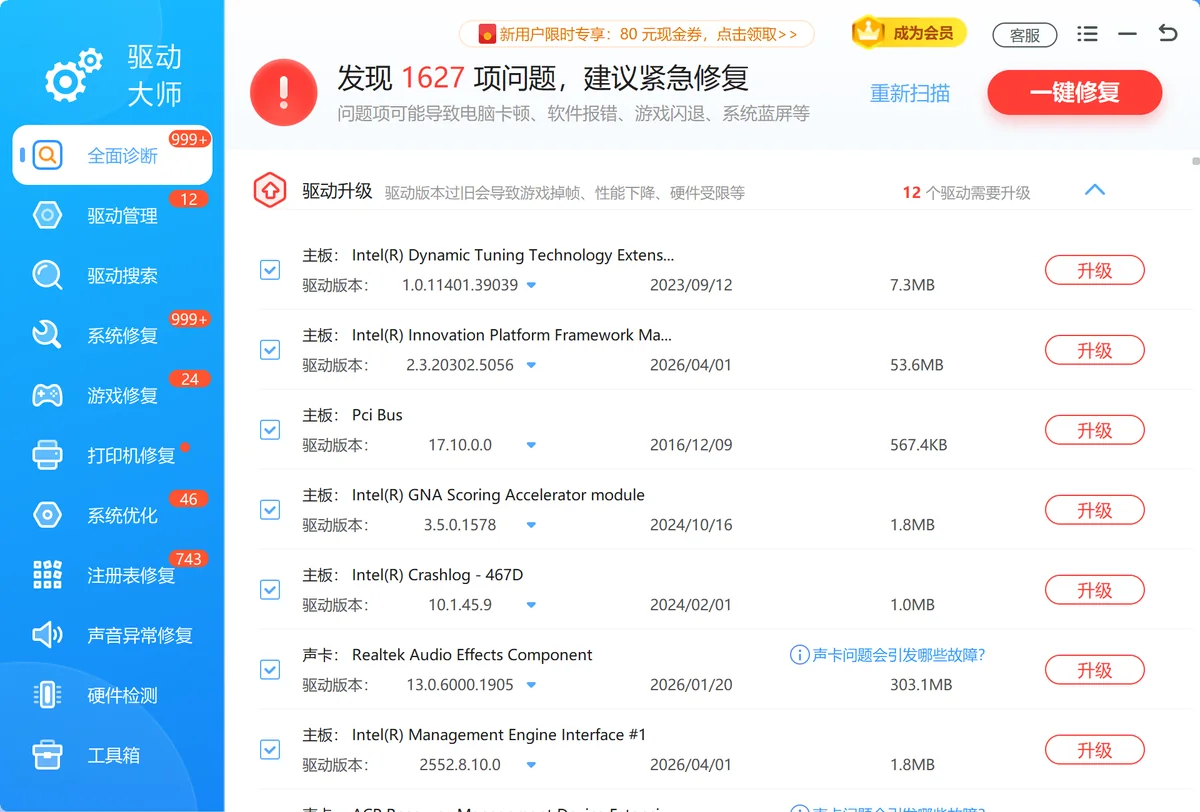
0x0000007B 蓝屏中有很大一部分根因是存储控制器驱动版本落后或与系统版本不兼容。软领驱动大师的驱动搜索功能对接百万级驱动库,按硬件型号精确匹配官方存储驱动;驱动管理功能一键安装或更新驱动,省去手动去主板厂商网站逐一下载的麻烦。全面诊断功能会扫描所有硬件的驱动状态,把有问题的条目列出来,方便对症处理。
软领是知名国产软件品牌,20 年技术沉淀、服务千万用户;软件从官网 wyouhua.com 直接下载,安装无捆绑勾选项。界面上有客服按钮,点击即可联系真人客服,复杂情况有工程师远程协助。


常见问题
0x0000007B 蓝屏每次开机都出现,能正常进系统吗?
这个错误发生在内核加载阶段,系统无法启动到登录界面。需要先用安全模式或 Windows 恢复环境(U 盘引导)修复,才能恢复正常开机。
换了新硬盘后出现 0x0000007B 怎么办?
新硬盘接口类型(SATA/NVMe)可能与 BIOS 中当前模式不匹配,进 BIOS 把 SATA 模式调整为 AHCI,同时确认新硬盘被识别为第一启动设备。如果系统是从旧盘迁移过来的,还需要检查存储控制器驱动是否与新磁盘兼容。
Windows 10 大版本升级后出现 0x0000007B 如何处理?
升级(如从 1803 升至 22H2)有时会替换存储控制器驱动导致不兼容。进安全模式后在设备管理器中对存储控制器驱动执行"回滚驱动程序",回到升级前的版本即可恢复启动。
执行 bootrec /rebuildbcd 后提示"找不到任何 Windows 安装"怎么办?
这通常是系统分区未被标记为活动分区。在命令提示符里执行 diskpart,用 list disk、select disk 0、list partition、select partition 1、active 激活系统分区后,再重新运行 bootrec /rebuildbcd。
0x0000007B 和硬盘坏道有关吗,需要换盘吗?
坏道是触发原因之一,但不是最常见的。建议先排查 BIOS 设置和驱动,修复后如果问题依然出现,再用 CrystalDiskInfo 检查硬盘 SMART 数据;若"重新分配扇区计数"(Reallocated Sectors Count)不为零,说明存在坏道,此时应先备份重要数据再决定是否换盘。
推荐阅读
电脑提示0xc0000142应用程序错误怎么办,4种方法排查
相关推荐
Win10/11 蓝屏错误 PFN_LIST_CORRUPT 解决方法
 0x0000007b蓝屏开机蓝屏修复INACCESSIBLE_BOOT_DEVICE软领驱动大师






 提示
提示