



 有用科技小编2026/06/23
 浏览10739
 阅读13分钟
笔记本触摸板失灵没反应,多数是 Fn 组合键误触关闭、Windows 设置里触摸板被禁用,或触摸板驱动版本与系统不匹配造成的,硬件本身大多没坏,不必急着送修。
以下 5 种方法按从易到难排列:先查开关,再看设置,然后更新或重装驱动,最后用外接鼠标确认是否硬件问题。以下方法在 Windows 10/11 实测可用,常见错误代码 10 或 43。
适用系统:Windows 10/11;最后更新:2026-08-04。
触摸板失灵没反应是什么情况
触摸板(Touchpad)失灵通常表现为手指滑动毫无光标响应、设备管理器中出现黄色感叹号并提示「此设备无法启动。(代码 10)」,或触摸板在「人机接口设备」下显示为「未知设备」。Windows 10 1903 之后引入了「精确式触摸板」驱动标准(HID-compliant precision touchpad),老型号笔记本若安装了通用 HID 驱动而非品牌专属驱动,功能会大幅降级甚至完全失效。先判断是软件开关、驱动冲突还是硬件损坏,再对症处理,能省去大量盲目重装。
'/%3E%3Crect%20x='28'%20y='64'%20width='264'%20height='96'%20rx='12'%20fill='%23ffffff'%20stroke='%23dbe3ec'%20stroke-width='1.5'/%3E%3Crect%20x='28'%20y='64'%20width='264'%20height='6'%20rx='3'%20fill='%232b86f0'/%3E%3Ccircle%20cx='58'%20cy='106'%20r='17'%20fill='%23e1eefd'/%3E%3Cg%20transform='translate(58,106)'%3E%3Cpath%20d='M0%20-9%20L9%208%20L-9%208%20Z'%20fill='none'%20stroke='%232b86f0'%20stroke-width='2.4'%20stroke-linejoin='round'/%3E%3Cline%20x1='0'%20y1='-2'%20x2='0'%20y2='3'%20stroke='%232b86f0'%20stroke-width='2.4'%20stroke-linecap='round'/%3E%3Ccircle%20cx='0'%20cy='6'%20r='1.4'%20fill='%232b86f0'/%3E%3C/g%3E%3Ctext%20x='82.0'%20y='102'%20font-family='Segoe%20UI,Microsoft%20YaHei,PingFang%20SC,sans-serif'%20font-size='15'%20fill='%231f2d3d'%20text-anchor='start'%20font-weight='700'%3EFn键误触关闭%3C/text%3E%3Ctext%20x='82.0'%20y='124'%20font-family='Segoe%20UI,Microsoft%20YaHei,PingFang%20SC,sans-serif'%20font-size='12.5'%20fill='%235b6b7b'%20text-anchor='start'%20font-weight='400'%3E快捷键禁用触摸板%3C/text%3E%3Crect%20x='308'%20y='64'%20width='264'%20height='96'%20rx='12'%20fill='%23ffffff'%20stroke='%23dbe3ec'%20stroke-width='1.5'/%3E%3Crect%20x='308'%20y='64'%20width='264'%20height='6'%20rx='3'%20fill='%23155fc4'/%3E%3Ccircle%20cx='338'%20cy='106'%20r='17'%20fill='%23e1eefd'/%3E%3Cg%20transform='translate(338,106)'%3E%3Cline%20x1='-7'%20y1='-7'%20x2='7'%20y2='7'%20stroke='%232b86f0'%20stroke-width='2.6'%20stroke-linecap='round'/%3E%3Cline%20x1='7'%20y1='-7'%20x2='-7'%20y2='7'%20stroke='%232b86f0'%20stroke-width='2.6'%20stroke-linecap='round'/%3E%3C/g%3E%3Ctext%20x='362.0'%20y='102'%20font-family='Segoe%20UI,Microsoft%20YaHei,PingFang%20SC,sans-serif'%20font-size='15'%20fill='%231f2d3d'%20text-anchor='start'%20font-weight='700'%3E设置开关被关%3C/text%3E%3Ctext%20x='362.0'%20y='124'%20font-family='Segoe%20UI,Microsoft%20YaHei,PingFang%20SC,sans-serif'%20font-size='12.5'%20fill='%235b6b7b'%20text-anchor='start'%20font-weight='400'%3EWindows设置里%3C/text%3E%3Ctext%20x='362.0'%20y='142'%20font-family='Segoe%20UI,Microsoft%20YaHei,PingFang%20SC,sans-serif'%20font-size='12.5'%20fill='%235b6b7b'%20text-anchor='start'%20font-weight='400'%3E禁用%3C/text%3E%3Crect%20x='28'%20y='176'%20width='264'%20height='96'%20rx='12'%20fill='%23ffffff'%20stroke='%23dbe3ec'%20stroke-width='1.5'/%3E%3Crect%20x='28'%20y='176'%20width='264'%20height='6'%20rx='3'%20fill='%232b86f0'/%3E%3Ccircle%20cx='58'%20cy='218'%20r='17'%20fill='%23e1eefd'/%3E%3Cg%20transform='translate(58,218)'%3E%3Cpath%20d='M8%20-2%20A9%209%200%201%200%206%207'%20fill='none'%20stroke='%232b86f0'%20stroke-width='2.4'%20stroke-linecap='round'/%3E%3Cpath%20d='M8%20-8%20L8%20-2%20L2%20-2'%20fill='none'%20stroke='%232b86f0'%20stroke-width='2.4'%20stroke-linecap='round'%20stroke-linejoin='round'/%3E%3C/g%3E%3Ctext%20x='82.0'%20y='214'%20font-family='Segoe%20UI,Microsoft%20YaHei,PingFang%20SC,sans-serif'%20font-size='15'%20fill='%231f2d3d'%20text-anchor='start'%20font-weight='700'%3E驱动版本冲突%3C/text%3E%3Ctext%20x='82.0'%20y='236'%20font-family='Segoe%20UI,Microsoft%20YaHei,PingFang%20SC,sans-serif'%20font-size='12.5'%20fill='%235b6b7b'%20text-anchor='start'%20font-weight='400'%3EHID或精确式驱动异%3C/text%3E%3Ctext%20x='82.0'%20y='254'%20font-family='Segoe%20UI,Microsoft%20YaHei,PingFang%20SC,sans-serif'%20font-size='12.5'%20fill='%235b6b7b'%20text-anchor='start'%20font-weight='400'%3E常%3C/text%3E%3Crect%20x='308'%20y='176'%20width='264'%20height='96'%20rx='12'%20fill='%23ffffff'%20stroke='%23dbe3ec'%20stroke-width='1.5'/%3E%3Crect%20x='308'%20y='176'%20width='264'%20height='6'%20rx='3'%20fill='%23155fc4'/%3E%3Ccircle%20cx='338'%20cy='218'%20r='17'%20fill='%23e1eefd'/%3E%3Cg%20transform='translate(338,218)'%3E%3Crect%20x='-7'%20y='-7'%20width='14'%20height='14'%20rx='2'%20fill='none'%20stroke='%232b86f0'%20stroke-width='2.2'/%3E%3Cline%20x1='-7'%20y1='-2'%20x2='-11'%20y2='-2'%20stroke='%232b86f0'%20stroke-width='2'/%3E%3Cline%20x1='-7'%20y1='3'%20x2='-11'%20y2='3'%20stroke='%232b86f0'%20stroke-width='2'/%3E%3Cline%20x1='7'%20y1='-2'%20x2='11'%20y2='-2'%20stroke='%232b86f0'%20stroke-width='2'/%3E%3Cline%20x1='7'%20y1='3'%20x2='11'%20y2='3'%20stroke='%232b86f0'%20stroke-width='2'/%3E%3C/g%3E%3Ctext%20x='362.0'%20y='214'%20font-family='Segoe%20UI,Microsoft%20YaHei,PingFang%20SC,sans-serif'%20font-size='15'%20fill='%231f2d3d'%20text-anchor='start'%20font-weight='700'%3E硬件损坏%3C/text%3E%3Ctext%20x='362.0'%20y='236'%20font-family='Segoe%20UI,Microsoft%20YaHei,PingFang%20SC,sans-serif'%20font-size='12.5'%20fill='%235b6b7b'%20text-anchor='start'%20font-weight='400'%3E进液或排线松动%3C/text%3E%3C/svg%3E)
方法一 检查 Fn 组合键,恢复触摸板开关
许多笔记本键盘设计了 Fn + 触摸板图标键的快捷关闭键,误触后触摸板立即失灵,是最常见也最容易被忽视的原因。
操作步骤
- 观察键盘功能键行(F1–F12),找到带触摸板图案的按键,通常是 F6、F7 或 F9(品牌不同位置有差异)。
- 同时按住
Fn+ 该触摸板图标键约 1 秒,松开后测试触摸板是否恢复响应。 - 若仍无响应,在桌面右下角系统托盘查看是否有品牌触控板管理程序(如 Synaptics、ELAN)图标,双击打开后确认开关状态为「已启用」。
触摸板图标键的位置因品牌而异,操作前可查阅机身标签或品牌官网说明书确认对应按键。
方法二 在 Windows 设置里重新启用触摸板
Windows 10/11 的触摸板设置开关与 Fn 键相互独立,即使 Fn 键状态正常,设置里的开关被关闭同样会导致触摸板完全没有反应。
操作步骤
- 按
Win + I打开「设置」,点击「蓝牙和设备」(Windows 11)或「设备」(Windows 10)。 - 选择「触摸板」,确认「触摸板」开关处于「开」的状态(蓝色)。
- 若「连接鼠标时使触摸板保持开启」选项未勾选,勾上后拔掉外接鼠标再测试。
- 将触摸板灵敏度调至「中」,保存后用手指划动触摸板验证。
'/%3E%3Crect%20x='28'%20y='94'%20width='94'%20height='78'%20rx='12'%20fill='%23ffffff'%20stroke='%232b86f0'%20stroke-width='2'/%3E%3Ccircle%20cx='48'%20cy='94'%20r='15'%20fill='%232b86f0'/%3E%3Ctext%20x='48.0'%20y='99'%20font-family='Segoe%20UI,Microsoft%20YaHei,PingFang%20SC,sans-serif'%20font-size='14'%20fill='%23ffffff'%20text-anchor='middle'%20font-weight='700'%3E1%3C/text%3E%3Ctext%20x='75.2'%20y='129.0'%20font-family='Segoe%20UI,Microsoft%20YaHei,PingFang%20SC,sans-serif'%20font-size='14'%20fill='%231f2d3d'%20text-anchor='middle'%20font-weight='600'%3E检查Fn+触%3C/text%3E%3Ctext%20x='75.2'%20y='149.0'%20font-family='Segoe%20UI,Microsoft%20YaHei,PingFang%20SC,sans-serif'%20font-size='14'%20fill='%231f2d3d'%20text-anchor='middle'%20font-weight='600'%3E摸板键%3C/text%3E%3Cpath%20d='M126%20124%20l9%209%20l-9%209'%20fill='none'%20stroke='%232b86f0'%20stroke-width='3'%20stroke-linecap='round'%20stroke-linejoin='round'/%3E%3Crect%20x='140'%20y='94'%20width='94'%20height='78'%20rx='12'%20fill='%23ffffff'%20stroke='%232b86f0'%20stroke-width='2'/%3E%3Ccircle%20cx='160'%20cy='94'%20r='15'%20fill='%232b86f0'/%3E%3Ctext%20x='160.4'%20y='99'%20font-family='Segoe%20UI,Microsoft%20YaHei,PingFang%20SC,sans-serif'%20font-size='14'%20fill='%23ffffff'%20text-anchor='middle'%20font-weight='700'%3E2%3C/text%3E%3Ctext%20x='187.60000000000002'%20y='129.0'%20font-family='Segoe%20UI,Microsoft%20YaHei,PingFang%20SC,sans-serif'%20font-size='14'%20fill='%231f2d3d'%20text-anchor='middle'%20font-weight='600'%3E查Windo%3C/text%3E%3Ctext%20x='187.60000000000002'%20y='149.0'%20font-family='Segoe%20UI,Microsoft%20YaHei,PingFang%20SC,sans-serif'%20font-size='14'%20fill='%231f2d3d'%20text-anchor='middle'%20font-weight='600'%3Ews设置开关%3C/text%3E%3Cpath%20d='M239%20124%20l9%209%20l-9%209'%20fill='none'%20stroke='%232b86f0'%20stroke-width='3'%20stroke-linecap='round'%20stroke-linejoin='round'/%3E%3Crect%20x='253'%20y='94'%20width='94'%20height='78'%20rx='12'%20fill='%23ffffff'%20stroke='%232b86f0'%20stroke-width='2'/%3E%3Ccircle%20cx='273'%20cy='94'%20r='15'%20fill='%232b86f0'/%3E%3Ctext%20x='272.8'%20y='99'%20font-family='Segoe%20UI,Microsoft%20YaHei,PingFang%20SC,sans-serif'%20font-size='14'%20fill='%23ffffff'%20text-anchor='middle'%20font-weight='700'%3E3%3C/text%3E%3Ctext%20x='300.0'%20y='129.0'%20font-family='Segoe%20UI,Microsoft%20YaHei,PingFang%20SC,sans-serif'%20font-size='14'%20fill='%231f2d3d'%20text-anchor='middle'%20font-weight='600'%3E设备管理器更%3C/text%3E%3Ctext%20x='300.0'%20y='149.0'%20font-family='Segoe%20UI,Microsoft%20YaHei,PingFang%20SC,sans-serif'%20font-size='14'%20fill='%231f2d3d'%20text-anchor='middle'%20font-weight='600'%3E新驱动%3C/text%3E%3Cpath%20d='M351%20124%20l9%209%20l-9%209'%20fill='none'%20stroke='%232b86f0'%20stroke-width='3'%20stroke-linecap='round'%20stroke-linejoin='round'/%3E%3Crect%20x='365'%20y='94'%20width='94'%20height='78'%20rx='12'%20fill='%23ffffff'%20stroke='%232b86f0'%20stroke-width='2'/%3E%3Ccircle%20cx='385'%20cy='94'%20r='15'%20fill='%232b86f0'/%3E%3Ctext%20x='385.20000000000005'%20y='99'%20font-family='Segoe%20UI,Microsoft%20YaHei,PingFang%20SC,sans-serif'%20font-size='14'%20fill='%23ffffff'%20text-anchor='middle'%20font-weight='700'%3E4%3C/text%3E%3Ctext%20x='412.40000000000003'%20y='129.0'%20font-family='Segoe%20UI,Microsoft%20YaHei,PingFang%20SC,sans-serif'%20font-size='14'%20fill='%231f2d3d'%20text-anchor='middle'%20font-weight='600'%3E重装品牌专属%3C/text%3E%3Ctext%20x='412.40000000000003'%20y='149.0'%20font-family='Segoe%20UI,Microsoft%20YaHei,PingFang%20SC,sans-serif'%20font-size='14'%20fill='%231f2d3d'%20text-anchor='middle'%20font-weight='600'%3E驱动%3C/text%3E%3Cpath%20d='M464%20124%20l9%209%20l-9%209'%20fill='none'%20stroke='%232b86f0'%20stroke-width='3'%20stroke-linecap='round'%20stroke-linejoin='round'/%3E%3Crect%20x='478'%20y='94'%20width='94'%20height='78'%20rx='12'%20fill='%232b86f0'%20stroke='%232b86f0'%20stroke-width='2'/%3E%3Ccircle%20cx='498'%20cy='94'%20r='15'%20fill='%23155fc4'/%3E%3Ctext%20x='497.6'%20y='99'%20font-family='Segoe%20UI,Microsoft%20YaHei,PingFang%20SC,sans-serif'%20font-size='14'%20fill='%23ffffff'%20text-anchor='middle'%20font-weight='700'%3E5%3C/text%3E%3Ctext%20x='524.8000000000001'%20y='129.0'%20font-family='Segoe%20UI,Microsoft%20YaHei,PingFang%20SC,sans-serif'%20font-size='14'%20fill='%23ffffff'%20text-anchor='middle'%20font-weight='600'%3E外接鼠标排查%3C/text%3E%3Ctext%20x='524.8000000000001'%20y='149.0'%20font-family='Segoe%20UI,Microsoft%20YaHei,PingFang%20SC,sans-serif'%20font-size='14'%20fill='%23ffffff'%20text-anchor='middle'%20font-weight='600'%3E硬件%3C/text%3E%3C/svg%3E)
若设置页面里根本找不到「触摸板」选项,说明驱动未正确识别设备,需要进入下一步排查驱动。
方法三 设备管理器更新触摸板驱动
驱动版本过旧或与 Windows 更新产生冲突时,设备管理器会在「人机接口设备」或「鼠标和其他指针设备」下显示黄色感叹号,对应错误码通常是「代码 10」或「代码 43」。
操作步骤
- 按
Win + X,选择「设备管理器」。 - 展开「人机接口设备」,找到「符合 HID 标准的触摸板」或带感叹号的触摸板条目;若不在此处,展开「鼠标和其他指针设备」查找。
- 右键目标条目,选择「更新驱动程序」→「自动搜索驱动程序」,等待完成后重启。
- 若自动搜索无更新,右键同一条目选「卸载设备」,勾选「删除此设备的驱动程序软件」,确认后重启,系统会自动重新安装基础驱动。
重启后若触摸板恢复,说明之前的驱动文件已损坏;若仍无反应,需前往笔记本品牌官网下载专属驱动。
方法四 重装精确式触摸板驱动
通用 HID 驱动只能提供基础指针移动,多指手势、压感等功能依赖品牌提供的精确式触摸板驱动(Precision Touchpad Driver),安装错误版本会导致触摸板表现异常甚至失灵。
操作步骤
- 确认笔记本品牌与型号(机身底部标签或按
Win + Pause查看「设备名称」)。 - 前往品牌官网支持页(如联想 support.lenovo.com、惠普 support.hp.com、戴尔 dell.com/support),搜索型号,进入「驱动和下载」页面,筛选「触摸板/指针设备」分类下载最新驱动包。
- 安装前先在设备管理器卸载旧触摸板驱动,建议使用 DDU(Display Driver Uninstaller 同类工具)彻底清除驱动残留,防止版本冲突。
- 运行下载的安装包,按提示完成安装,重启后进设置验证「精确式触摸板」字样出现,说明专属驱动已生效。
'/%3E%3Crect%20x='28'%20y='64'%20width='262'%20height='168'%20rx='12'%20fill='%23fdeeec'%20stroke='%23e8604c'%20stroke-width='1.5'/%3E%3Crect%20x='28'%20y='64'%20width='262'%20height='42'%20rx='12'%20fill='%23e8604c'/%3E%3Crect%20x='28'%20y='94'%20width='262'%20height='12'%20fill='%23e8604c'/%3E%3Cg%20transform='translate(50,85)'%3E%3Ccircle%20r='12'%20fill='%23ffffff'/%3E%3Cpath%20d='M-5%20-5%20l10%2010%20M5%20-5%20l-10%2010'%20fill='none'%20stroke='%23e8604c'%20stroke-width='2.6'%20stroke-linecap='round'%20stroke-linejoin='round'/%3E%3C/g%3E%3Ctext%20x='70'%20y='91'%20font-family='Segoe%20UI,Microsoft%20YaHei,PingFang%20SC,sans-serif'%20font-size='15'%20fill='%23ffffff'%20text-anchor='start'%20font-weight='700'%3E通用HID驱动%3C/text%3E%3Ccircle%20cx='50'%20cy='126'%20r='3'%20fill='%23e8604c'/%3E%3Ctext%20x='64'%20y='130'%20font-family='Segoe%20UI,Microsoft%20YaHei,PingFang%20SC,sans-serif'%20font-size='13'%20fill='%231f2d3d'%20text-anchor='start'%20font-weight='400'%3E仅基础指针移动%3C/text%3E%3Ccircle%20cx='50'%20cy='152'%20r='3'%20fill='%23e8604c'/%3E%3Ctext%20x='64'%20y='156'%20font-family='Segoe%20UI,Microsoft%20YaHei,PingFang%20SC,sans-serif'%20font-size='13'%20fill='%231f2d3d'%20text-anchor='start'%20font-weight='400'%3E无多指手势支持%3C/text%3E%3Ccircle%20cx='50'%20cy='178'%20r='3'%20fill='%23e8604c'/%3E%3Ctext%20x='64'%20y='182'%20font-family='Segoe%20UI,Microsoft%20YaHei,PingFang%20SC,sans-serif'%20font-size='13'%20fill='%231f2d3d'%20text-anchor='start'%20font-weight='400'%3E设置页无精确式字样%3C/text%3E%3Ccircle%20cx='50'%20cy='204'%20r='3'%20fill='%23e8604c'/%3E%3Ctext%20x='64'%20y='208'%20font-family='Segoe%20UI,Microsoft%20YaHei,PingFang%20SC,sans-serif'%20font-size='13'%20fill='%231f2d3d'%20text-anchor='start'%20font-weight='400'%3E系统自动安装%3C/text%3E%3Crect%20x='310'%20y='64'%20width='262'%20height='168'%20rx='12'%20fill='%23e1eefd'%20stroke='%232b86f0'%20stroke-width='1.5'/%3E%3Crect%20x='310'%20y='64'%20width='262'%20height='42'%20rx='12'%20fill='%232b86f0'/%3E%3Crect%20x='310'%20y='94'%20width='262'%20height='12'%20fill='%232b86f0'/%3E%3Cg%20transform='translate(332,85)'%3E%3Ccircle%20r='12'%20fill='%23ffffff'/%3E%3Cpath%20d='M-5%200%20l4%204%20l7%20-8'%20fill='none'%20stroke='%232b86f0'%20stroke-width='2.6'%20stroke-linecap='round'%20stroke-linejoin='round'/%3E%3C/g%3E%3Ctext%20x='352.0'%20y='91'%20font-family='Segoe%20UI,Microsoft%20YaHei,PingFang%20SC,sans-serif'%20font-size='15'%20fill='%23ffffff'%20text-anchor='start'%20font-weight='700'%3E精确式触摸板驱动%3C/text%3E%3Ccircle%20cx='332'%20cy='126'%20r='3'%20fill='%232b86f0'/%3E%3Ctext%20x='346.0'%20y='130'%20font-family='Segoe%20UI,Microsoft%20YaHei,PingFang%20SC,sans-serif'%20font-size='13'%20fill='%231f2d3d'%20text-anchor='start'%20font-weight='400'%3E完整多指手势%3C/text%3E%3Ccircle%20cx='332'%20cy='152'%20r='3'%20fill='%232b86f0'/%3E%3Ctext%20x='346.0'%20y='156'%20font-family='Segoe%20UI,Microsoft%20YaHei,PingFang%20SC,sans-serif'%20font-size='13'%20fill='%231f2d3d'%20text-anchor='start'%20font-weight='400'%3E压感与滚动加速%3C/text%3E%3Ccircle%20cx='332'%20cy='178'%20r='3'%20fill='%232b86f0'/%3E%3Ctext%20x='346.0'%20y='182'%20font-family='Segoe%20UI,Microsoft%20YaHei,PingFang%20SC,sans-serif'%20font-size='13'%20fill='%231f2d3d'%20text-anchor='start'%20font-weight='400'%3E设置页显示精确式%3C/text%3E%3Ccircle%20cx='332'%20cy='204'%20r='3'%20fill='%232b86f0'/%3E%3Ctext%20x='346.0'%20y='208'%20font-family='Segoe%20UI,Microsoft%20YaHei,PingFang%20SC,sans-serif'%20font-size='13'%20fill='%231f2d3d'%20text-anchor='start'%20font-weight='400'%3E需品牌官网下载%3C/text%3E%3C/svg%3E)
安装专属驱动后,Windows 设置里触摸板页面会出现「您的电脑具有精确式触摸板」字样,此时多指手势才能正常使用。
方法五 外接鼠标操作,排查硬件损坏
以上软件方法均无效时,需判断是触摸板硬件本身的问题,外接 USB 鼠标是最直接的排查手段。
操作步骤
- 插入一个已知可用的 USB 鼠标,观察是否能正常控制光标;若能,说明笔记本主板与系统没有问题,触摸板本身或其连接线可能损坏。
- 关机断电,检查触摸板表面是否有进液痕迹或严重污渍(勿用湿巾,用干棉签轻擦四角)。
- 若触摸板边缘有轻微翘起,可能是内部排线松动,需打开后盖重新插紧触摸板排线(FPC 接口);不熟悉拆机请交由专业维修点处理。
- 若确认硬件损坏,联系品牌售后或本地维修站报价更换触摸板模块,通常花费 150–350 元,无需更换整机。
进水或积灰导致的硬件损坏是触摸板彻底失灵的少数情况,修复前请先做好数据备份,再交由专业人员拆机检查。
用「软领驱动大师」更省事
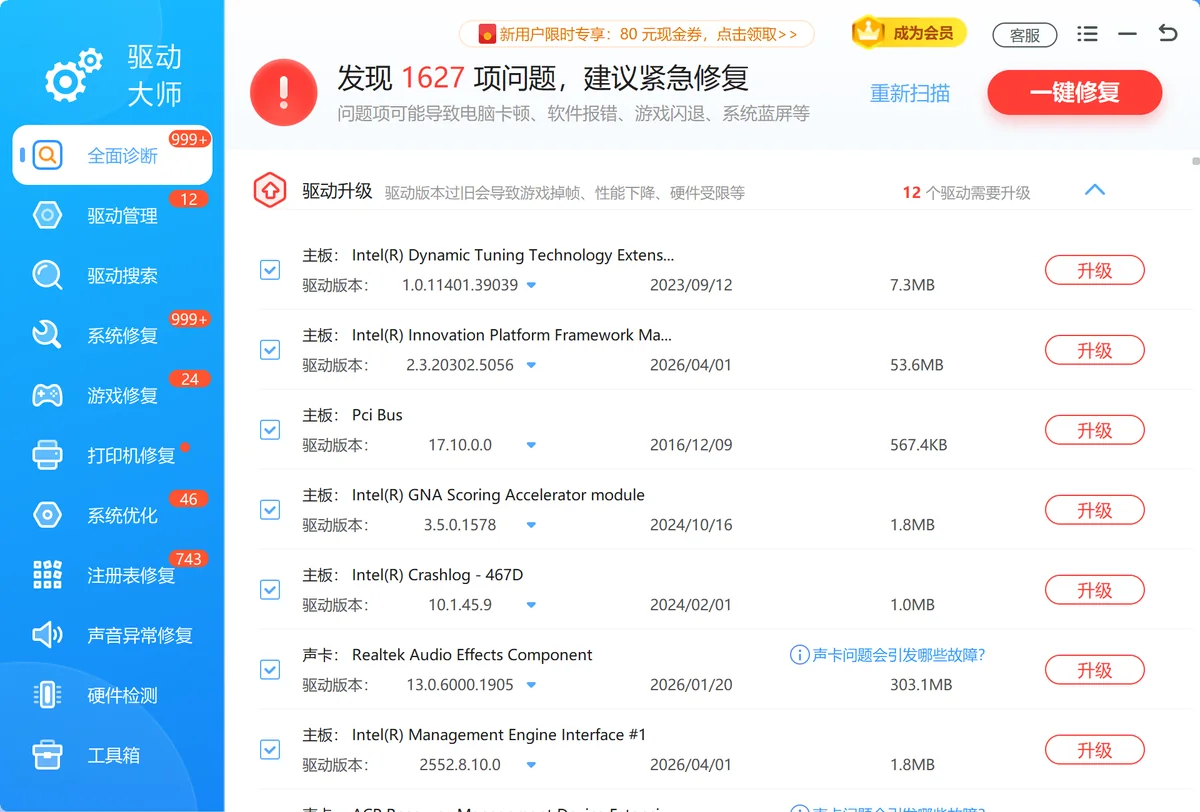
触摸板失灵多数源于驱动版本不对或系统组件缺失,手动去品牌官网找驱动再匹配型号费时费力,软领驱动大师的驱动搜索功能能按硬件型号从百万级驱动库里自动匹配官方触摸板驱动,驱动管理功能支持一键安装或更新,全面诊断则能扫出触摸板相关系统组件的缺失项,系统修复可修复驱动相关的系统底层问题。
软领是知名国产软件品牌,20 年技术沉淀、服务千万用户,从官网 wyouhua.com 直接下载,安装无捆绑勾选项。遇到复杂问题,界面上可以点客服按钮联系真人客服,专业工程师提供远程协助,不是 AI 机器人应答。


常见问题
触摸板突然失灵,重启之后还是没反应怎么办?
重启无法解决时,先按 Fn + 触摸板键确认快捷开关状态,再进「设置→蓝牙和设备→触摸板」检查总开关。若两处均正常,进设备管理器查看「人机接口设备」下是否有黄色感叹号,有的话右键更新或卸载重装驱动。
设备管理器里看不到触摸板条目怎么办?
点击设备管理器菜单「查看→显示隐藏的设备」,有时驱动安装失败后设备会被隐藏。若仍找不到,说明系统完全未识别触摸板,需前往品牌官网手动下载并安装触摸板驱动包。
笔记本插了鼠标之后触摸板就不能用了,拔掉鼠标还是不行?
进「设置→触摸板」,将「连接鼠标时使触摸板保持开启」选项打开,保存后拔鼠标重试。部分品牌的触摸板管理软件也会在插入鼠标时自动禁用触摸板,进该软件找到对应开关取消即可。
触摸板驱动显示代码 10 无法启动,更新驱动还是不行?
代码 10 通常是驱动文件损坏或系统 INF 注册表项出错。先卸载设备并勾选「删除驱动程序软件」,重启后系统重新安装;若仍报代码 10,下载品牌专属精确式触摸板驱动重新安装,或运行 sfc /scannow 修复系统文件。
触摸板单指移动正常,双指滚动和多指手势全部失效是什么原因?
多指手势依赖精确式触摸板驱动(Precision Touchpad),安装的是通用 HID 驱动时只有基础指针功能。前往品牌官网下载专属触摸板驱动安装后,在「设置→触摸板」确认出现「您的电脑具有精确式触摸板」字样,手势即可恢复。
推荐阅读
相关推荐
AMD Radeon Software打不开或版本不匹配怎么办,4步排查
 触摸板失灵触控板没反应笔记本触摸板用不了软领驱动大师






 提示
提示