



 有用科技小编2026/06/23
 浏览10054
 阅读15分钟
电脑蓝屏(BSOD)是 Windows 10/11 的保护性停机,系统检测到无法恢复的错误时才会触发。多数是旧驱动残留、系统文件损坏或硬件接触不良造成的,硬件本身大多没坏,不必急着重装或送修。
以下 6 种方法覆盖了从软件层到硬件层的完整排查路径——禁用自动重启记下停止代码、更新驱动、运行系统修复命令、安全模式排查、系统还原、卸载问题更新——按从易到难逐个尝试,记下错误码。以下方法在 Windows 10/11 实测可用。
适用系统:Windows 10/11;最后更新:2026-08-04。
蓝屏通用排查是什么情况
蓝屏死机(BSOD,Blue Screen of Death)出现时,屏幕变蓝并显示停止代码,如 CRITICAL_PROCESS_DIED、MEMORY_MANAGEMENT、BAD_POOL_CALLER、IRQL_NOT_LESS_OR_EQUAL,同时给出错误地址路径如 C:\Windows\System32\ntoskrnl.exe。触发原因集中在驱动层(显卡/声卡驱动版本不兼容)、系统层(SFC 校验失败的受保护文件)、内存与硬盘层(RAM 电气故障、CRC 坏道),以及软件冲突(最近新装的第三方驱动覆盖了系统驱动)。先记下停止代码再对症处理,能省去大量盲目重装。
'/%3E%3Crect%20x='28'%20y='64'%20width='264'%20height='96'%20rx='12'%20fill='%23ffffff'%20stroke='%23dbe3ec'%20stroke-width='1.5'/%3E%3Crect%20x='28'%20y='64'%20width='264'%20height='6'%20rx='3'%20fill='%232b86f0'/%3E%3Ccircle%20cx='58'%20cy='106'%20r='17'%20fill='%23e1eefd'/%3E%3Cg%20transform='translate(58,106)'%3E%3Cpath%20d='M0%20-9%20L9%208%20L-9%208%20Z'%20fill='none'%20stroke='%232b86f0'%20stroke-width='2.4'%20stroke-linejoin='round'/%3E%3Cline%20x1='0'%20y1='-2'%20x2='0'%20y2='3'%20stroke='%232b86f0'%20stroke-width='2.4'%20stroke-linecap='round'/%3E%3Ccircle%20cx='0'%20cy='6'%20r='1.4'%20fill='%232b86f0'/%3E%3C/g%3E%3Ctext%20x='82.0'%20y='102'%20font-family='Segoe%20UI,Microsoft%20YaHei,PingFang%20SC,sans-serif'%20font-size='15'%20fill='%231f2d3d'%20text-anchor='start'%20font-weight='700'%3E驱动层%3C/text%3E%3Ctext%20x='82.0'%20y='124'%20font-family='Segoe%20UI,Microsoft%20YaHei,PingFang%20SC,sans-serif'%20font-size='12.5'%20fill='%235b6b7b'%20text-anchor='start'%20font-weight='400'%3E旧驱动残留或版本不兼%3C/text%3E%3Ctext%20x='82.0'%20y='142'%20font-family='Segoe%20UI,Microsoft%20YaHei,PingFang%20SC,sans-serif'%20font-size='12.5'%20fill='%235b6b7b'%20text-anchor='start'%20font-weight='400'%3E容%3C/text%3E%3Crect%20x='308'%20y='64'%20width='264'%20height='96'%20rx='12'%20fill='%23ffffff'%20stroke='%23dbe3ec'%20stroke-width='1.5'/%3E%3Crect%20x='308'%20y='64'%20width='264'%20height='6'%20rx='3'%20fill='%23155fc4'/%3E%3Ccircle%20cx='338'%20cy='106'%20r='17'%20fill='%23e1eefd'/%3E%3Cg%20transform='translate(338,106)'%3E%3Cline%20x1='-7'%20y1='-7'%20x2='7'%20y2='7'%20stroke='%232b86f0'%20stroke-width='2.6'%20stroke-linecap='round'/%3E%3Cline%20x1='7'%20y1='-7'%20x2='-7'%20y2='7'%20stroke='%232b86f0'%20stroke-width='2.6'%20stroke-linecap='round'/%3E%3C/g%3E%3Ctext%20x='362.0'%20y='102'%20font-family='Segoe%20UI,Microsoft%20YaHei,PingFang%20SC,sans-serif'%20font-size='15'%20fill='%231f2d3d'%20text-anchor='start'%20font-weight='700'%3E系统层%3C/text%3E%3Ctext%20x='362.0'%20y='124'%20font-family='Segoe%20UI,Microsoft%20YaHei,PingFang%20SC,sans-serif'%20font-size='12.5'%20fill='%235b6b7b'%20text-anchor='start'%20font-weight='400'%3E受保护文件被篡改损坏%3C/text%3E%3Crect%20x='28'%20y='176'%20width='264'%20height='96'%20rx='12'%20fill='%23ffffff'%20stroke='%23dbe3ec'%20stroke-width='1.5'/%3E%3Crect%20x='28'%20y='176'%20width='264'%20height='6'%20rx='3'%20fill='%232b86f0'/%3E%3Ccircle%20cx='58'%20cy='218'%20r='17'%20fill='%23e1eefd'/%3E%3Cg%20transform='translate(58,218)'%3E%3Cpath%20d='M8%20-2%20A9%209%200%201%200%206%207'%20fill='none'%20stroke='%232b86f0'%20stroke-width='2.4'%20stroke-linecap='round'/%3E%3Cpath%20d='M8%20-8%20L8%20-2%20L2%20-2'%20fill='none'%20stroke='%232b86f0'%20stroke-width='2.4'%20stroke-linecap='round'%20stroke-linejoin='round'/%3E%3C/g%3E%3Ctext%20x='82.0'%20y='214'%20font-family='Segoe%20UI,Microsoft%20YaHei,PingFang%20SC,sans-serif'%20font-size='15'%20fill='%231f2d3d'%20text-anchor='start'%20font-weight='700'%3E硬件层%3C/text%3E%3Ctext%20x='82.0'%20y='236'%20font-family='Segoe%20UI,Microsoft%20YaHei,PingFang%20SC,sans-serif'%20font-size='12.5'%20fill='%235b6b7b'%20text-anchor='start'%20font-weight='400'%3E内存或硬盘故障%3C/text%3E%3Crect%20x='308'%20y='176'%20width='264'%20height='96'%20rx='12'%20fill='%23ffffff'%20stroke='%23dbe3ec'%20stroke-width='1.5'/%3E%3Crect%20x='308'%20y='176'%20width='264'%20height='6'%20rx='3'%20fill='%23155fc4'/%3E%3Ccircle%20cx='338'%20cy='218'%20r='17'%20fill='%23e1eefd'/%3E%3Cg%20transform='translate(338,218)'%3E%3Crect%20x='-7'%20y='-7'%20width='14'%20height='14'%20rx='2'%20fill='none'%20stroke='%232b86f0'%20stroke-width='2.2'/%3E%3Cline%20x1='-7'%20y1='-2'%20x2='-11'%20y2='-2'%20stroke='%232b86f0'%20stroke-width='2'/%3E%3Cline%20x1='-7'%20y1='3'%20x2='-11'%20y2='3'%20stroke='%232b86f0'%20stroke-width='2'/%3E%3Cline%20x1='7'%20y1='-2'%20x2='11'%20y2='-2'%20stroke='%232b86f0'%20stroke-width='2'/%3E%3Cline%20x1='7'%20y1='3'%20x2='11'%20y2='3'%20stroke='%232b86f0'%20stroke-width='2'/%3E%3C/g%3E%3Ctext%20x='362.0'%20y='214'%20font-family='Segoe%20UI,Microsoft%20YaHei,PingFang%20SC,sans-serif'%20font-size='15'%20fill='%231f2d3d'%20text-anchor='start'%20font-weight='700'%3E软件冲突%3C/text%3E%3Ctext%20x='362.0'%20y='236'%20font-family='Segoe%20UI,Microsoft%20YaHei,PingFang%20SC,sans-serif'%20font-size='12.5'%20fill='%235b6b7b'%20text-anchor='start'%20font-weight='400'%3E第三方程序覆盖系统驱%3C/text%3E%3Ctext%20x='362.0'%20y='254'%20font-family='Segoe%20UI,Microsoft%20YaHei,PingFang%20SC,sans-serif'%20font-size='12.5'%20fill='%235b6b7b'%20text-anchor='start'%20font-weight='400'%3E动%3C/text%3E%3C/svg%3E)
方法一 禁用自动重启,记下停止代码
默认情况下 Windows 蓝屏后会立即重启,停止代码一闪而过无法记录。禁用自动重启后,蓝屏画面会停留,让你抄下完整错误码再针对性排查。
操作步骤
- 右键【此电脑】→【属性】→左侧【高级系统设置】。
- 在【启动和故障恢复】区域点击【设置】。
- 取消勾选【系统失败 → 自动重新启动】,点确定。
- 下次蓝屏时完整抄写停止代码(如
0x0000007B),再重启。
记下停止代码后可在微软官方文档搜索该代码,快速定位问题所在,避免无目的地反复重装。
方法二 更新硬件驱动程序
过时或损坏的驱动是蓝屏最常见原因之一,显卡驱动(NVIDIA/AMD)、声卡驱动、网卡驱动都可能触发 VIDEO_TDR_FAILURE 或 SYSTEM_SERVICE_EXCEPTION 蓝屏。从设备管理器或厂商官网更新驱动后,问题通常能消除。
操作步骤
- 按
Win + X,选【设备管理器】,找到带黄色感叹号的设备。 - 右键该设备→【更新驱动程序】→【自动搜索驱动程序】;若联网无结果,点【浏览我的计算机以查找驱动程序】加载本地驱动包。
- 若更新无效,右键设备→【卸载设备】,勾选【删除此设备的驱动程序软件】,重启后系统自动重装基础驱动。
- 显卡建议先用 DDU(Display Driver Uninstaller)在安全模式彻底清除旧驱动,再到 NVIDIA/AMD 官网下载对应 GPU 型号的最新驱动(可通过
dxdiag→【显示】查看显卡型号)。
驱动层是蓝屏排查的核心步骤;彻底清除旧版本残留后再装新驱动,能避免版本冲突。
'/%3E%3Crect%20x='28'%20y='94'%20width='122'%20height='78'%20rx='12'%20fill='%23ffffff'%20stroke='%232b86f0'%20stroke-width='2'/%3E%3Ccircle%20cx='48'%20cy='94'%20r='15'%20fill='%232b86f0'/%3E%3Ctext%20x='48.0'%20y='99'%20font-family='Segoe%20UI,Microsoft%20YaHei,PingFang%20SC,sans-serif'%20font-size='14'%20fill='%23ffffff'%20text-anchor='middle'%20font-weight='700'%3E1%3C/text%3E%3Ctext%20x='89.25'%20y='129.0'%20font-family='Segoe%20UI,Microsoft%20YaHei,PingFang%20SC,sans-serif'%20font-size='14'%20fill='%231f2d3d'%20text-anchor='middle'%20font-weight='600'%3E设备管理器找%3C/text%3E%3Ctext%20x='89.25'%20y='149.0'%20font-family='Segoe%20UI,Microsoft%20YaHei,PingFang%20SC,sans-serif'%20font-size='14'%20fill='%231f2d3d'%20text-anchor='middle'%20font-weight='600'%3E感叹号设备%3C/text%3E%3Cpath%20d='M154%20124%20l9%209%20l-9%209'%20fill='none'%20stroke='%232b86f0'%20stroke-width='3'%20stroke-linecap='round'%20stroke-linejoin='round'/%3E%3Crect%20x='168'%20y='94'%20width='122'%20height='78'%20rx='12'%20fill='%23ffffff'%20stroke='%232b86f0'%20stroke-width='2'/%3E%3Ccircle%20cx='188'%20cy='94'%20r='15'%20fill='%232b86f0'/%3E%3Ctext%20x='188.5'%20y='99'%20font-family='Segoe%20UI,Microsoft%20YaHei,PingFang%20SC,sans-serif'%20font-size='14'%20fill='%23ffffff'%20text-anchor='middle'%20font-weight='700'%3E2%3C/text%3E%3Ctext%20x='229.75'%20y='129.0'%20font-family='Segoe%20UI,Microsoft%20YaHei,PingFang%20SC,sans-serif'%20font-size='14'%20fill='%231f2d3d'%20text-anchor='middle'%20font-weight='600'%3E右键更新/卸%3C/text%3E%3Ctext%20x='229.75'%20y='149.0'%20font-family='Segoe%20UI,Microsoft%20YaHei,PingFang%20SC,sans-serif'%20font-size='14'%20fill='%231f2d3d'%20text-anchor='middle'%20font-weight='600'%3E载驱动%3C/text%3E%3Cpath%20d='M295%20124%20l9%209%20l-9%209'%20fill='none'%20stroke='%232b86f0'%20stroke-width='3'%20stroke-linecap='round'%20stroke-linejoin='round'/%3E%3Crect%20x='309'%20y='94'%20width='122'%20height='78'%20rx='12'%20fill='%23ffffff'%20stroke='%232b86f0'%20stroke-width='2'/%3E%3Ccircle%20cx='329'%20cy='94'%20r='15'%20fill='%232b86f0'/%3E%3Ctext%20x='329.0'%20y='99'%20font-family='Segoe%20UI,Microsoft%20YaHei,PingFang%20SC,sans-serif'%20font-size='14'%20fill='%23ffffff'%20text-anchor='middle'%20font-weight='700'%3E3%3C/text%3E%3Ctext%20x='370.25'%20y='129.0'%20font-family='Segoe%20UI,Microsoft%20YaHei,PingFang%20SC,sans-serif'%20font-size='14'%20fill='%231f2d3d'%20text-anchor='middle'%20font-weight='600'%3EDDU彻底清%3C/text%3E%3Ctext%20x='370.25'%20y='149.0'%20font-family='Segoe%20UI,Microsoft%20YaHei,PingFang%20SC,sans-serif'%20font-size='14'%20fill='%231f2d3d'%20text-anchor='middle'%20font-weight='600'%3E除旧版本%3C/text%3E%3Cpath%20d='M436%20124%20l9%209%20l-9%209'%20fill='none'%20stroke='%232b86f0'%20stroke-width='3'%20stroke-linecap='round'%20stroke-linejoin='round'/%3E%3Crect%20x='450'%20y='94'%20width='122'%20height='78'%20rx='12'%20fill='%232b86f0'%20stroke='%232b86f0'%20stroke-width='2'/%3E%3Ccircle%20cx='470'%20cy='94'%20r='15'%20fill='%23155fc4'/%3E%3Ctext%20x='469.5'%20y='99'%20font-family='Segoe%20UI,Microsoft%20YaHei,PingFang%20SC,sans-serif'%20font-size='14'%20fill='%23ffffff'%20text-anchor='middle'%20font-weight='700'%3E4%3C/text%3E%3Ctext%20x='510.75'%20y='129.0'%20font-family='Segoe%20UI,Microsoft%20YaHei,PingFang%20SC,sans-serif'%20font-size='14'%20fill='%23ffffff'%20text-anchor='middle'%20font-weight='600'%3E官网下载对应%3C/text%3E%3Ctext%20x='510.75'%20y='149.0'%20font-family='Segoe%20UI,Microsoft%20YaHei,PingFang%20SC,sans-serif'%20font-size='14'%20fill='%23ffffff'%20text-anchor='middle'%20font-weight='600'%3E型号驱动%3C/text%3E%3C/svg%3E)
方法三 运行 SFC 与 DISM 修复系统文件
系统文件损坏会导致 CRITICAL_PROCESS_DIED、SYSTEM_THREAD_EXCEPTION_NOT_HANDLED 等蓝屏。Windows 内置 SFC(系统文件检查器)和 DISM 可自动扫描并还原受损文件,无需重装系统。
操作步骤
- 按
Win + S搜索"命令提示符",右键以【管理员身份运行】。 - 先运行 DISM 修复组件存储:输入
DISM /Online /Cleanup-Image /RestoreHealth回车,等待约 15–20 分钟,需要联网。 - DISM 完成后运行 SFC:输入
sfc /scannow回车,等待扫描完成(日志在C:\Windows\Logs\CBS\CBS.log)。 - 重启电脑,观察蓝屏是否消失。
先跑 DISM 再跑 SFC 是推荐顺序——DISM 修好组件库后,SFC 才能正确还原受损的系统文件。
方法四 进入安全模式排查软件冲突
若蓝屏在正常启动时反复出现,安全模式只加载最基础的驱动和服务,能快速判断问题是第三方软件/驱动冲突还是系统本身损坏。在安全模式下稳定运行说明是驱动或软件造成的。
操作步骤
- 进入【设置】→【更新和安全】→【恢复】→【高级启动】→点【立即重启】。
- 重启后选【疑难解答】→【高级选项】→【启动设置】→【重新启动】。
- 出现数字菜单时按
4(启用安全模式)或5(带网络的安全模式)。 - 在安全模式中卸载最近新装的驱动或软件(【设置】→【应用】找到可疑程序),重启进入正常模式验证。
安全模式是定位"最近装了什么导致蓝屏"的最直接方法,无需任何第三方工具。
'/%3E%3Crect%20x='28'%20y='64'%20width='544'%20height='52'%20rx='10'%20fill='%23ffffff'%20stroke='%23dbe3ec'%20stroke-width='1.5'/%3E%3Crect%20x='28'%20y='64'%20width='8'%20height='52'%20rx='4'%20fill='%23155fc4'/%3E%3Crect%20x='44'%20y='76'%20width='28'%20height='28'%20rx='6'%20fill='%23155fc4'%20opacity='0.16'/%3E%3Ctext%20x='58'%20y='95.0'%20font-family='Segoe%20UI,Microsoft%20YaHei,PingFang%20SC,sans-serif'%20font-size='14'%20fill='%23155fc4'%20text-anchor='middle'%20font-weight='700'%3E1%3C/text%3E%3Ctext%20x='86'%20y='95.0'%20font-family='Segoe%20UI,Microsoft%20YaHei,PingFang%20SC,sans-serif'%20font-size='15'%20fill='%231f2d3d'%20text-anchor='start'%20font-weight='700'%3E软件层%3C/text%3E%3Ctext%20x='560'%20y='95.0'%20font-family='Segoe%20UI,Microsoft%20YaHei,PingFang%20SC,sans-serif'%20font-size='13'%20fill='%235b6b7b'%20text-anchor='end'%20font-weight='400'%3E卸载可疑第三方程序%3C/text%3E%3Cpath%20d='M294%20118%20l6%206%20l6%20-6'%20fill='none'%20stroke='%235b6b7b'%20stroke-width='2'%20stroke-linecap='round'%20stroke-linejoin='round'%20opacity='0.45'/%3E%3Crect%20x='28'%20y='128'%20width='544'%20height='52'%20rx='10'%20fill='%23ffffff'%20stroke='%23dbe3ec'%20stroke-width='1.5'/%3E%3Crect%20x='28'%20y='128'%20width='8'%20height='52'%20rx='4'%20fill='%232b86f0'/%3E%3Crect%20x='44'%20y='140'%20width='28'%20height='28'%20rx='6'%20fill='%232b86f0'%20opacity='0.16'/%3E%3Ctext%20x='58'%20y='159.0'%20font-family='Segoe%20UI,Microsoft%20YaHei,PingFang%20SC,sans-serif'%20font-size='14'%20fill='%232b86f0'%20text-anchor='middle'%20font-weight='700'%3E2%3C/text%3E%3Ctext%20x='86'%20y='159.0'%20font-family='Segoe%20UI,Microsoft%20YaHei,PingFang%20SC,sans-serif'%20font-size='15'%20fill='%231f2d3d'%20text-anchor='start'%20font-weight='700'%3E驱动层%3C/text%3E%3Ctext%20x='560'%20y='159.0'%20font-family='Segoe%20UI,Microsoft%20YaHei,PingFang%20SC,sans-serif'%20font-size='13'%20fill='%235b6b7b'%20text-anchor='end'%20font-weight='400'%3E卸载最近安装的驱动%3C/text%3E%3Cpath%20d='M294%20182%20l6%206%20l6%20-6'%20fill='none'%20stroke='%235b6b7b'%20stroke-width='2'%20stroke-linecap='round'%20stroke-linejoin='round'%20opacity='0.45'/%3E%3Crect%20x='28'%20y='192'%20width='544'%20height='52'%20rx='10'%20fill='%23ffffff'%20stroke='%23dbe3ec'%20stroke-width='1.5'/%3E%3Crect%20x='28'%20y='192'%20width='8'%20height='52'%20rx='4'%20fill='%236fadf5'/%3E%3Crect%20x='44'%20y='204'%20width='28'%20height='28'%20rx='6'%20fill='%236fadf5'%20opacity='0.16'/%3E%3Ctext%20x='58'%20y='223.0'%20font-family='Segoe%20UI,Microsoft%20YaHei,PingFang%20SC,sans-serif'%20font-size='14'%20fill='%236fadf5'%20text-anchor='middle'%20font-weight='700'%3E3%3C/text%3E%3Ctext%20x='86'%20y='223.0'%20font-family='Segoe%20UI,Microsoft%20YaHei,PingFang%20SC,sans-serif'%20font-size='15'%20fill='%231f2d3d'%20text-anchor='start'%20font-weight='700'%3E系统层%3C/text%3E%3Ctext%20x='560'%20y='223.0'%20font-family='Segoe%20UI,Microsoft%20YaHei,PingFang%20SC,sans-serif'%20font-size='13'%20fill='%235b6b7b'%20text-anchor='end'%20font-weight='400'%3E运行SFC修复系统文件%3C/text%3E%3C/svg%3E)
方法五 系统还原到蓝屏前的还原点
如果蓝屏在某次 Windows 更新或安装驱动后才出现,系统还原可以一键回退到出问题前的状态,比重装系统省时得多。前提是 Windows 已创建过还原点(默认每次重大更新前会自动创建)。
操作步骤
- 按
Win + S搜索"创建还原点",打开【系统属性】。 - 点击【系统还原】→【下一步】,选择蓝屏之前日期的还原点。
- 确认受影响的程序和驱动(可点【扫描受影响的程序】预览),点【完成】。
- 系统自动重启并还原,完成后登录验证蓝屏是否消失。
系统还原不影响个人文件,但会卸载还原点之后安装的程序和驱动;重要文件建议提前备份到外部存储。
方法六 卸载问题 Windows 更新
有时微软推送的补丁(如 KB5034441、KB5028185)与特定硬件不兼容,更新后即触发蓝屏。卸载该更新是最直接的临时解决方案,等微软发布修复补丁后再重新安装。
操作步骤
- 进入【设置】→【更新和安全】→【Windows 更新】→【查看更新历史记录】。
- 点击【卸载更新】,在列表中找到蓝屏出现日期附近安装的更新(按安装日期排序)。
- 右键目标更新→【卸载】,按提示完成,重启。
- 若仍蓝屏,可在 Windows 更新设置里点【暂停更新 7 天】,等待微软推送修复补丁。
卸载更新后若蓝屏消失,建议不要立即重装该更新;等待后续补丁版本再开启自动更新。
'/%3E%3Crect%20x='230'%20y='82'%20width='140'%20height='44'%20rx='10'%20fill='%232b86f0'/%3E%3Ctext%20x='300.0'%20y='110'%20font-family='Segoe%20UI,Microsoft%20YaHei,PingFang%20SC,sans-serif'%20font-size='15'%20fill='%23ffffff'%20text-anchor='middle'%20font-weight='700'%3E卸载更新后验证%3C/text%3E%3Cpath%20d='M300%20126%20C300%20174%2045%20132%2045%20184'%20fill='none'%20stroke='%232b86f0'%20stroke-width='2'/%3E%3Crect%20x='-13'%20y='184'%20width='116'%20height='46'%20rx='10'%20fill='%23e1eefd'%20stroke='%232b86f0'%20stroke-width='1.8'/%3E%3Ctext%20x='45.0'%20y='204'%20font-family='Segoe%20UI,Microsoft%20YaHei,PingFang%20SC,sans-serif'%20font-size='12.5'%20fill='%231f2d3d'%20text-anchor='middle'%20font-weight='600'%3E蓝屏消失,暂停更%3C/text%3E%3Ctext%20x='45.0'%20y='221'%20font-family='Segoe%20UI,Microsoft%20YaHei,PingFang%20SC,sans-serif'%20font-size='12.5'%20fill='%231f2d3d'%20text-anchor='middle'%20font-weight='600'%3E新等补丁%3C/text%3E%3Cpath%20d='M300%20126%20C300%20174%20300%20132%20300%20184'%20fill='none'%20stroke='%23e8604c'%20stroke-width='2'/%3E%3Crect%20x='242'%20y='184'%20width='116'%20height='46'%20rx='10'%20fill='%23fdeeec'%20stroke='%23e8604c'%20stroke-width='1.8'/%3E%3Ctext%20x='300.0'%20y='204'%20font-family='Segoe%20UI,Microsoft%20YaHei,PingFang%20SC,sans-serif'%20font-size='12.5'%20fill='%231f2d3d'%20text-anchor='middle'%20font-weight='600'%3E蓝屏仍在,继续下%3C/text%3E%3Ctext%20x='300.0'%20y='221'%20font-family='Segoe%20UI,Microsoft%20YaHei,PingFang%20SC,sans-serif'%20font-size='12.5'%20fill='%231f2d3d'%20text-anchor='middle'%20font-weight='600'%3E一方法%3C/text%3E%3Cpath%20d='M300%20126%20C300%20174%20555%20132%20555%20184'%20fill='none'%20stroke='%235b6b7b'%20stroke-width='2'/%3E%3Crect%20x='497'%20y='184'%20width='116'%20height='46'%20rx='10'%20fill='%23eef2f6'%20stroke='%235b6b7b'%20stroke-width='1.8'/%3E%3Ctext%20x='555.0'%20y='204'%20font-family='Segoe%20UI,Microsoft%20YaHei,PingFang%20SC,sans-serif'%20font-size='12.5'%20fill='%231f2d3d'%20text-anchor='middle'%20font-weight='600'%3E偶发难复现,观察%3C/text%3E%3Ctext%20x='555.0'%20y='221'%20font-family='Segoe%20UI,Microsoft%20YaHei,PingFang%20SC,sans-serif'%20font-size='12.5'%20fill='%231f2d3d'%20text-anchor='middle'%20font-weight='600'%3E7天%3C/text%3E%3C/svg%3E)
用「软领驱动大师」更省事
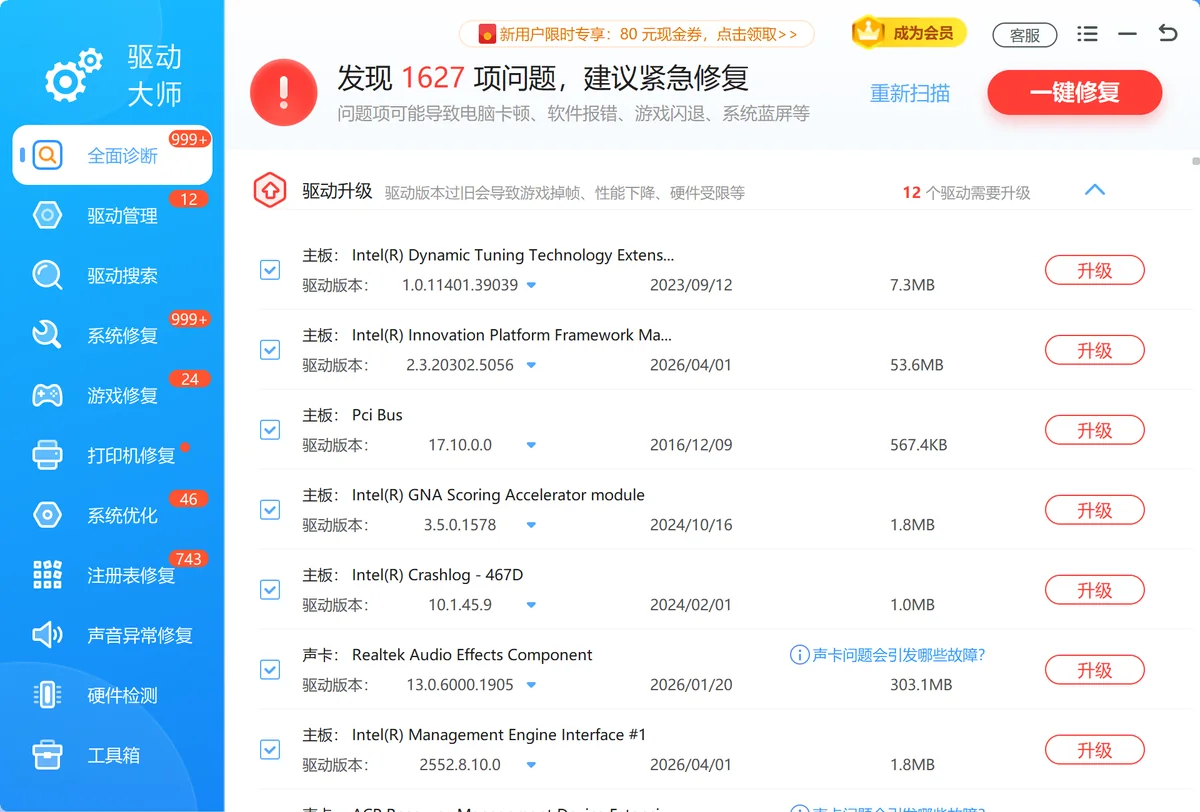
手动逐一排查驱动版本和系统组件耗时较长,软领驱动大师的驱动搜索功能可以按硬件型号自动匹配百万级驱动库中的官方驱动,找到当前系统缺失或版本过旧的驱动;驱动管理功能支持一键安装或更新,无需手动到各厂商官网查找;系统修复功能可修复因驱动异常导致的系统组件损坏;全面诊断功能可一次扫描硬件驱动状态,快速定位蓝屏相关问题。
软领是知名国产软件品牌,20 年技术沉淀、服务千万用户。软领官网 wyouhua.com 直接下载,安装无捆绑勾选项。界面可点客服按钮联系真人客服,如今到处都是 AI 客服,想找到一个真人很难;软领旗下所有产品的界面上都有客服按钮,点一下就能联系到真人客服帮你解决电脑问题,复杂情况还有专业工程师远程协助。


常见问题
电脑蓝屏重启后正常,还需要修复吗?
需要。偶发蓝屏说明系统存在不稳定因素,记下停止代码,按本文方法一排查。若 30 天内出现两次以上蓝屏,建议检查驱动版本和运行 SFC。
蓝屏停止代码 MEMORY_MANAGEMENT 是内存坏了吗?
未必。该代码也可能由 GPU 驱动版本不兼容或系统文件损坏引发。建议先按方法二更新驱动、方法三运行 SFC,再用 Windows 内存诊断工具(Win+S 搜索"内存诊断")检测物理内存。
蓝屏代码 BAD_POOL_CALLER 怎么处理?
常见原因是驱动版本冲突或内存错误。建议在设备管理器扫描硬件改动、更新带感叹号的设备驱动,再运行 chkdsk c: /f 检查磁盘。
台式机开机自检时就蓝屏死机怎么办?
可能是内存条或显卡接触不良,或 CPU 超频导致不稳定。建议关机断电,拔下内存条和显卡重新插紧,并进 BIOS 按 F9 载入默认设置(Setup Defaults)再 F10 保存退出重启验证。
Win10 蓝屏后进不去系统怎么办?
可通过强制中断启动三次触发自动修复环境:开机出现 Windows 徽标时强制断电,重复三次,进入【高级选项】→【疑难解答】→【高级选项】→【启动修复】或【系统还原】。若仍无效,用 Windows 安装介质启动,选修复计算机。
推荐阅读
电脑提示0xc0000142应用程序错误怎么办,4种方法排查
相关推荐
Win10/11 蓝屏错误 PFN_LIST_CORRUPT 解决方法
 电脑蓝屏蓝屏修复BSOD修复软领驱动大师






 提示
提示