



 有用科技小编2026/06/23
 浏览10443
 阅读12分钟
格式化后数据大多数情况下还能恢复——格式化只是清空了文件索引,原始内容只要尚未被新数据覆盖,就仍然存储在硬盘扇区里。格式化后数据找回有3招:用专业数据恢复软件深度扫描、从系统历史版本或还原点还原、利用云盘或软件自动保存副本找回。以下方法在 Windows 10/11 实测可用。
关键原则:格式化后立即停止向该分区写入任何数据,写入越少、恢复成功率越高。请按从易到难的顺序逐步排查,恢复成功即停止。
适用系统:Windows 10/11;最后更新:2026-06-23。
格式化后数据恢复是什么情况
执行格式化(包括 NTFS 快速格式化)时,Windows 实际上只是重置了文件分配表(FAT/MFT),标记这些扇区"可以写入新内容",并不会逐字节清零。真正的数据字节还静静待在磁盘上,直到被新文件覆盖。这就是为什么快速格式化后的分区,使用数据恢复工具扫描仍能找到大量文件——哪怕 Windows 资源管理器已经显示"空盘"。
恢复窗口取决于覆盖程度:格式化后立刻断电封存、一个文件都不写,恢复率最高;格式化后继续用了几天再想起来找,部分文件已经被覆盖,恢复率大幅下降。先判断自己属于哪种情况,再对症选方法。
'/%3E%3Crect%20x='28'%20y='64'%20width='264'%20height='96'%20rx='12'%20fill='%23ffffff'%20stroke='%23dbe3ec'%20stroke-width='1.5'/%3E%3Crect%20x='28'%20y='64'%20width='264'%20height='6'%20rx='3'%20fill='%232b86f0'/%3E%3Ccircle%20cx='58'%20cy='106'%20r='17'%20fill='%23e1eefd'/%3E%3Cg%20transform='translate(58,106)'%3E%3Cpath%20d='M0%20-9%20L9%208%20L-9%208%20Z'%20fill='none'%20stroke='%232b86f0'%20stroke-width='2.4'%20stroke-linejoin='round'/%3E%3Cline%20x1='0'%20y1='-2'%20x2='0'%20y2='3'%20stroke='%232b86f0'%20stroke-width='2.4'%20stroke-linecap='round'/%3E%3Ccircle%20cx='0'%20cy='6'%20r='1.4'%20fill='%232b86f0'/%3E%3C/g%3E%3Ctext%20x='82.0'%20y='102'%20font-family='Segoe%20UI,Microsoft%20YaHei,PingFang%20SC,sans-serif'%20font-size='15'%20fill='%231f2d3d'%20text-anchor='start'%20font-weight='700'%3E只清索引%3C/text%3E%3Ctext%20x='82.0'%20y='124'%20font-family='Segoe%20UI,Microsoft%20YaHei,PingFang%20SC,sans-serif'%20font-size='12.5'%20fill='%235b6b7b'%20text-anchor='start'%20font-weight='400'%3E数据字节仍在扇区%3C/text%3E%3Crect%20x='308'%20y='64'%20width='264'%20height='96'%20rx='12'%20fill='%23ffffff'%20stroke='%23dbe3ec'%20stroke-width='1.5'/%3E%3Crect%20x='308'%20y='64'%20width='264'%20height='6'%20rx='3'%20fill='%23155fc4'/%3E%3Ccircle%20cx='338'%20cy='106'%20r='17'%20fill='%23e1eefd'/%3E%3Cg%20transform='translate(338,106)'%3E%3Cline%20x1='-7'%20y1='-7'%20x2='7'%20y2='7'%20stroke='%232b86f0'%20stroke-width='2.6'%20stroke-linecap='round'/%3E%3Cline%20x1='7'%20y1='-7'%20x2='-7'%20y2='7'%20stroke='%232b86f0'%20stroke-width='2.6'%20stroke-linecap='round'/%3E%3C/g%3E%3Ctext%20x='362.0'%20y='102'%20font-family='Segoe%20UI,Microsoft%20YaHei,PingFang%20SC,sans-serif'%20font-size='15'%20fill='%231f2d3d'%20text-anchor='start'%20font-weight='700'%3E快速格式化%3C/text%3E%3Ctext%20x='362.0'%20y='124'%20font-family='Segoe%20UI,Microsoft%20YaHei,PingFang%20SC,sans-serif'%20font-size='12.5'%20fill='%235b6b7b'%20text-anchor='start'%20font-weight='400'%3E不逐字节清零%3C/text%3E%3Crect%20x='28'%20y='176'%20width='264'%20height='96'%20rx='12'%20fill='%23ffffff'%20stroke='%23dbe3ec'%20stroke-width='1.5'/%3E%3Crect%20x='28'%20y='176'%20width='264'%20height='6'%20rx='3'%20fill='%232b86f0'/%3E%3Ccircle%20cx='58'%20cy='218'%20r='17'%20fill='%23e1eefd'/%3E%3Cg%20transform='translate(58,218)'%3E%3Cpath%20d='M8%20-2%20A9%209%200%201%200%206%207'%20fill='none'%20stroke='%232b86f0'%20stroke-width='2.4'%20stroke-linecap='round'/%3E%3Cpath%20d='M8%20-8%20L8%20-2%20L2%20-2'%20fill='none'%20stroke='%232b86f0'%20stroke-width='2.4'%20stroke-linecap='round'%20stroke-linejoin='round'/%3E%3C/g%3E%3Ctext%20x='82.0'%20y='214'%20font-family='Segoe%20UI,Microsoft%20YaHei,PingFang%20SC,sans-serif'%20font-size='15'%20fill='%231f2d3d'%20text-anchor='start'%20font-weight='700'%3E覆盖才消失%3C/text%3E%3Ctext%20x='82.0'%20y='236'%20font-family='Segoe%20UI,Microsoft%20YaHei,PingFang%20SC,sans-serif'%20font-size='12.5'%20fill='%235b6b7b'%20text-anchor='start'%20font-weight='400'%3E写入越少越易找回%3C/text%3E%3Crect%20x='308'%20y='176'%20width='264'%20height='96'%20rx='12'%20fill='%23ffffff'%20stroke='%23dbe3ec'%20stroke-width='1.5'/%3E%3Crect%20x='308'%20y='176'%20width='264'%20height='6'%20rx='3'%20fill='%23155fc4'/%3E%3Ccircle%20cx='338'%20cy='218'%20r='17'%20fill='%23e1eefd'/%3E%3Cg%20transform='translate(338,218)'%3E%3Crect%20x='-7'%20y='-7'%20width='14'%20height='14'%20rx='2'%20fill='none'%20stroke='%232b86f0'%20stroke-width='2.2'/%3E%3Cline%20x1='-7'%20y1='-2'%20x2='-11'%20y2='-2'%20stroke='%232b86f0'%20stroke-width='2'/%3E%3Cline%20x1='-7'%20y1='3'%20x2='-11'%20y2='3'%20stroke='%232b86f0'%20stroke-width='2'/%3E%3Cline%20x1='7'%20y1='-2'%20x2='11'%20y2='-2'%20stroke='%232b86f0'%20stroke-width='2'/%3E%3Cline%20x1='7'%20y1='3'%20x2='11'%20y2='3'%20stroke='%232b86f0'%20stroke-width='2'/%3E%3C/g%3E%3Ctext%20x='362.0'%20y='214'%20font-family='Segoe%20UI,Microsoft%20YaHei,PingFang%20SC,sans-serif'%20font-size='15'%20fill='%231f2d3d'%20text-anchor='start'%20font-weight='700'%3E立即停止写入%3C/text%3E%3Ctext%20x='362.0'%20y='236'%20font-family='Segoe%20UI,Microsoft%20YaHei,PingFang%20SC,sans-serif'%20font-size='12.5'%20fill='%235b6b7b'%20text-anchor='start'%20font-weight='400'%3E是恢复的前提%3C/text%3E%3C/svg%3E)
方法一 用数据恢复软件深度扫描找回文件
专业数据恢复软件能直接扫描底层扇区,绕过已被清空的文件分配表,是格式化后找回数据成功率最高的方法。适合格式化后未再写入、或写入量极少的情况。
操作步骤
- 安装数据恢复软件时,务必安装到格式化盘以外的另一块硬盘或 U 盘,避免覆盖待恢复扇区。
- 打开软件,在磁盘列表选择刚刚格式化的目标分区(如 D:\ 或 E:\),先运行"快速扫描"。
- 快速扫描结束后,若找到的文件数量较少或文件名显示乱码,改用"深度扫描"(Deep Scan)——深度扫描按文件头特征逐扇区检索,耗时较长但恢复率更高。
- 扫描完成后,按文件类型(.jpg / .docx / .mp4 等)筛选,点击文件可预览;预览内容为空白或损坏,说明该文件已被覆盖,无法恢复。
- 勾选需要恢复的文件,点击"恢复",保存路径必须选另一块硬盘或 U 盘,不能保存回格式化盘。
深度扫描阶段会列出按文件类型整理的可恢复列表,照实际内容逐一预览确认,找到需要的再勾选恢复。
方法二 从系统历史版本或还原点还原数据
若格式化前 Windows 已开启"文件历史记录"或创建过系统还原点,可以直接从系统内置功能找回,无需第三方软件,适合格式化了系统盘或整个分区的情况。
操作步骤(还原点方式)
- 按
Win + R,输入control,回车进入控制面板。 - 依次点击「系统和安全」→「系统」→「系统保护」。
- 在"系统保护"标签页点击「系统还原」,选择格式化操作前的还原点,点击「下一步」。
- 确认还原点日期与内容,点击「完成」,系统会自动重启并还原到该状态。
操作步骤(文件历史版本方式)
- 打开"文件资源管理器",右键点击曾经存放目标文件的文件夹,选择「属性」。
- 切换到「以前的版本」标签,查看可用的历史版本列表。
- 选择日期合适的版本,点击「还原」或「打开」,将需要的文件复制出来。
如果列表为空,说明系统保护功能在格式化前未启用,需改用方法一或方法三。
'/%3E%3Crect%20x='230'%20y='82'%20width='140'%20height='44'%20rx='10'%20fill='%232b86f0'/%3E%3Ctext%20x='300.0'%20y='110'%20font-family='Segoe%20UI,Microsoft%20YaHei,PingFang%20SC,sans-serif'%20font-size='15'%20fill='%23ffffff'%20text-anchor='middle'%20font-weight='700'%3E格式化后想恢复数据%3C/text%3E%3Cpath%20d='M300%20126%20C300%20174%2045%20132%2045%20184'%20fill='none'%20stroke='%232b86f0'%20stroke-width='2'/%3E%3Crect%20x='-13'%20y='184'%20width='116'%20height='46'%20rx='10'%20fill='%23e1eefd'%20stroke='%232b86f0'%20stroke-width='1.8'/%3E%3Ctext%20x='45.0'%20y='204'%20font-family='Segoe%20UI,Microsoft%20YaHei,PingFang%20SC,sans-serif'%20font-size='12.5'%20fill='%231f2d3d'%20text-anchor='middle'%20font-weight='600'%3E软件深度扫描(通%3C/text%3E%3Ctext%20x='45.0'%20y='221'%20font-family='Segoe%20UI,Microsoft%20YaHei,PingFang%20SC,sans-serif'%20font-size='12.5'%20fill='%231f2d3d'%20text-anchor='middle'%20font-weight='600'%3E用,成功率最高)%3C/text%3E%3Cpath%20d='M300%20126%20C300%20174%20300%20132%20300%20184'%20fill='none'%20stroke='%235b6b7b'%20stroke-width='2'/%3E%3Crect%20x='242'%20y='184'%20width='116'%20height='46'%20rx='10'%20fill='%23eef2f6'%20stroke='%235b6b7b'%20stroke-width='1.8'/%3E%3Ctext%20x='300.0'%20y='204'%20font-family='Segoe%20UI,Microsoft%20YaHei,PingFang%20SC,sans-serif'%20font-size='12.5'%20fill='%231f2d3d'%20text-anchor='middle'%20font-weight='600'%3E系统还原点(需提%3C/text%3E%3Ctext%20x='300.0'%20y='221'%20font-family='Segoe%20UI,Microsoft%20YaHei,PingFang%20SC,sans-serif'%20font-size='12.5'%20fill='%231f2d3d'%20text-anchor='middle'%20font-weight='600'%3E前开启保护)%3C/text%3E%3Cpath%20d='M300%20126%20C300%20174%20555%20132%20555%20184'%20fill='none'%20stroke='%232b86f0'%20stroke-width='2'/%3E%3Crect%20x='497'%20y='184'%20width='116'%20height='46'%20rx='10'%20fill='%23e1eefd'%20stroke='%232b86f0'%20stroke-width='1.8'/%3E%3Ctext%20x='555.0'%20y='204'%20font-family='Segoe%20UI,Microsoft%20YaHei,PingFang%20SC,sans-serif'%20font-size='12.5'%20fill='%231f2d3d'%20text-anchor='middle'%20font-weight='600'%3E云盘或软件副本(%3C/text%3E%3Ctext%20x='555.0'%20y='221'%20font-family='Segoe%20UI,Microsoft%20YaHei,PingFang%20SC,sans-serif'%20font-size='12.5'%20fill='%231f2d3d'%20text-anchor='middle'%20font-weight='600'%3E最省事)%3C/text%3E%3C/svg%3E)
方法三 从云盘或软件自动保存副本找回
许多文件在格式化前已有云端或本地副本,这是恢复成本最低、操作最简单的方式,且不依赖磁盘覆盖状态。
操作步骤
- OneDrive / 百度网盘:登录网页版账号,进入"回收站",找到被格式化前同步过的文件,点击"还原"即可重新下载。
- Office 文档(Word/Excel/PowerPoint):打开对应应用,依次点击「文件」→「信息」→「管理文档」→「恢复未保存的文档」,可找到 Office 自动保存在
%AppData%\Microsoft\Office\UnsavedFiles\的副本。 - Photoshop:自动恢复文件默认保存在
C:\Users\(用户名)\AppData\Roaming\Adobe\Adobe Photoshop(版本)\AutoRecover\,直接进入该目录查找 .psb 或 .psd 文件。 - 邮件附件:若文件曾以附件形式发送过邮件,直接在邮箱收件箱或已发送中下载原附件。
- 上述路径均无结果,再回到方法一用深度扫描作为最后手段。
格式化前若已开启云同步,此方法几乎可以零损失找回所有已同步的文件,是平时最值得养成的防护习惯。
'/%3E%3Crect%20x='28'%20y='64'%20width='262'%20height='168'%20rx='12'%20fill='%23fdeeec'%20stroke='%23e8604c'%20stroke-width='1.5'/%3E%3Crect%20x='28'%20y='64'%20width='262'%20height='42'%20rx='12'%20fill='%23e8604c'/%3E%3Crect%20x='28'%20y='94'%20width='262'%20height='12'%20fill='%23e8604c'/%3E%3Cg%20transform='translate(50,85)'%3E%3Ccircle%20r='12'%20fill='%23ffffff'/%3E%3Cpath%20d='M-5%20-5%20l10%2010%20M5%20-5%20l-10%2010'%20fill='none'%20stroke='%23e8604c'%20stroke-width='2.6'%20stroke-linecap='round'%20stroke-linejoin='round'/%3E%3C/g%3E%3Ctext%20x='70'%20y='91'%20font-family='Segoe%20UI,Microsoft%20YaHei,PingFang%20SC,sans-serif'%20font-size='15'%20fill='%23ffffff'%20text-anchor='start'%20font-weight='700'%3E快速格式化%3C/text%3E%3Ccircle%20cx='50'%20cy='126'%20r='3'%20fill='%23e8604c'/%3E%3Ctext%20x='64'%20y='130'%20font-family='Segoe%20UI,Microsoft%20YaHei,PingFang%20SC,sans-serif'%20font-size='13'%20fill='%231f2d3d'%20text-anchor='start'%20font-weight='400'%3E只重置分配表%3C/text%3E%3Ccircle%20cx='50'%20cy='152'%20r='3'%20fill='%23e8604c'/%3E%3Ctext%20x='64'%20y='156'%20font-family='Segoe%20UI,Microsoft%20YaHei,PingFang%20SC,sans-serif'%20font-size='13'%20fill='%231f2d3d'%20text-anchor='start'%20font-weight='400'%3E数据字节保留%3C/text%3E%3Ccircle%20cx='50'%20cy='178'%20r='3'%20fill='%23e8604c'/%3E%3Ctext%20x='64'%20y='182'%20font-family='Segoe%20UI,Microsoft%20YaHei,PingFang%20SC,sans-serif'%20font-size='13'%20fill='%231f2d3d'%20text-anchor='start'%20font-weight='400'%3E可被软件恢复%3C/text%3E%3Ccircle%20cx='50'%20cy='204'%20r='3'%20fill='%23e8604c'/%3E%3Ctext%20x='64'%20y='208'%20font-family='Segoe%20UI,Microsoft%20YaHei,PingFang%20SC,sans-serif'%20font-size='13'%20fill='%231f2d3d'%20text-anchor='start'%20font-weight='400'%3E速度快%3C/text%3E%3Crect%20x='310'%20y='64'%20width='262'%20height='168'%20rx='12'%20fill='%23e1eefd'%20stroke='%232b86f0'%20stroke-width='1.5'/%3E%3Crect%20x='310'%20y='64'%20width='262'%20height='42'%20rx='12'%20fill='%232b86f0'/%3E%3Crect%20x='310'%20y='94'%20width='262'%20height='12'%20fill='%232b86f0'/%3E%3Cg%20transform='translate(332,85)'%3E%3Ccircle%20r='12'%20fill='%23ffffff'/%3E%3Cpath%20d='M-5%200%20l4%204%20l7%20-8'%20fill='none'%20stroke='%232b86f0'%20stroke-width='2.6'%20stroke-linecap='round'%20stroke-linejoin='round'/%3E%3C/g%3E%3Ctext%20x='352.0'%20y='91'%20font-family='Segoe%20UI,Microsoft%20YaHei,PingFang%20SC,sans-serif'%20font-size='15'%20fill='%23ffffff'%20text-anchor='start'%20font-weight='700'%3E完整格式化%3C/text%3E%3Ccircle%20cx='332'%20cy='126'%20r='3'%20fill='%232b86f0'/%3E%3Ctext%20x='346.0'%20y='130'%20font-family='Segoe%20UI,Microsoft%20YaHei,PingFang%20SC,sans-serif'%20font-size='13'%20fill='%231f2d3d'%20text-anchor='start'%20font-weight='400'%3E逐扇区写零%3C/text%3E%3Ccircle%20cx='332'%20cy='152'%20r='3'%20fill='%232b86f0'/%3E%3Ctext%20x='346.0'%20y='156'%20font-family='Segoe%20UI,Microsoft%20YaHei,PingFang%20SC,sans-serif'%20font-size='13'%20fill='%231f2d3d'%20text-anchor='start'%20font-weight='400'%3E数据基本清除%3C/text%3E%3Ccircle%20cx='332'%20cy='178'%20r='3'%20fill='%232b86f0'/%3E%3Ctext%20x='346.0'%20y='182'%20font-family='Segoe%20UI,Microsoft%20YaHei,PingFang%20SC,sans-serif'%20font-size='13'%20fill='%231f2d3d'%20text-anchor='start'%20font-weight='400'%3E防隐私泄露%3C/text%3E%3Ccircle%20cx='332'%20cy='204'%20r='3'%20fill='%232b86f0'/%3E%3Ctext%20x='346.0'%20y='208'%20font-family='Segoe%20UI,Microsoft%20YaHei,PingFang%20SC,sans-serif'%20font-size='13'%20fill='%231f2d3d'%20text-anchor='start'%20font-weight='400'%3E出售设备前用%3C/text%3E%3C/svg%3E)
用「软领驱动大师」修复格式化后的驱动与系统异常
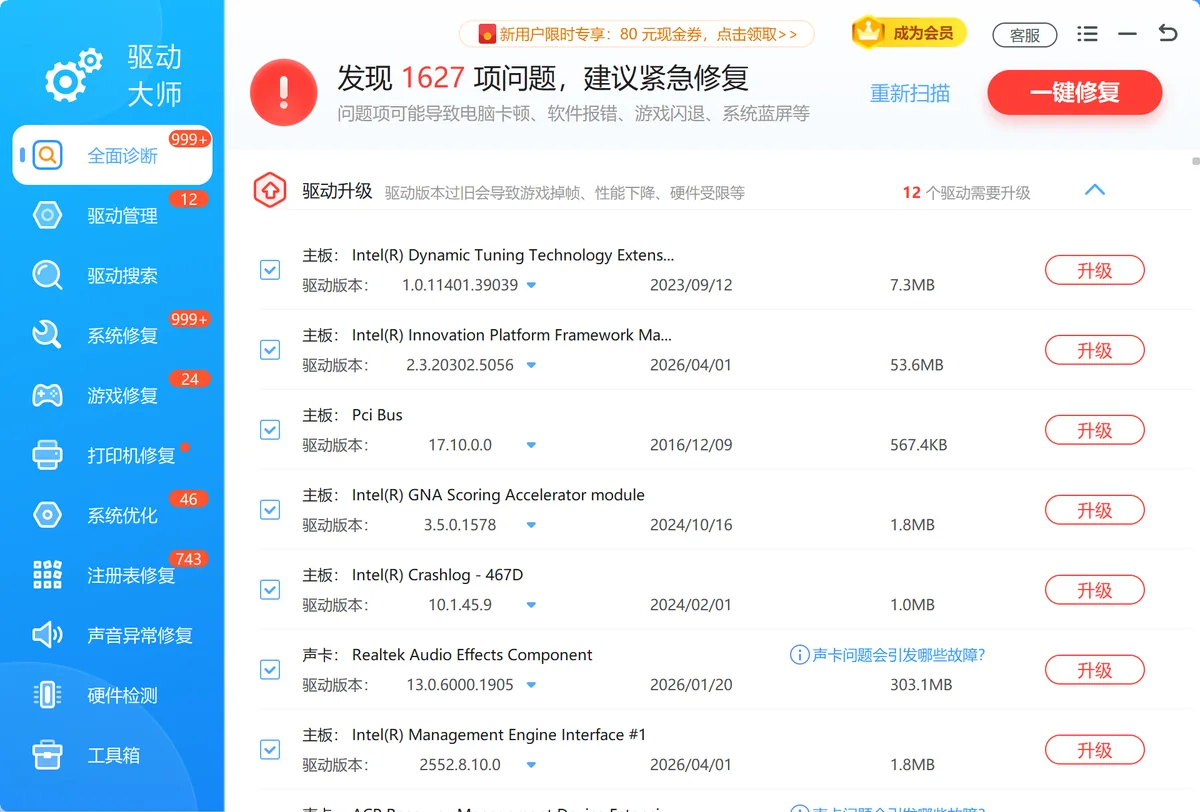
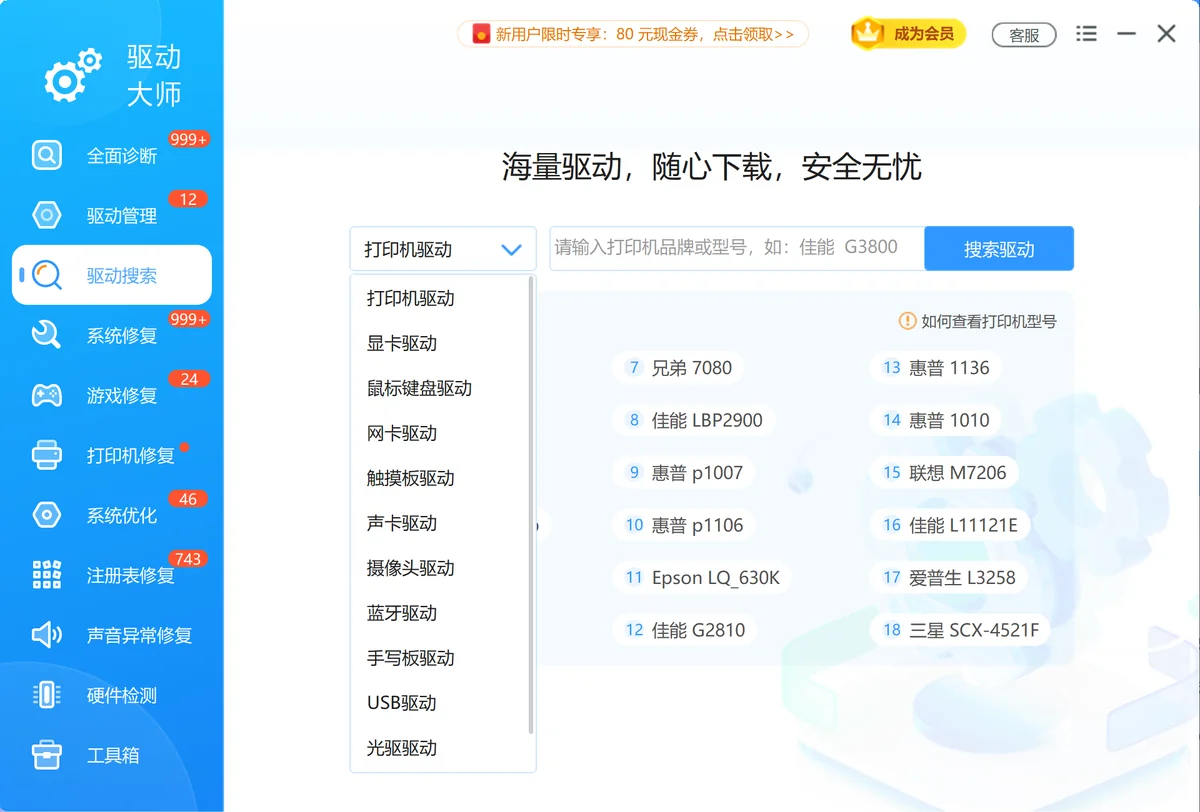
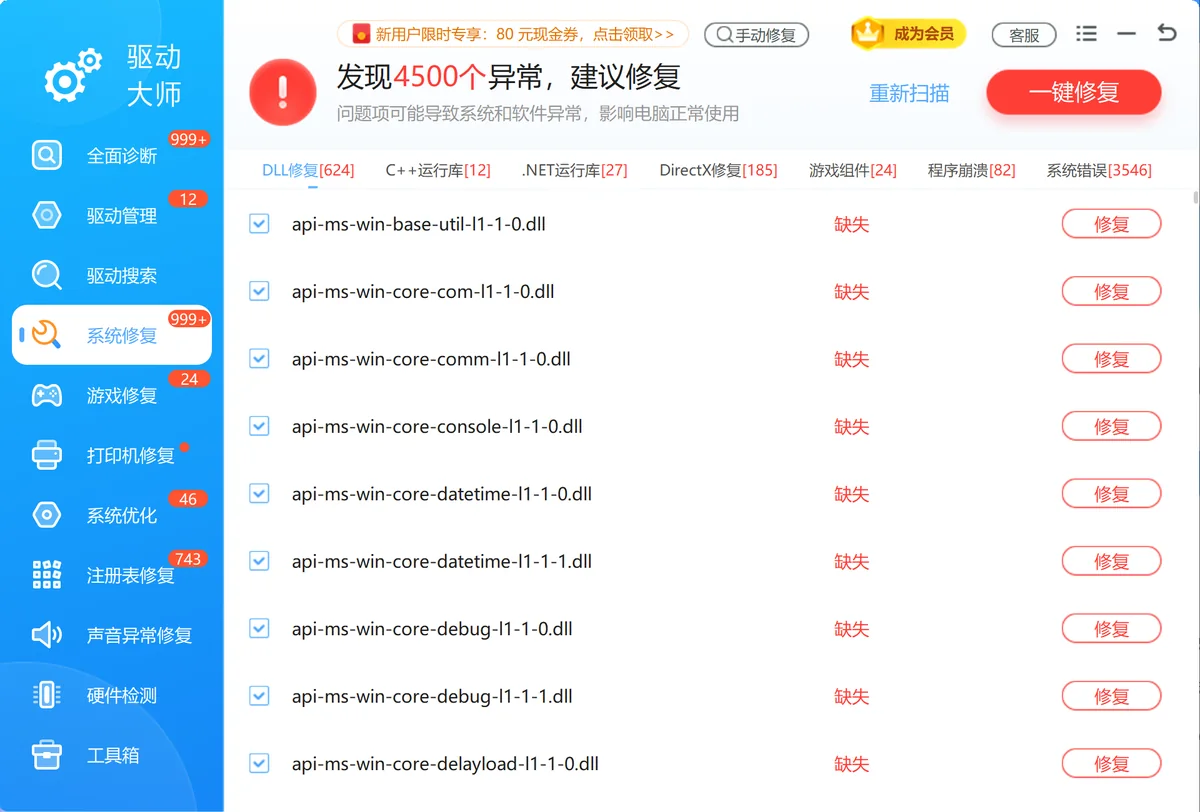
数据找回后,不少用户发现系统出现了新问题:声卡不出声、网卡连不上网、显卡驱动丢失、或者设备管理器里出现黄色感叹号。格式化操作有时会破坏驱动程序和系统组件的完整性,软领驱动大师的驱动搜索功能能按照硬件型号在百万级驱动库里精确匹配官方驱动,驱动管理功能一键完成安装与更新,系统修复功能则针对格式化后常见的驱动相关系统组件异常进行修复,省去手动找驱动再逐一安装的繁琐过程。
软领是知名国产软件品牌,20 年技术沉淀、服务千万用户。软领官网 wyouhua.com 直接下载,安装无捆绑勾选项,界面可点客服按钮联系真人客服,复杂情况有工程师远程协助。

常见问题
格式化后多久还能恢复数据?
没有固定时限,关键看格式化后写入了多少新数据。格式化后立刻停用该盘并扫描,成功率最高;若继续正常使用了几天,部分文件已被覆盖,仅能恢复未被覆盖的部分。时间本身不是决定因素,覆盖量才是。
快速格式化和完整格式化有什么区别?
快速格式化只重置文件分配表,数据字节不清除,可恢复性高。完整格式化(取消勾选"快速格式化")会逐扇区写零,完成后数据基本无法用普通软件恢复,出售或处置旧硬盘时应选完整格式化以防隐私泄露。
格式化后继续向盘里复制了文件,还能找回原来的数据吗?
部分可能仍可找回。新复制的文件会覆盖一部分旧扇区,但硬盘写入是从头部空闲区开始分配,末尾区域的旧数据可能尚未被覆盖。用深度扫描仍值得尝试,但预期恢复比例会低于未写入时。
重置此电脑(恢复出厂)和格式化一样吗?
选择"删除所有内容"的重置此电脑与快速格式化效果相近,数据仍可能被恢复。Windows 11 的重置选项里有"彻底清理驱动器"选项,会执行多轮覆写;出售设备前应选此选项。
恢复出来的文件打不开或内容乱码,是什么原因?
说明该文件的部分扇区已被新数据覆盖,文件结构损坏。文档类文件(.docx/.xlsx)有时可用修复工具(如 Word 的"打开并修复")救出部分内容;图片和视频损坏通常无法完整还原。
推荐阅读
相关推荐
 格式化数据恢复格式化数据找回电脑格式化恢复软领驱动大师






 提示
提示