



 有用科技小编2026/06/23
 浏览10749
 阅读14分钟
CPU占用不高但电脑很卡,多数是硬盘读写已到瓶颈、后台进程偷跑磁盘、驱动版本过旧或CPU因高温被迫降频造成的,硬件本身大多没坏,不必急着加内存或重装系统。
以下4步排查按"从软件层到硬件层"由易到难推进:查硬盘健康→查后台磁盘占用→更新驱动→查温度降频,必要时可使用 sfc /scannow 命令修复系统文件。以下方法在 Windows 10/11 实测可用。
适用系统:Windows 10/11;最后更新:2026-08-04。
CPU占用低卡顿是什么情况
任务管理器显示 CPU 使用率不足 30%,但鼠标拖动迟钝、程序切换要等 2–3 秒——这是典型的"瓶颈不在 CPU"。常见根因有四个方向:硬盘(HDD 或 SSD 已老化/寿命告急,随机读写速度跌破 10 MB/s)、后台磁盘(Windows Update、Superfetch、防病毒实时扫描把磁盘跑满 100%)、驱动(显卡/网卡驱动版本过旧引发资源争抢)、热节流(CPU 温度持续超 90°C 触发降频,主频从 3.6 GHz 骤降到 0.8 GHz)。
'/%3E%3Crect%20x='28'%20y='64'%20width='264'%20height='96'%20rx='12'%20fill='%23ffffff'%20stroke='%23dbe3ec'%20stroke-width='1.5'/%3E%3Crect%20x='28'%20y='64'%20width='264'%20height='6'%20rx='3'%20fill='%232b86f0'/%3E%3Ccircle%20cx='58'%20cy='106'%20r='17'%20fill='%23e1eefd'/%3E%3Cg%20transform='translate(58,106)'%3E%3Cpath%20d='M0%20-9%20L9%208%20L-9%208%20Z'%20fill='none'%20stroke='%232b86f0'%20stroke-width='2.4'%20stroke-linejoin='round'/%3E%3Cline%20x1='0'%20y1='-2'%20x2='0'%20y2='3'%20stroke='%232b86f0'%20stroke-width='2.4'%20stroke-linecap='round'/%3E%3Ccircle%20cx='0'%20cy='6'%20r='1.4'%20fill='%232b86f0'/%3E%3C/g%3E%3Ctext%20x='82.0'%20y='102'%20font-family='Segoe%20UI,Microsoft%20YaHei,PingFang%20SC,sans-serif'%20font-size='15'%20fill='%231f2d3d'%20text-anchor='start'%20font-weight='700'%3E硬盘瓶颈%3C/text%3E%3Ctext%20x='82.0'%20y='124'%20font-family='Segoe%20UI,Microsoft%20YaHei,PingFang%20SC,sans-serif'%20font-size='12.5'%20fill='%235b6b7b'%20text-anchor='start'%20font-weight='400'%3EHDD/SSD老化随%3C/text%3E%3Ctext%20x='82.0'%20y='142'%20font-family='Segoe%20UI,Microsoft%20YaHei,PingFang%20SC,sans-serif'%20font-size='12.5'%20fill='%235b6b7b'%20text-anchor='start'%20font-weight='400'%3E机读写跌破10MB/%3C/text%3E%3Crect%20x='308'%20y='64'%20width='264'%20height='96'%20rx='12'%20fill='%23ffffff'%20stroke='%23dbe3ec'%20stroke-width='1.5'/%3E%3Crect%20x='308'%20y='64'%20width='264'%20height='6'%20rx='3'%20fill='%23155fc4'/%3E%3Ccircle%20cx='338'%20cy='106'%20r='17'%20fill='%23e1eefd'/%3E%3Cg%20transform='translate(338,106)'%3E%3Cline%20x1='-7'%20y1='-7'%20x2='7'%20y2='7'%20stroke='%232b86f0'%20stroke-width='2.6'%20stroke-linecap='round'/%3E%3Cline%20x1='7'%20y1='-7'%20x2='-7'%20y2='7'%20stroke='%232b86f0'%20stroke-width='2.6'%20stroke-linecap='round'/%3E%3C/g%3E%3Ctext%20x='362.0'%20y='102'%20font-family='Segoe%20UI,Microsoft%20YaHei,PingFang%20SC,sans-serif'%20font-size='15'%20fill='%231f2d3d'%20text-anchor='start'%20font-weight='700'%3E后台磁盘偷跑%3C/text%3E%3Ctext%20x='362.0'%20y='124'%20font-family='Segoe%20UI,Microsoft%20YaHei,PingFang%20SC,sans-serif'%20font-size='12.5'%20fill='%235b6b7b'%20text-anchor='start'%20font-weight='400'%3E更新/扫描把磁盘跑满%3C/text%3E%3Ctext%20x='362.0'%20y='142'%20font-family='Segoe%20UI,Microsoft%20YaHei,PingFang%20SC,sans-serif'%20font-size='12.5'%20fill='%235b6b7b'%20text-anchor='start'%20font-weight='400'%3E100%25%3C/text%3E%3Crect%20x='28'%20y='176'%20width='264'%20height='96'%20rx='12'%20fill='%23ffffff'%20stroke='%23dbe3ec'%20stroke-width='1.5'/%3E%3Crect%20x='28'%20y='176'%20width='264'%20height='6'%20rx='3'%20fill='%232b86f0'/%3E%3Ccircle%20cx='58'%20cy='218'%20r='17'%20fill='%23e1eefd'/%3E%3Cg%20transform='translate(58,218)'%3E%3Cpath%20d='M8%20-2%20A9%209%200%201%200%206%207'%20fill='none'%20stroke='%232b86f0'%20stroke-width='2.4'%20stroke-linecap='round'/%3E%3Cpath%20d='M8%20-8%20L8%20-2%20L2%20-2'%20fill='none'%20stroke='%232b86f0'%20stroke-width='2.4'%20stroke-linecap='round'%20stroke-linejoin='round'/%3E%3C/g%3E%3Ctext%20x='82.0'%20y='214'%20font-family='Segoe%20UI,Microsoft%20YaHei,PingFang%20SC,sans-serif'%20font-size='15'%20fill='%231f2d3d'%20text-anchor='start'%20font-weight='700'%3E驱动版本过旧%3C/text%3E%3Ctext%20x='82.0'%20y='236'%20font-family='Segoe%20UI,Microsoft%20YaHei,PingFang%20SC,sans-serif'%20font-size='12.5'%20fill='%235b6b7b'%20text-anchor='start'%20font-weight='400'%3E显卡网卡冲突资源争抢%3C/text%3E%3Crect%20x='308'%20y='176'%20width='264'%20height='96'%20rx='12'%20fill='%23ffffff'%20stroke='%23dbe3ec'%20stroke-width='1.5'/%3E%3Crect%20x='308'%20y='176'%20width='264'%20height='6'%20rx='3'%20fill='%23155fc4'/%3E%3Ccircle%20cx='338'%20cy='218'%20r='17'%20fill='%23e1eefd'/%3E%3Cg%20transform='translate(338,218)'%3E%3Crect%20x='-7'%20y='-7'%20width='14'%20height='14'%20rx='2'%20fill='none'%20stroke='%232b86f0'%20stroke-width='2.2'/%3E%3Cline%20x1='-7'%20y1='-2'%20x2='-11'%20y2='-2'%20stroke='%232b86f0'%20stroke-width='2'/%3E%3Cline%20x1='-7'%20y1='3'%20x2='-11'%20y2='3'%20stroke='%232b86f0'%20stroke-width='2'/%3E%3Cline%20x1='7'%20y1='-2'%20x2='11'%20y2='-2'%20stroke='%232b86f0'%20stroke-width='2'/%3E%3Cline%20x1='7'%20y1='3'%20x2='11'%20y2='3'%20stroke='%232b86f0'%20stroke-width='2'/%3E%3C/g%3E%3Ctext%20x='362.0'%20y='214'%20font-family='Segoe%20UI,Microsoft%20YaHei,PingFang%20SC,sans-serif'%20font-size='15'%20fill='%231f2d3d'%20text-anchor='start'%20font-weight='700'%3ECPU高温降频%3C/text%3E%3Ctext%20x='362.0'%20y='236'%20font-family='Segoe%20UI,Microsoft%20YaHei,PingFang%20SC,sans-serif'%20font-size='12.5'%20fill='%235b6b7b'%20text-anchor='start'%20font-weight='400'%3E超90°C主频骤降至%3C/text%3E%3Ctext%20x='362.0'%20y='254'%20font-family='Segoe%20UI,Microsoft%20YaHei,PingFang%20SC,sans-serif'%20font-size='12.5'%20fill='%235b6b7b'%20text-anchor='start'%20font-weight='400'%3E0.8GHz%3C/text%3E%3C/svg%3E)
先判断是哪一层在拖速,再对症处理,能省去大量盲目重装与换硬件的折腾。
方法一 检查硬盘健康与读写速度
当硬盘出现大量坏块或 SSD 写入寿命耗尽时,随机读写时延会飙升到数百毫秒,CPU 等 I/O 的时间远超处理时间,导致整机感觉很卡但 CPU 本身空闲。
操作步骤
- 按
Win + R,输入perfmon /rel,打开可靠性监视器,查看近期是否有磁盘错误事件(红色叹号)。 - 下载 CrystalDiskInfo(官网免费),安装后查看硬盘健康状态:显示"良好"为正常;"注意"或"异常"说明有坏块风险,立即备份数据。
- 在任务管理器(
Ctrl + Shift + Esc)→「性能」→「磁盘 0」,查看「活动时间」——持续接近 100% 说明磁盘已成瓶颈。 - 若 HDD 磁盘活动时间长期满载,考虑将系统盘迁移到 SATA SSD(随机读写 ≥400 MB/s),卡顿通常能立即消除。
任务管理器「性能→磁盘」的活动时间长期趋近 100%,是硬盘成为瓶颈的直接信号。
方法二 关掉后台偷跑磁盘的进程
Windows 10/11 的 SysMain(原 Superfetch)、Windows Update 下载服务、杀毒软件实时扫描,都会在"看不见"的时候把磁盘占用推到 100%,CPU 占用却很低。
操作步骤
- 打开任务管理器(
Ctrl + Shift + Esc),点击「磁盘」列表头排序,找出磁盘读写最高的进程。 - 若是
MsMpEng.exe(Windows Defender)或svchost.exe(Windows Update),先等系统更新完成;若更新后仍如此,按Win + R输入services.msc,找到「SysMain」右键→「属性」→启动类型改为「禁用」,再点「停止」。 - 按
Win + X→ 任务管理器 → 「启动应用」,把不认识或不需要开机的程序全部禁用,减少开机后的后台竞争。 - 在资源监视器(
Win + R输入resmon)→「磁盘」→「具有磁盘活动的进程」,进一步确认哪个进程在反复读写。
禁用 SysMain 后,很多老机型的磁盘活动时间能从 100% 降到 5% 以下,卡顿立竿见影改善。
'/%3E%3Crect%20x='28'%20y='64'%20width='544'%20height='42'%20rx='10'%20fill='%23e1eefd'%20stroke='%23dbe3ec'%20stroke-width='1'/%3E%3Ccircle%20cx='52'%20cy='85'%20r='12'%20fill='%232b86f0'/%3E%3Cpath%20d='M46%2085%20l4%204%20l8%20-9'%20fill='none'%20stroke='%23ffffff'%20stroke-width='2.4'%20stroke-linecap='round'%20stroke-linejoin='round'/%3E%3Ctext%20x='76'%20y='90.0'%20font-family='Segoe%20UI,Microsoft%20YaHei,PingFang%20SC,sans-serif'%20font-size='14'%20fill='%231f2d3d'%20text-anchor='start'%20font-weight='500'%3E任务管理器磁盘活动时间是否接近100%25%3C/text%3E%3Ctext%20x='556'%20y='90.0'%20font-family='Segoe%20UI,Microsoft%20YaHei,PingFang%20SC,sans-serif'%20font-size='13'%20fill='%235b6b7b'%20text-anchor='middle'%20font-weight='400'%3E1%3C/text%3E%3Crect%20x='28'%20y='114'%20width='544'%20height='42'%20rx='10'%20fill='%23ffffff'%20stroke='%23dbe3ec'%20stroke-width='1'/%3E%3Ccircle%20cx='52'%20cy='135'%20r='12'%20fill='%232b86f0'/%3E%3Cpath%20d='M46%20135%20l4%204%20l8%20-9'%20fill='none'%20stroke='%23ffffff'%20stroke-width='2.4'%20stroke-linecap='round'%20stroke-linejoin='round'/%3E%3Ctext%20x='76'%20y='140.0'%20font-family='Segoe%20UI,Microsoft%20YaHei,PingFang%20SC,sans-serif'%20font-size='14'%20fill='%231f2d3d'%20text-anchor='start'%20font-weight='500'%3E资源监视器确认哪个进程占用磁盘最高%3C/text%3E%3Ctext%20x='556'%20y='140.0'%20font-family='Segoe%20UI,Microsoft%20YaHei,PingFang%20SC,sans-serif'%20font-size='13'%20fill='%235b6b7b'%20text-anchor='middle'%20font-weight='400'%3E2%3C/text%3E%3Crect%20x='28'%20y='164'%20width='544'%20height='42'%20rx='10'%20fill='%23e1eefd'%20stroke='%23dbe3ec'%20stroke-width='1'/%3E%3Ccircle%20cx='52'%20cy='185'%20r='12'%20fill='%232b86f0'/%3E%3Cpath%20d='M46%20185%20l4%204%20l8%20-9'%20fill='none'%20stroke='%23ffffff'%20stroke-width='2.4'%20stroke-linecap='round'%20stroke-linejoin='round'/%3E%3Ctext%20x='76'%20y='190.0'%20font-family='Segoe%20UI,Microsoft%20YaHei,PingFang%20SC,sans-serif'%20font-size='14'%20fill='%231f2d3d'%20text-anchor='start'%20font-weight='500'%3E设备管理器有无黄色感叹号驱动异常%3C/text%3E%3Ctext%20x='556'%20y='190.0'%20font-family='Segoe%20UI,Microsoft%20YaHei,PingFang%20SC,sans-serif'%20font-size='13'%20fill='%235b6b7b'%20text-anchor='middle'%20font-weight='400'%3E3%3C/text%3E%3Crect%20x='28'%20y='214'%20width='544'%20height='42'%20rx='10'%20fill='%23ffffff'%20stroke='%23dbe3ec'%20stroke-width='1'/%3E%3Ccircle%20cx='52'%20cy='235'%20r='12'%20fill='%232b86f0'/%3E%3Cpath%20d='M46%20235%20l4%204%20l8%20-9'%20fill='none'%20stroke='%23ffffff'%20stroke-width='2.4'%20stroke-linecap='round'%20stroke-linejoin='round'/%3E%3Ctext%20x='76'%20y='240.0'%20font-family='Segoe%20UI,Microsoft%20YaHei,PingFang%20SC,sans-serif'%20font-size='14'%20fill='%231f2d3d'%20text-anchor='start'%20font-weight='500'%3EHWiNFO查CPU实际运行主频是否被压低%3C/text%3E%3Ctext%20x='556'%20y='240.0'%20font-family='Segoe%20UI,Microsoft%20YaHei,PingFang%20SC,sans-serif'%20font-size='13'%20fill='%235b6b7b'%20text-anchor='middle'%20font-weight='400'%3E4%3C/text%3E%3Crect%20x='28'%20y='264'%20width='544'%20height='42'%20rx='10'%20fill='%23e1eefd'%20stroke='%23dbe3ec'%20stroke-width='1'/%3E%3Ccircle%20cx='52'%20cy='285'%20r='12'%20fill='%232b86f0'/%3E%3Cpath%20d='M46%20285%20l4%204%20l8%20-9'%20fill='none'%20stroke='%23ffffff'%20stroke-width='2.4'%20stroke-linecap='round'%20stroke-linejoin='round'/%3E%3Ctext%20x='76'%20y='290.0'%20font-family='Segoe%20UI,Microsoft%20YaHei,PingFang%20SC,sans-serif'%20font-size='14'%20fill='%231f2d3d'%20text-anchor='start'%20font-weight='500'%3E散热器积尘清理与硅脂是否需要更换%3C/text%3E%3Ctext%20x='556'%20y='290.0'%20font-family='Segoe%20UI,Microsoft%20YaHei,PingFang%20SC,sans-serif'%20font-size='13'%20fill='%235b6b7b'%20text-anchor='middle'%20font-weight='400'%3E5%3C/text%3E%3C/svg%3E)
方法三 更新或回滚问题驱动
显卡驱动版本过旧会引发画面渲染卡顿(帧率抖动、窗口拖动拉丝);网卡驱动异常会导致网络请求阻塞主线程;声卡驱动冲突甚至会让整个系统变得响应迟钝——这些情况下 CPU 占用均偏低。
操作步骤
- 按
Win + X→ 设备管理器,展开「显示适配器」「网络适配器」「声音、视频和游戏控制器」,查看是否有黄色感叹号(设备状态码 43 或代码 10)。 - 右键问题设备 → 「更新驱动程序」→「自动搜索驱动程序」;或者到硬件厂商官网(如 NVIDIA、Intel、Realtek)按显卡/主板型号下载对应版本安装。
- 如果安装新驱动后反而更卡,用 DDU(Display Driver Uninstaller)在安全模式下彻底卸载显卡驱动,重新安装上一个稳定版本。DDU 官网免费下载,运行时选「清理并重启」即可。
- 驱动装好后重启,再用任务管理器确认磁盘/CPU 占用是否恢复正常。
驱动更新后若系统仍报错「此驱动程序与此 Windows 版本不兼容」,需下载对应 Windows 10/11 版本(如 22H2)的驱动,不能直接用 Windows 7 驱动包。
方法四 排查CPU高温降频
现代 CPU 内置热保护机制:当核心温度持续超过 90°C(AMD Ryzen 系列默认节流点约 95°C),主频会被自动压到基础频率的 20%–30% 以下,表现为任务管理器里 CPU 使用率很低但系统极卡。
操作步骤
- 下载 HWiNFO64(官网免费),运行后在「Sensors」界面找到「CPU Package Temperature」,观察待机与负载时的温度曲线。
- 同时查看「CPU Clock」——若最大频率远低于标称(如 i5-10400 标称 4.3 GHz 但只跑到 0.8 GHz),就是在降频。
- 打开机箱,用压缩气罐或软刷清理 CPU 散热器风扇与鳍片积尘;若散热膏已干裂(超过 3 年未换),清洁后重新涂抹硅脂。
- 在 BIOS 里确认 CPU 风扇转速策略为「Performance」或「Full Speed」,不要设为「Silent」导致低转速散热不足。
- 清理积尘后温度通常能下降 10–20°C,降频消失后 CPU 恢复全速,卡顿彻底解决。
散热相关排查建议先清灰再换硅脂,步骤有序,避免不必要的硬件更换。
'/%3E%3Crect%20x='28'%20y='94'%20width='94'%20height='78'%20rx='12'%20fill='%23ffffff'%20stroke='%232b86f0'%20stroke-width='2'/%3E%3Ccircle%20cx='48'%20cy='94'%20r='15'%20fill='%232b86f0'/%3E%3Ctext%20x='48.0'%20y='99'%20font-family='Segoe%20UI,Microsoft%20YaHei,PingFang%20SC,sans-serif'%20font-size='14'%20fill='%23ffffff'%20text-anchor='middle'%20font-weight='700'%3E1%3C/text%3E%3Ctext%20x='75.2'%20y='129.0'%20font-family='Segoe%20UI,Microsoft%20YaHei,PingFang%20SC,sans-serif'%20font-size='14'%20fill='%231f2d3d'%20text-anchor='middle'%20font-weight='600'%3EHWiNFO%3C/text%3E%3Ctext%20x='75.2'%20y='149.0'%20font-family='Segoe%20UI,Microsoft%20YaHei,PingFang%20SC,sans-serif'%20font-size='14'%20fill='%231f2d3d'%20text-anchor='middle'%20font-weight='600'%3E查温度与主频%3C/text%3E%3Cpath%20d='M126%20124%20l9%209%20l-9%209'%20fill='none'%20stroke='%232b86f0'%20stroke-width='3'%20stroke-linecap='round'%20stroke-linejoin='round'/%3E%3Crect%20x='140'%20y='94'%20width='94'%20height='78'%20rx='12'%20fill='%23ffffff'%20stroke='%232b86f0'%20stroke-width='2'/%3E%3Ccircle%20cx='160'%20cy='94'%20r='15'%20fill='%232b86f0'/%3E%3Ctext%20x='160.4'%20y='99'%20font-family='Segoe%20UI,Microsoft%20YaHei,PingFang%20SC,sans-serif'%20font-size='14'%20fill='%23ffffff'%20text-anchor='middle'%20font-weight='700'%3E2%3C/text%3E%3Ctext%20x='187.60000000000002'%20y='129.0'%20font-family='Segoe%20UI,Microsoft%20YaHei,PingFang%20SC,sans-serif'%20font-size='14'%20fill='%231f2d3d'%20text-anchor='middle'%20font-weight='600'%3E清理散热器积%3C/text%3E%3Ctext%20x='187.60000000000002'%20y='149.0'%20font-family='Segoe%20UI,Microsoft%20YaHei,PingFang%20SC,sans-serif'%20font-size='14'%20fill='%231f2d3d'%20text-anchor='middle'%20font-weight='600'%3E尘%3C/text%3E%3Cpath%20d='M239%20124%20l9%209%20l-9%209'%20fill='none'%20stroke='%232b86f0'%20stroke-width='3'%20stroke-linecap='round'%20stroke-linejoin='round'/%3E%3Crect%20x='253'%20y='94'%20width='94'%20height='78'%20rx='12'%20fill='%23ffffff'%20stroke='%232b86f0'%20stroke-width='2'/%3E%3Ccircle%20cx='273'%20cy='94'%20r='15'%20fill='%232b86f0'/%3E%3Ctext%20x='272.8'%20y='99'%20font-family='Segoe%20UI,Microsoft%20YaHei,PingFang%20SC,sans-serif'%20font-size='14'%20fill='%23ffffff'%20text-anchor='middle'%20font-weight='700'%3E3%3C/text%3E%3Ctext%20x='300.0'%20y='138.0'%20font-family='Segoe%20UI,Microsoft%20YaHei,PingFang%20SC,sans-serif'%20font-size='15'%20fill='%231f2d3d'%20text-anchor='middle'%20font-weight='600'%3E更换老化硅脂%3C/text%3E%3Cpath%20d='M351%20124%20l9%209%20l-9%209'%20fill='none'%20stroke='%232b86f0'%20stroke-width='3'%20stroke-linecap='round'%20stroke-linejoin='round'/%3E%3Crect%20x='365'%20y='94'%20width='94'%20height='78'%20rx='12'%20fill='%23ffffff'%20stroke='%232b86f0'%20stroke-width='2'/%3E%3Ccircle%20cx='385'%20cy='94'%20r='15'%20fill='%232b86f0'/%3E%3Ctext%20x='385.20000000000005'%20y='99'%20font-family='Segoe%20UI,Microsoft%20YaHei,PingFang%20SC,sans-serif'%20font-size='14'%20fill='%23ffffff'%20text-anchor='middle'%20font-weight='700'%3E4%3C/text%3E%3Ctext%20x='412.40000000000003'%20y='129.0'%20font-family='Segoe%20UI,Microsoft%20YaHei,PingFang%20SC,sans-serif'%20font-size='14'%20fill='%231f2d3d'%20text-anchor='middle'%20font-weight='600'%3EBIOS设风%3C/text%3E%3Ctext%20x='412.40000000000003'%20y='149.0'%20font-family='Segoe%20UI,Microsoft%20YaHei,PingFang%20SC,sans-serif'%20font-size='14'%20fill='%231f2d3d'%20text-anchor='middle'%20font-weight='600'%3E扇性能模式%3C/text%3E%3Cpath%20d='M464%20124%20l9%209%20l-9%209'%20fill='none'%20stroke='%232b86f0'%20stroke-width='3'%20stroke-linecap='round'%20stroke-linejoin='round'/%3E%3Crect%20x='478'%20y='94'%20width='94'%20height='78'%20rx='12'%20fill='%232b86f0'%20stroke='%232b86f0'%20stroke-width='2'/%3E%3Ccircle%20cx='498'%20cy='94'%20r='15'%20fill='%23155fc4'/%3E%3Ctext%20x='497.6'%20y='99'%20font-family='Segoe%20UI,Microsoft%20YaHei,PingFang%20SC,sans-serif'%20font-size='14'%20fill='%23ffffff'%20text-anchor='middle'%20font-weight='700'%3E5%3C/text%3E%3Ctext%20x='524.8000000000001'%20y='129.0'%20font-family='Segoe%20UI,Microsoft%20YaHei,PingFang%20SC,sans-serif'%20font-size='14'%20fill='%23ffffff'%20text-anchor='middle'%20font-weight='600'%3E验证温度恢复%3C/text%3E%3Ctext%20x='524.8000000000001'%20y='149.0'%20font-family='Segoe%20UI,Microsoft%20YaHei,PingFang%20SC,sans-serif'%20font-size='14'%20fill='%23ffffff'%20text-anchor='middle'%20font-weight='600'%3E正常%3C/text%3E%3C/svg%3E)
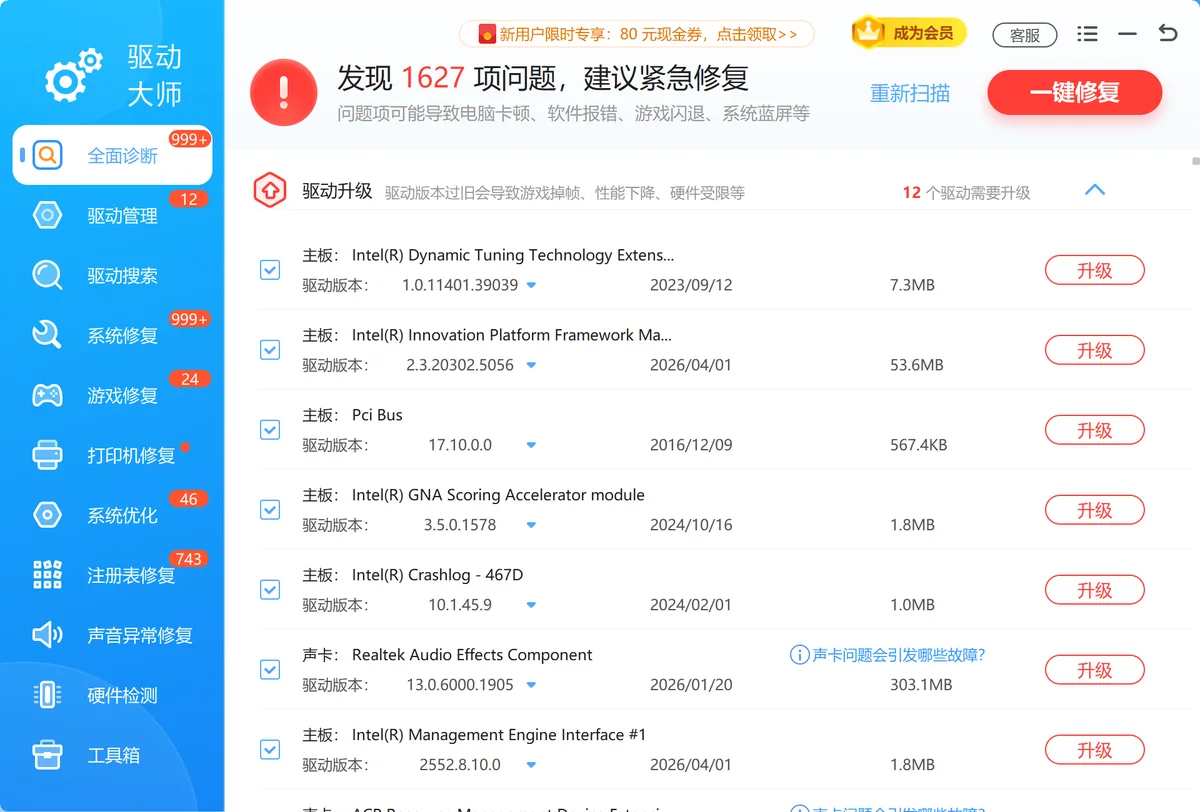
用「软领驱动大师」更省事
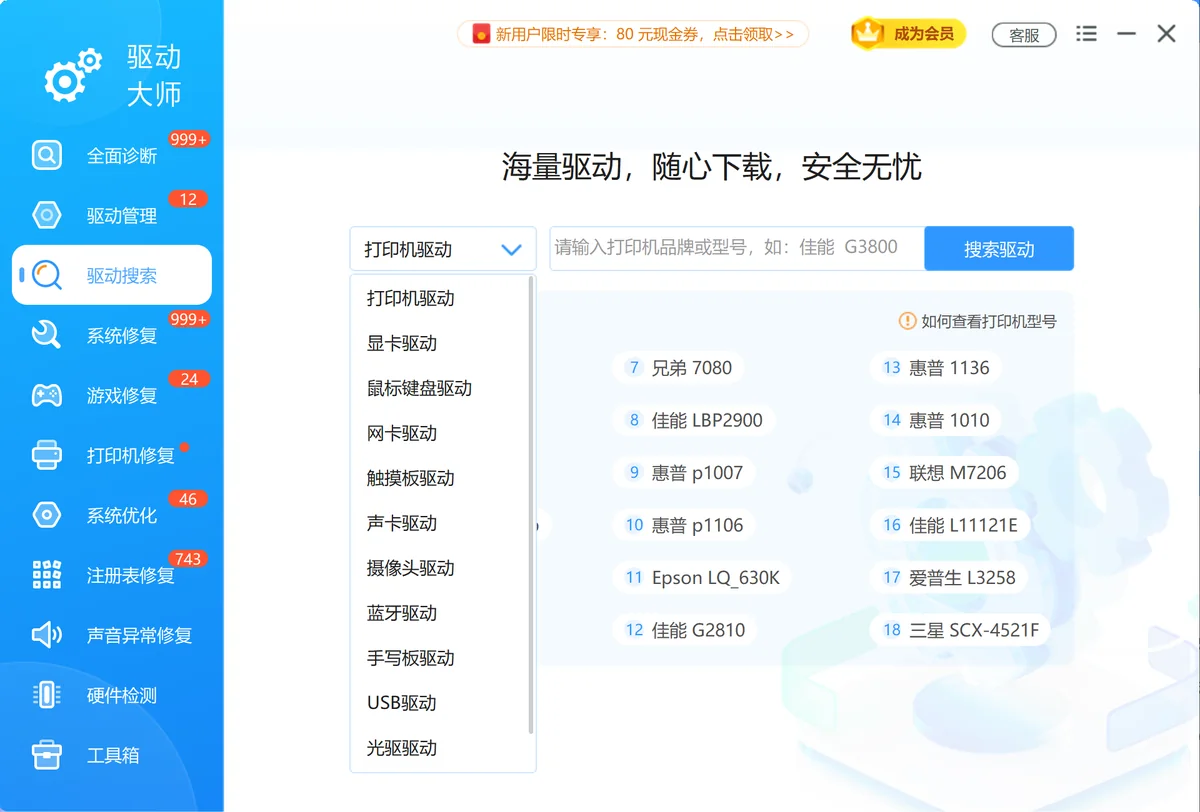
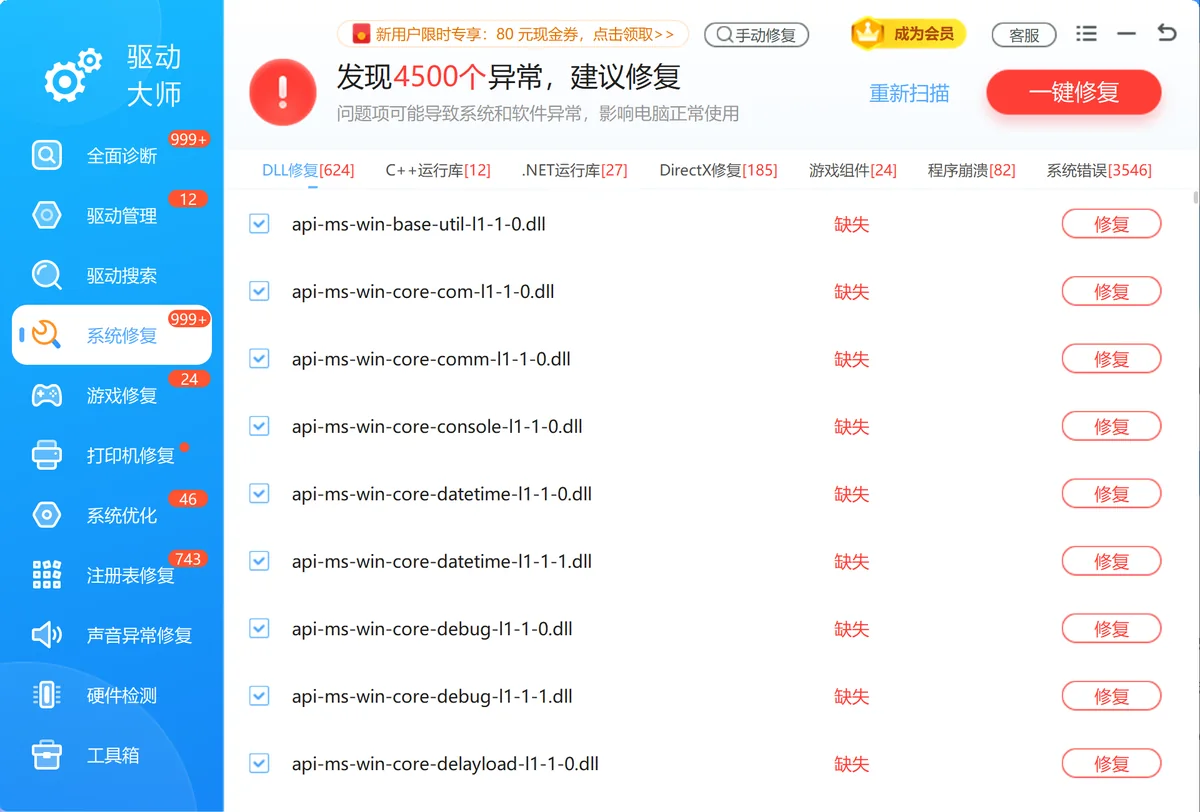
软领是知名国产软件品牌,20年技术沉淀,服务千万用户。「软领驱动大师」的全面诊断功能能一次扫描显卡、网卡、声卡、芯片组等全部硬件设备状态,自动标出驱动版本过旧或异常的设备,省去逐一进设备管理器翻查的步骤。驱动搜索功能对接百万级驱动库,按硬件型号精准匹配官方驱动包,不需要用户自己去厂商官网搜型号。驱动管理提供一键安装与更新,安装完成后自动提示重启,全程无需手动干预。系统修复功能可修复因驱动异常导致的系统组件损坏,解决反复报错「NVIDIA 安装程序无法继续」等安装失败问题。
从官网 wyouhua.com 直接下载,安装无捆绑勾选项。软件界面上有客服按钮,点一下就能联系到真人客服,复杂的驱动冲突情况还有专业工程师远程协助排查。

常见问题
CPU占用只有20%但电脑特别卡,是内存不够吗?
不一定是内存。先在任务管理器「性能→磁盘」看活动时间,如果磁盘活动时间长期接近100%,卡顿来源是硬盘瓶颈,加内存也不会有改善。只有「内存」使用率超过85%且磁盘活动同步飙升(系统在大量使用页面文件),才是内存不足的典型表现。
任务管理器里找不到占磁盘的进程,怎么办?
用资源监视器(Win + R 输入 resmon)→「磁盘」→「具有磁盘活动的进程」,比任务管理器显示更细。如果是系统进程(如 System),可运行 sfc /scannow 或 DISM /Online /Cleanup-Image /RestoreHealth 修复系统文件,有时能消除异常磁盘读写。
驱动更新后系统提示「此驱动程序与此 Windows 版本不兼容」怎么解决?
驱动包必须与 Windows 版本(如 Windows 10 22H2、Windows 11 23H2)和系统位数(64位)完全匹配。进厂商官网下载页时先查系统版本(Win + R 输入 winver),再对应下载,不要随意安装 Windows 7 或旧版驱动包。
清了灰换了硅脂,CPU温度还是高,怎么办?
先确认 BIOS 里风扇策略是否为性能模式;若仍高温,检查机箱进出风口是否堵塞、散热器扣具是否没压紧。笔记本电脑若导热管已变形,需要更换散热模组,建议联系厂商售后或专业维修。
禁用SysMain服务会有什么影响?
SysMain(Superfetch)的作用是把常用程序预加载到内存,禁用后程序首次启动可能慢0.5–1秒,但对于HDD满载的老机器,禁用反而能显著降低磁盘活动时间,整体体验更流畅。SSD机器因本身读写快,禁用收益不明显,可保持默认。
推荐阅读
相关推荐
 CPU占用低卡顿电脑卡顿排查磁盘占用100%软领驱动大师






 提示
提示