



 有用科技小编2026/06/23
 浏览10437
 阅读15分钟
看硬盘健康度,主要通过查 SMART 通电时间与重新分配扇区数、用系统工具扫描坏道、监测读写温度三个维度判断,再结合具体数值决定要不要换盘。
多数情况下硬盘出现卡顿、报错是驱动或文件系统问题,硬盘本身并没有坏,按从易到难逐个排查。硬盘常见的异常表现有文件莫名损坏、写入报错'无法访问,设备未就绪'、系统日志出现事件 ID 7 等,可通过 SMART 检查、坏道扫描和温度监测定位根源。
适用系统:Windows 10/11;最后更新:2026-08-04。
硬盘健康度是什么情况
硬盘健康度由 S.M.A.R.T.(Self-Monitoring, Analysis and Reporting Technology)自监控技术来量化。每块硬盘固件会持续记录「重新分配扇区计数(Reallocated Sector Count)」「无法校正错误(Uncorrectable Sector Count)」「通电时间(Power-On Hours)」等指标。当 Windows 弹出「Windows 检测到硬盘问题,立即备份文件以防止信息丢失」这类提示,或在设备管理器看到磁盘驱动器显示黄色感叹号,往往是 SMART 已有项目超出阈值。先读懂这些数值,再决定是否换盘,能省去大量盲目重装。
'/%3E%3Crect%20x='28'%20y='64'%20width='264'%20height='96'%20rx='12'%20fill='%23ffffff'%20stroke='%23dbe3ec'%20stroke-width='1.5'/%3E%3Crect%20x='28'%20y='64'%20width='264'%20height='6'%20rx='3'%20fill='%232b86f0'/%3E%3Ccircle%20cx='58'%20cy='106'%20r='17'%20fill='%23e1eefd'/%3E%3Cg%20transform='translate(58,106)'%3E%3Cpath%20d='M0%20-9%20L9%208%20L-9%208%20Z'%20fill='none'%20stroke='%232b86f0'%20stroke-width='2.4'%20stroke-linejoin='round'/%3E%3Cline%20x1='0'%20y1='-2'%20x2='0'%20y2='3'%20stroke='%232b86f0'%20stroke-width='2.4'%20stroke-linecap='round'/%3E%3Ccircle%20cx='0'%20cy='6'%20r='1.4'%20fill='%232b86f0'/%3E%3C/g%3E%3Ctext%20x='82.0'%20y='102'%20font-family='Segoe%20UI,Microsoft%20YaHei,PingFang%20SC,sans-serif'%20font-size='15'%20fill='%231f2d3d'%20text-anchor='start'%20font-weight='700'%3E重新分配扇区(05)%3C/text%3E%3Ctext%20x='82.0'%20y='124'%20font-family='Segoe%20UI,Microsoft%20YaHei,PingFang%20SC,sans-serif'%20font-size='12.5'%20fill='%235b6b7b'%20text-anchor='start'%20font-weight='400'%3E原始值%26gt;0需警惕%3C/text%3E%3Crect%20x='308'%20y='64'%20width='264'%20height='96'%20rx='12'%20fill='%23ffffff'%20stroke='%23dbe3ec'%20stroke-width='1.5'/%3E%3Crect%20x='308'%20y='64'%20width='264'%20height='6'%20rx='3'%20fill='%23155fc4'/%3E%3Ccircle%20cx='338'%20cy='106'%20r='17'%20fill='%23e1eefd'/%3E%3Cg%20transform='translate(338,106)'%3E%3Cline%20x1='-7'%20y1='-7'%20x2='7'%20y2='7'%20stroke='%232b86f0'%20stroke-width='2.6'%20stroke-linecap='round'/%3E%3Cline%20x1='7'%20y1='-7'%20x2='-7'%20y2='7'%20stroke='%232b86f0'%20stroke-width='2.6'%20stroke-linecap='round'/%3E%3C/g%3E%3Ctext%20x='362.0'%20y='102'%20font-family='Segoe%20UI,Microsoft%20YaHei,PingFang%20SC,sans-serif'%20font-size='15'%20fill='%231f2d3d'%20text-anchor='start'%20font-weight='700'%3E无法校正错误(C6)%3C/text%3E%3Ctext%20x='362.0'%20y='124'%20font-family='Segoe%20UI,Microsoft%20YaHei,PingFang%20SC,sans-serif'%20font-size='12.5'%20fill='%235b6b7b'%20text-anchor='start'%20font-weight='400'%3E不为0即危险%3C/text%3E%3Crect%20x='28'%20y='176'%20width='264'%20height='96'%20rx='12'%20fill='%23ffffff'%20stroke='%23dbe3ec'%20stroke-width='1.5'/%3E%3Crect%20x='28'%20y='176'%20width='264'%20height='6'%20rx='3'%20fill='%232b86f0'/%3E%3Ccircle%20cx='58'%20cy='218'%20r='17'%20fill='%23e1eefd'/%3E%3Cg%20transform='translate(58,218)'%3E%3Cpath%20d='M8%20-2%20A9%209%200%201%200%206%207'%20fill='none'%20stroke='%232b86f0'%20stroke-width='2.4'%20stroke-linecap='round'/%3E%3Cpath%20d='M8%20-8%20L8%20-2%20L2%20-2'%20fill='none'%20stroke='%232b86f0'%20stroke-width='2.4'%20stroke-linecap='round'%20stroke-linejoin='round'/%3E%3C/g%3E%3Ctext%20x='82.0'%20y='214'%20font-family='Segoe%20UI,Microsoft%20YaHei,PingFang%20SC,sans-serif'%20font-size='15'%20fill='%231f2d3d'%20text-anchor='start'%20font-weight='700'%3E通电时间(09)%3C/text%3E%3Ctext%20x='82.0'%20y='236'%20font-family='Segoe%20UI,Microsoft%20YaHei,PingFang%20SC,sans-serif'%20font-size='12.5'%20fill='%235b6b7b'%20text-anchor='start'%20font-weight='400'%3E超3万小时需关注%3C/text%3E%3Crect%20x='308'%20y='176'%20width='264'%20height='96'%20rx='12'%20fill='%23ffffff'%20stroke='%23dbe3ec'%20stroke-width='1.5'/%3E%3Crect%20x='308'%20y='176'%20width='264'%20height='6'%20rx='3'%20fill='%23155fc4'/%3E%3Ccircle%20cx='338'%20cy='218'%20r='17'%20fill='%23e1eefd'/%3E%3Cg%20transform='translate(338,218)'%3E%3Crect%20x='-7'%20y='-7'%20width='14'%20height='14'%20rx='2'%20fill='none'%20stroke='%232b86f0'%20stroke-width='2.2'/%3E%3Cline%20x1='-7'%20y1='-2'%20x2='-11'%20y2='-2'%20stroke='%232b86f0'%20stroke-width='2'/%3E%3Cline%20x1='-7'%20y1='3'%20x2='-11'%20y2='3'%20stroke='%232b86f0'%20stroke-width='2'/%3E%3Cline%20x1='7'%20y1='-2'%20x2='11'%20y2='-2'%20stroke='%232b86f0'%20stroke-width='2'/%3E%3Cline%20x1='7'%20y1='3'%20x2='11'%20y2='3'%20stroke='%232b86f0'%20stroke-width='2'/%3E%3C/g%3E%3Ctext%20x='362.0'%20y='214'%20font-family='Segoe%20UI,Microsoft%20YaHei,PingFang%20SC,sans-serif'%20font-size='15'%20fill='%231f2d3d'%20text-anchor='start'%20font-weight='700'%3E温度(C2/BE)%3C/text%3E%3Ctext%20x='362.0'%20y='236'%20font-family='Segoe%20UI,Microsoft%20YaHei,PingFang%20SC,sans-serif'%20font-size='12.5'%20fill='%235b6b7b'%20text-anchor='start'%20font-weight='400'%3E机械盘超55℃处理%3C/text%3E%3C/svg%3E)
方法一 查 SMART 通电时间与关键指标
SMART 数据直接反映硬盘累计磨损,「重新分配扇区计数」不为 0 就说明已有坏扇区被替换,数值越高越危险;「通电时间」超过 30 000 小时(约 3.4 年)的机械硬盘故障概率明显上升。
操作步骤
- 按
Win + R输入cmd回车,打开命令提示符。 - 输入
wmic diskdrive get status回车,若返回OK表示 SMART 自检无警告;若返回Pred Fail说明硬盘已预报失败。 - 要查详细数值,打开「设备管理器」→「磁盘驱动器」,右键目标硬盘→「属性」→「详细信息」,或使用免费工具 CrystalDiskInfo(官网下载,无捆绑)查看每条 SMART 属性的「当前值 / 阈值」。
- 重点看:重新分配扇区计数(05)、无法校正错误(C6)——只要原始值不为 0 就需警惕;通电时间(09)反映累计使用寿命。
- 有任何项目显示红色(当前值 ≤ 阈值),立即备份重要数据。
通过 SMART 数据可以快速判断硬盘积累的物理磨损程度,是判断是否需要换盘的最直接依据。
'/%3E%3Crect%20x='28'%20y='94'%20width='122'%20height='78'%20rx='12'%20fill='%23ffffff'%20stroke='%232b86f0'%20stroke-width='2'/%3E%3Ccircle%20cx='48'%20cy='94'%20r='15'%20fill='%232b86f0'/%3E%3Ctext%20x='48.0'%20y='99'%20font-family='Segoe%20UI,Microsoft%20YaHei,PingFang%20SC,sans-serif'%20font-size='14'%20fill='%23ffffff'%20text-anchor='middle'%20font-weight='700'%3E1%3C/text%3E%3Ctext%20x='89.25'%20y='129.0'%20font-family='Segoe%20UI,Microsoft%20YaHei,PingFang%20SC,sans-serif'%20font-size='14'%20fill='%231f2d3d'%20text-anchor='middle'%20font-weight='600'%3E查%20SMAR%3C/text%3E%3Ctext%20x='89.25'%20y='149.0'%20font-family='Segoe%20UI,Microsoft%20YaHei,PingFang%20SC,sans-serif'%20font-size='14'%20fill='%231f2d3d'%20text-anchor='middle'%20font-weight='600'%3ET%20状态%3C/text%3E%3Cpath%20d='M154%20124%20l9%209%20l-9%209'%20fill='none'%20stroke='%232b86f0'%20stroke-width='3'%20stroke-linecap='round'%20stroke-linejoin='round'/%3E%3Crect%20x='168'%20y='94'%20width='122'%20height='78'%20rx='12'%20fill='%23ffffff'%20stroke='%232b86f0'%20stroke-width='2'/%3E%3Ccircle%20cx='188'%20cy='94'%20r='15'%20fill='%232b86f0'/%3E%3Ctext%20x='188.5'%20y='99'%20font-family='Segoe%20UI,Microsoft%20YaHei,PingFang%20SC,sans-serif'%20font-size='14'%20fill='%23ffffff'%20text-anchor='middle'%20font-weight='700'%3E2%3C/text%3E%3Ctext%20x='229.75'%20y='129.0'%20font-family='Segoe%20UI,Microsoft%20YaHei,PingFang%20SC,sans-serif'%20font-size='14'%20fill='%231f2d3d'%20text-anchor='middle'%20font-weight='600'%3E扫描坏道%20c%3C/text%3E%3Ctext%20x='229.75'%20y='149.0'%20font-family='Segoe%20UI,Microsoft%20YaHei,PingFang%20SC,sans-serif'%20font-size='14'%20fill='%231f2d3d'%20text-anchor='middle'%20font-weight='600'%3Ehkdsk%3C/text%3E%3Cpath%20d='M295%20124%20l9%209%20l-9%209'%20fill='none'%20stroke='%232b86f0'%20stroke-width='3'%20stroke-linecap='round'%20stroke-linejoin='round'/%3E%3Crect%20x='309'%20y='94'%20width='122'%20height='78'%20rx='12'%20fill='%23ffffff'%20stroke='%232b86f0'%20stroke-width='2'/%3E%3Ccircle%20cx='329'%20cy='94'%20r='15'%20fill='%232b86f0'/%3E%3Ctext%20x='329.0'%20y='99'%20font-family='Segoe%20UI,Microsoft%20YaHei,PingFang%20SC,sans-serif'%20font-size='14'%20fill='%23ffffff'%20text-anchor='middle'%20font-weight='700'%3E3%3C/text%3E%3Ctext%20x='370.25'%20y='138.0'%20font-family='Segoe%20UI,Microsoft%20YaHei,PingFang%20SC,sans-serif'%20font-size='15'%20fill='%231f2d3d'%20text-anchor='middle'%20font-weight='600'%3E监测读写温度%3C/text%3E%3Cpath%20d='M436%20124%20l9%209%20l-9%209'%20fill='none'%20stroke='%232b86f0'%20stroke-width='3'%20stroke-linecap='round'%20stroke-linejoin='round'/%3E%3Crect%20x='450'%20y='94'%20width='122'%20height='78'%20rx='12'%20fill='%232b86f0'%20stroke='%232b86f0'%20stroke-width='2'/%3E%3Ccircle%20cx='470'%20cy='94'%20r='15'%20fill='%23155fc4'/%3E%3Ctext%20x='469.5'%20y='99'%20font-family='Segoe%20UI,Microsoft%20YaHei,PingFang%20SC,sans-serif'%20font-size='14'%20fill='%23ffffff'%20text-anchor='middle'%20font-weight='700'%3E4%3C/text%3E%3Ctext%20x='510.75'%20y='138.0'%20font-family='Segoe%20UI,Microsoft%20YaHei,PingFang%20SC,sans-serif'%20font-size='15'%20fill='%23ffffff'%20text-anchor='middle'%20font-weight='600'%3E综合判断换盘%3C/text%3E%3C/svg%3E)
方法二 用系统工具扫描坏道
Windows 自带 chkdsk 可检测并尝试修复文件系统逻辑错误和物理坏扇区,适合出现「磁盘错误,请运行 chkdsk」提示或频繁文件损坏时使用。
操作步骤
- 以管理员身份打开命令提示符(开始菜单搜索
cmd,右键「以管理员身份运行」)。 - 输入
chkdsk C: /f /r /x回车。/f修复文件系统错误,/r定位并尝试恢复坏扇区数据,/x强制先卸载磁盘。 - 若提示「无法锁定当前驱动器」,输入
Y确认在下次重启时执行,然后重启电脑等待扫描完成(视硬盘容量,可能需 30–120 分钟)。 - 扫描结束后,事件查看器(
Win + R输入eventvwr)→「Windows 日志」→「应用程序」,筛选来源Wininit,查看 chkdsk 详细报告,重点看「坏扇区数量」。
坏扇区数量为 0 说明文件系统层面没有物理损坏;若有坏扇区数字,结合 SMART 数据综合判断是否换盘。
'/%3E%3Crect%20x='28'%20y='64'%20width='262'%20height='142'%20rx='12'%20fill='%23fdeeec'%20stroke='%23e8604c'%20stroke-width='1.5'/%3E%3Crect%20x='28'%20y='64'%20width='262'%20height='42'%20rx='12'%20fill='%23e8604c'/%3E%3Crect%20x='28'%20y='94'%20width='262'%20height='12'%20fill='%23e8604c'/%3E%3Cg%20transform='translate(50,85)'%3E%3Ccircle%20r='12'%20fill='%23ffffff'/%3E%3Cpath%20d='M-5%20-5%20l10%2010%20M5%20-5%20l-10%2010'%20fill='none'%20stroke='%23e8604c'%20stroke-width='2.6'%20stroke-linecap='round'%20stroke-linejoin='round'/%3E%3C/g%3E%3Ctext%20x='70'%20y='91'%20font-family='Segoe%20UI,Microsoft%20YaHei,PingFang%20SC,sans-serif'%20font-size='15'%20fill='%23ffffff'%20text-anchor='start'%20font-weight='700'%3E正常%3C/text%3E%3Ccircle%20cx='50'%20cy='126'%20r='3'%20fill='%23e8604c'/%3E%3Ctext%20x='64'%20y='130'%20font-family='Segoe%20UI,Microsoft%20YaHei,PingFang%20SC,sans-serif'%20font-size='13'%20fill='%231f2d3d'%20text-anchor='start'%20font-weight='400'%3E坏扇区数量为%200%3C/text%3E%3Ccircle%20cx='50'%20cy='152'%20r='3'%20fill='%23e8604c'/%3E%3Ctext%20x='64'%20y='156'%20font-family='Segoe%20UI,Microsoft%20YaHei,PingFang%20SC,sans-serif'%20font-size='13'%20fill='%231f2d3d'%20text-anchor='start'%20font-weight='400'%3ESMART%20全部绿色%3C/text%3E%3Ccircle%20cx='50'%20cy='178'%20r='3'%20fill='%23e8604c'/%3E%3Ctext%20x='64'%20y='182'%20font-family='Segoe%20UI,Microsoft%20YaHei,PingFang%20SC,sans-serif'%20font-size='13'%20fill='%231f2d3d'%20text-anchor='start'%20font-weight='400'%3Echkdsk%20无修复报告%3C/text%3E%3Crect%20x='310'%20y='64'%20width='262'%20height='142'%20rx='12'%20fill='%23e1eefd'%20stroke='%232b86f0'%20stroke-width='1.5'/%3E%3Crect%20x='310'%20y='64'%20width='262'%20height='42'%20rx='12'%20fill='%232b86f0'/%3E%3Crect%20x='310'%20y='94'%20width='262'%20height='12'%20fill='%232b86f0'/%3E%3Cg%20transform='translate(332,85)'%3E%3Ccircle%20r='12'%20fill='%23ffffff'/%3E%3Cpath%20d='M-5%200%20l4%204%20l7%20-8'%20fill='none'%20stroke='%232b86f0'%20stroke-width='2.6'%20stroke-linecap='round'%20stroke-linejoin='round'/%3E%3C/g%3E%3Ctext%20x='352.0'%20y='91'%20font-family='Segoe%20UI,Microsoft%20YaHei,PingFang%20SC,sans-serif'%20font-size='15'%20fill='%23ffffff'%20text-anchor='start'%20font-weight='700'%3E需关注%3C/text%3E%3Ccircle%20cx='332'%20cy='126'%20r='3'%20fill='%232b86f0'/%3E%3Ctext%20x='346.0'%20y='130'%20font-family='Segoe%20UI,Microsoft%20YaHei,PingFang%20SC,sans-serif'%20font-size='13'%20fill='%231f2d3d'%20text-anchor='start'%20font-weight='400'%3E坏扇区数量%20%26gt;%200%3C/text%3E%3Ccircle%20cx='332'%20cy='152'%20r='3'%20fill='%232b86f0'/%3E%3Ctext%20x='346.0'%20y='156'%20font-family='Segoe%20UI,Microsoft%20YaHei,PingFang%20SC,sans-serif'%20font-size='13'%20fill='%231f2d3d'%20text-anchor='start'%20font-weight='400'%3ESMART%20有红色项%3C/text%3E%3Ccircle%20cx='332'%20cy='178'%20r='3'%20fill='%232b86f0'/%3E%3Ctext%20x='346.0'%20y='182'%20font-family='Segoe%20UI,Microsoft%20YaHei,PingFang%20SC,sans-serif'%20font-size='13'%20fill='%231f2d3d'%20text-anchor='start'%20font-weight='400'%3E频繁文件损坏报错%3C/text%3E%3C/svg%3E)
方法三 监测硬盘读写温度
硬盘长期高温会加速磁头磨损(机械盘)或 NAND 单元老化(固态盘),温度是判断硬盘是否处于健康工作状态的重要指标。
操作步骤
- 打开任务管理器(
Ctrl + Shift + Esc),切换到「性能」标签,左侧找到磁盘(如「磁盘 0 HDD」),右侧可查看基本读写速率(Windows 11 部分版本支持直接显示温度)。 - 更精确的温度数据需借助 CrystalDiskInfo 或 HWiNFO64 等工具(从各自官网下载),查看「温度(C2/BE)」SMART 项实时数值。
- 参考正常范围:机械硬盘(HDD)30–50℃;SATA 固态 40–65℃;高性能 NVMe(PCIe 4.0/5.0)高负载下 70–80℃ 属常见,长期超 75℃ 需处理。
- 若温度持续偏高(HDD 超 55℃、NVMe 长期超 75℃),优先检查机箱风道、清理积灰,并确认 M.2 固态已安装散热片;驱动异常也可导致存储控制器长期高占用拉高温度,需更新存储控制器驱动。
温度偶尔峰值不必担心,持续超出上限才需要处理散热或更新驱动。
方法四 判断硬盘好坏与换盘标准
综合前三步数据,按以下标准决定是维持使用、观察还是立即备份换盘,避免因拖延造成数据丢失。
操作步骤
- 可继续使用: SMART 所有项目绿色(当前值 > 阈值)、坏扇区数量为 0、温度在正常范围、通电时间不超过 25 000 小时。
- 需密切观察: 通电时间 25 000–35 000 小时;SMART 有 1–2 项黄色但未达阈值;偶有读写缓慢但无报错——每月重新检测一次,同时把重要数据复制到其他存储介质。
- 立即备份准备更换: 任意 SMART 项目显示红色(重新分配扇区计数原始值 > 0、无法校正错误原始值 > 0);chkdsk 发现坏扇区;频繁蓝屏错误码
0x0000007B(INACCESSIBLE_BOOT_DEVICE)或0x00000024(NTFS_FILE_SYSTEM);温度长期超出上限;HDD 发出异常「咔哒」声。 - 更换建议:HDD 换成 SATA 固态可显著提升速度(如从 3 年旧 HDD 升级到 SATA SSD,顺序读取从约 120 MB/s 提升至 550 MB/s);预算充足可选 NVMe,但须确认主板有 M.2 插槽且支持 NVMe 协议。
- 换盘前务必备份数据,可用 Windows 「备份和还原(Windows 7)」(控制面板搜索)或第三方工具克隆整盘到新硬盘,避免重装系统。
出现红色 SMART 警告或坏扇区,优先备份数据,不要寄望于修复继续使用——硬盘物理损坏后数据恢复成本远高于新盘价格。
'/%3E%3Crect%20x='28'%20y='64'%20width='544'%20height='42'%20rx='10'%20fill='%23e1eefd'%20stroke='%23dbe3ec'%20stroke-width='1'/%3E%3Ccircle%20cx='52'%20cy='85'%20r='12'%20fill='%232b86f0'/%3E%3Cpath%20d='M46%2085%20l4%204%20l8%20-9'%20fill='none'%20stroke='%23ffffff'%20stroke-width='2.4'%20stroke-linecap='round'%20stroke-linejoin='round'/%3E%3Ctext%20x='76'%20y='90.0'%20font-family='Segoe%20UI,Microsoft%20YaHei,PingFang%20SC,sans-serif'%20font-size='14'%20fill='%231f2d3d'%20text-anchor='start'%20font-weight='500'%3ESMART%20重新分配扇区原始值不为%200%3C/text%3E%3Ctext%20x='556'%20y='90.0'%20font-family='Segoe%20UI,Microsoft%20YaHei,PingFang%20SC,sans-serif'%20font-size='13'%20fill='%235b6b7b'%20text-anchor='middle'%20font-weight='400'%3E1%3C/text%3E%3Crect%20x='28'%20y='114'%20width='544'%20height='42'%20rx='10'%20fill='%23ffffff'%20stroke='%23dbe3ec'%20stroke-width='1'/%3E%3Ccircle%20cx='52'%20cy='135'%20r='12'%20fill='%232b86f0'/%3E%3Cpath%20d='M46%20135%20l4%204%20l8%20-9'%20fill='none'%20stroke='%23ffffff'%20stroke-width='2.4'%20stroke-linecap='round'%20stroke-linejoin='round'/%3E%3Ctext%20x='76'%20y='140.0'%20font-family='Segoe%20UI,Microsoft%20YaHei,PingFang%20SC,sans-serif'%20font-size='14'%20fill='%231f2d3d'%20text-anchor='start'%20font-weight='500'%3Echkdsk%20发现坏扇区%3C/text%3E%3Ctext%20x='556'%20y='140.0'%20font-family='Segoe%20UI,Microsoft%20YaHei,PingFang%20SC,sans-serif'%20font-size='13'%20fill='%235b6b7b'%20text-anchor='middle'%20font-weight='400'%3E2%3C/text%3E%3Crect%20x='28'%20y='164'%20width='544'%20height='42'%20rx='10'%20fill='%23e1eefd'%20stroke='%23dbe3ec'%20stroke-width='1'/%3E%3Ccircle%20cx='52'%20cy='185'%20r='12'%20fill='%232b86f0'/%3E%3Cpath%20d='M46%20185%20l4%204%20l8%20-9'%20fill='none'%20stroke='%23ffffff'%20stroke-width='2.4'%20stroke-linecap='round'%20stroke-linejoin='round'/%3E%3Ctext%20x='76'%20y='190.0'%20font-family='Segoe%20UI,Microsoft%20YaHei,PingFang%20SC,sans-serif'%20font-size='14'%20fill='%231f2d3d'%20text-anchor='start'%20font-weight='500'%3E蓝屏%200x0000007B%20频繁出现%3C/text%3E%3Ctext%20x='556'%20y='190.0'%20font-family='Segoe%20UI,Microsoft%20YaHei,PingFang%20SC,sans-serif'%20font-size='13'%20fill='%235b6b7b'%20text-anchor='middle'%20font-weight='400'%3E3%3C/text%3E%3Crect%20x='28'%20y='214'%20width='544'%20height='42'%20rx='10'%20fill='%23ffffff'%20stroke='%23dbe3ec'%20stroke-width='1'/%3E%3Ccircle%20cx='52'%20cy='235'%20r='12'%20fill='%232b86f0'/%3E%3Cpath%20d='M46%20235%20l4%204%20l8%20-9'%20fill='none'%20stroke='%23ffffff'%20stroke-width='2.4'%20stroke-linecap='round'%20stroke-linejoin='round'/%3E%3Ctext%20x='76'%20y='240.0'%20font-family='Segoe%20UI,Microsoft%20YaHei,PingFang%20SC,sans-serif'%20font-size='14'%20fill='%231f2d3d'%20text-anchor='start'%20font-weight='500'%3EHDD%20温度长期超%2055℃%3C/text%3E%3Ctext%20x='556'%20y='240.0'%20font-family='Segoe%20UI,Microsoft%20YaHei,PingFang%20SC,sans-serif'%20font-size='13'%20fill='%235b6b7b'%20text-anchor='middle'%20font-weight='400'%3E4%3C/text%3E%3Crect%20x='28'%20y='264'%20width='544'%20height='42'%20rx='10'%20fill='%23e1eefd'%20stroke='%23dbe3ec'%20stroke-width='1'/%3E%3Ccircle%20cx='52'%20cy='285'%20r='12'%20fill='%232b86f0'/%3E%3Cpath%20d='M46%20285%20l4%204%20l8%20-9'%20fill='none'%20stroke='%23ffffff'%20stroke-width='2.4'%20stroke-linecap='round'%20stroke-linejoin='round'/%3E%3Ctext%20x='76'%20y='290.0'%20font-family='Segoe%20UI,Microsoft%20YaHei,PingFang%20SC,sans-serif'%20font-size='14'%20fill='%231f2d3d'%20text-anchor='start'%20font-weight='500'%3E硬盘发出异常咔哒声%3C/text%3E%3Ctext%20x='556'%20y='290.0'%20font-family='Segoe%20UI,Microsoft%20YaHei,PingFang%20SC,sans-serif'%20font-size='13'%20fill='%235b6b7b'%20text-anchor='middle'%20font-weight='400'%3E5%3C/text%3E%3C/svg%3E)
用「软领驱动大师」更省事
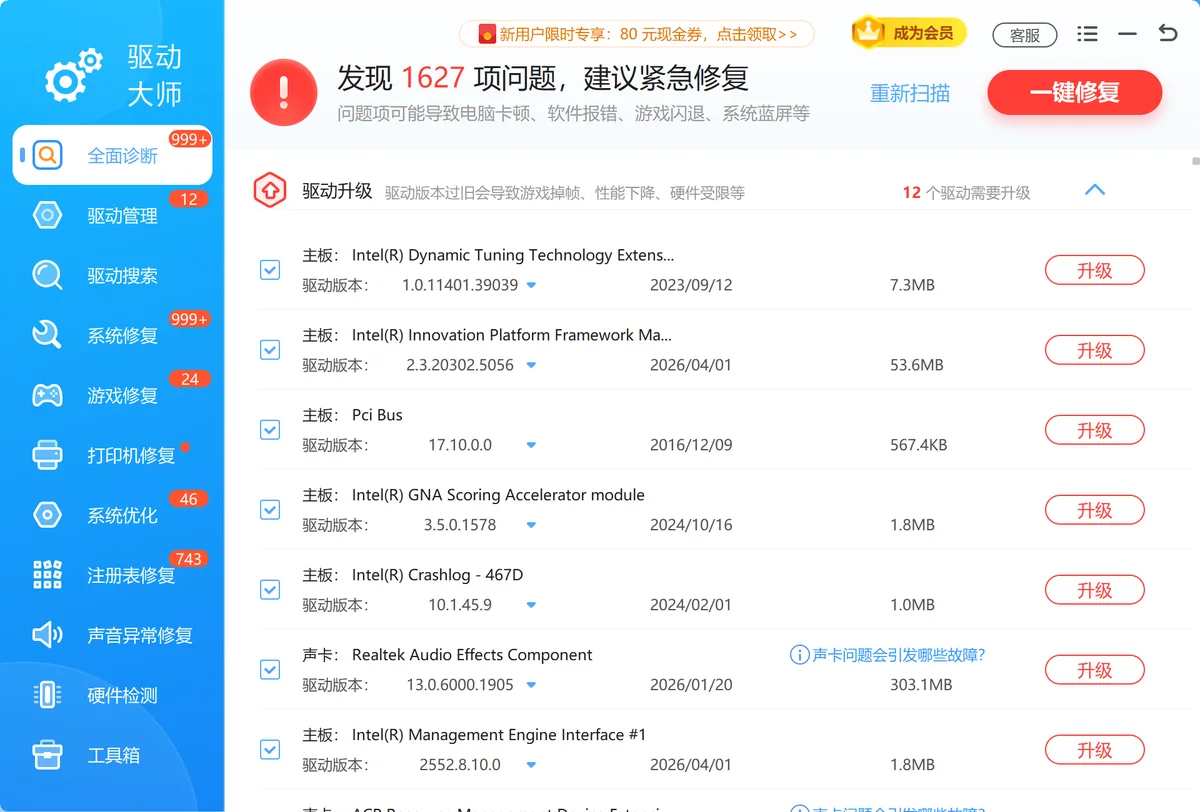
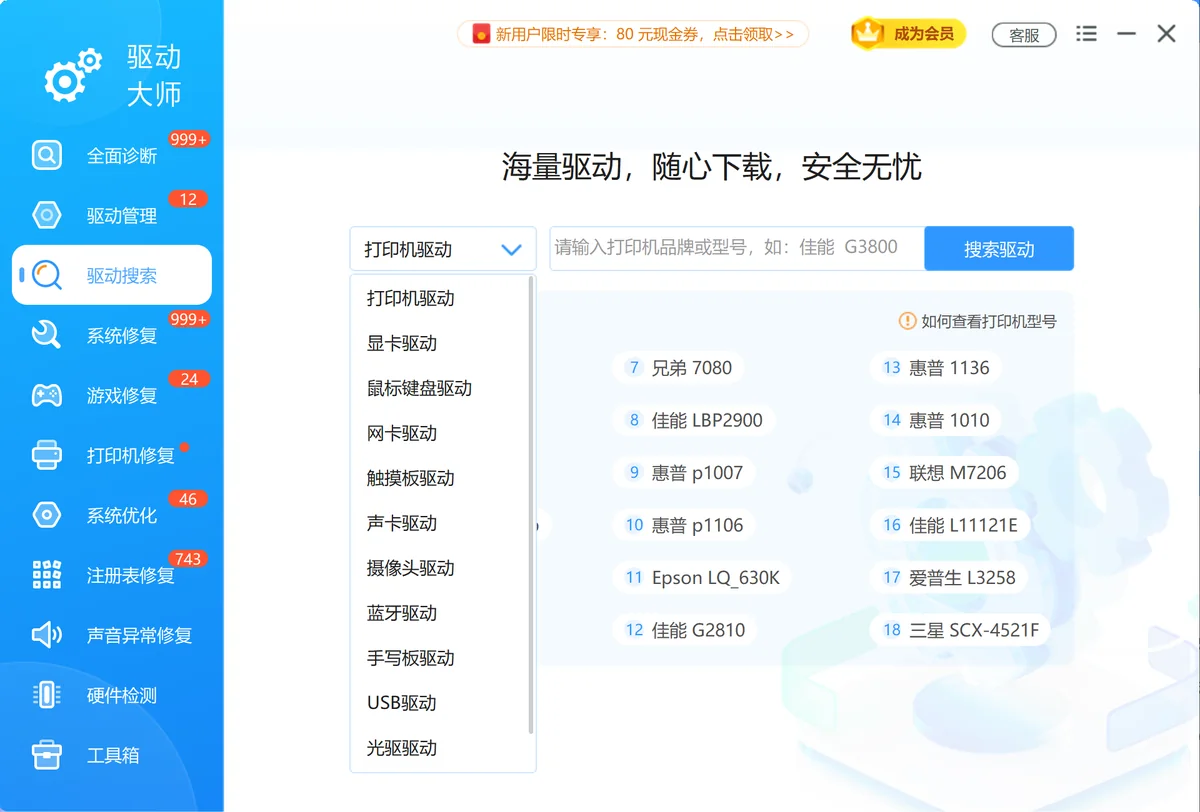
硬盘温度偏高或 SMART 出现存储控制器相关异常,很多时候是硬盘驱动或 NVMe 驱动版本过旧、与当前 Windows 版本不兼容导致。软领驱动大师提供驱动搜索功能,能按硬件型号从百万级驱动库中匹配官方驱动,解决驱动版本不兼容引发的磁盘长期高占用、读写延迟问题;全面诊断功能可一次扫描多类驱动异常,找到潜在问题驱动项。软领是知名国产软件品牌,20 年技术沉淀、服务千万用户;软领官网 wyouhua.com 直接下载,安装无捆绑勾选项。如果遇到复杂情况,界面上有客服按钮,点一下就能联系到真人客服,复杂问题还有专业工程师远程协助。
软领驱动大师全面诊断界面扫描硬盘相关驱动异常
驱动搜索功能按硬件型号匹配存储控制器和硬盘驱动,解决硬盘读写异常

常见问题
硬盘健康度怎么看,在哪里能查到具体数值?
最直接的方法是用 wmic diskdrive get status 命令快速检查,或下载 CrystalDiskInfo 查看完整 SMART 指标。重点关注「重新分配扇区计数(05)」和「无法校正错误(C6)」,原始值为 0 表示正常。
硬盘寿命检测显示通电时间很长,一定要换盘吗?
通电时间长不等于必须换盘,要结合 SMART 其他项目综合判断。通电时间 25 000 小时以内且所有项目绿色,可继续观察;超过 35 000 小时或有项目变红,建议提前备份数据并准备更换。
判断硬盘好坏时,chkdsk 扫完显示"发现了坏扇区"怎么办?
chkdsk 会尝试标记坏扇区并避免系统再写入,短期内数据不一定丢失,但坏扇区数量只会增加不会减少。发现坏扇区后应立即备份重要数据,并按照 SMART 数据综合判断是否更换硬盘。
固态硬盘(SSD)的健康度怎么看,和机械盘不一样吗?
固态盘重点看 SMART 中的「已用保留块百分比(05)」「总写入量(F1/F5)」以及工具显示的「剩余寿命百分比」。CrystalDiskInfo 对 Samsung、WD、Crucial 等主流固态的剩余寿命显示支持较好,当剩余寿命低于 10% 时应及时备份。
硬盘 S.M.A.R.T. 状态正常但电脑还是卡顿,硬盘有问题吗?
SMART 正常说明物理层面没有损坏,卡顿更可能来自驱动版本过旧、存储控制器驱动与 Windows 版本不兼容,或 C 盘剩余空间不足(建议保留 15% 以上)。更新驱动和清理 C 盘空间往往可以改善。
推荐阅读
相关推荐
 硬盘健康度判断硬盘好坏硬盘寿命检测软领驱动大师






 提示
提示