



 有用科技小编2026/06/23
 浏览10790
 阅读16分钟
遇到"图形卡不支持或已禁用硬件加速"提示,多数是显卡驱动过旧、系统设置被关闭或注册表策略限制导致的,显卡本身大多没坏,不必急着重装系统或送修。
以下 5 种方法在 Windows 10/11 实测可用,按从软件层到驱动层再到硬件层的顺序排查。常见报错原文有‘显示设置中的硬件加速被禁用或不受支持’、‘图形卡不支持或已禁用硬件加速’等,均指向 GPU 加速链路异常。
适用系统:Windows 10/11;最后更新:2026-08-04。
硬件加速被禁用是什么情况
硬件加速是指把图像渲染、视频解码、3D 运算等任务交给 GPU 处理,而非全部压在 CPU 上。Windows 报错原文常见如「显示设置中的硬件加速被禁用或不受支持」「此显示不支持硬件加速」,或应用内弹出 "GPU acceleration is disabled" 提示。根源通常落在显卡驱动版本(如 NVIDIA 驱动低于 R495 系列)、`HKLM\SYSTEM\CurrentControlSet\Control\GraphicsDrivers` 注册表键值、Windows 10 1809 后新增的「硬件加速 GPU 调度」未开启、BIOS 的显卡输出模式(Primary Display 设为 iGPU 而非 PCIe)这几个方向之一。
'/%3E%3Crect%20x='28'%20y='64'%20width='264'%20height='96'%20rx='12'%20fill='%23ffffff'%20stroke='%23dbe3ec'%20stroke-width='1.5'/%3E%3Crect%20x='28'%20y='64'%20width='264'%20height='6'%20rx='3'%20fill='%232b86f0'/%3E%3Ccircle%20cx='58'%20cy='106'%20r='17'%20fill='%23e1eefd'/%3E%3Cg%20transform='translate(58,106)'%3E%3Cpath%20d='M0%20-9%20L9%208%20L-9%208%20Z'%20fill='none'%20stroke='%232b86f0'%20stroke-width='2.4'%20stroke-linejoin='round'/%3E%3Cline%20x1='0'%20y1='-2'%20x2='0'%20y2='3'%20stroke='%232b86f0'%20stroke-width='2.4'%20stroke-linecap='round'/%3E%3Ccircle%20cx='0'%20cy='6'%20r='1.4'%20fill='%232b86f0'/%3E%3C/g%3E%3Ctext%20x='82.0'%20y='102'%20font-family='Segoe%20UI,Microsoft%20YaHei,PingFang%20SC,sans-serif'%20font-size='15'%20fill='%231f2d3d'%20text-anchor='start'%20font-weight='700'%3E驱动版本过旧%3C/text%3E%3Ctext%20x='82.0'%20y='124'%20font-family='Segoe%20UI,Microsoft%20YaHei,PingFang%20SC,sans-serif'%20font-size='12.5'%20fill='%235b6b7b'%20text-anchor='start'%20font-weight='400'%3E低于460.xx/2%3C/text%3E%3Ctext%20x='82.0'%20y='142'%20font-family='Segoe%20UI,Microsoft%20YaHei,PingFang%20SC,sans-serif'%20font-size='12.5'%20fill='%235b6b7b'%20text-anchor='start'%20font-weight='400'%3E1.x系列%3C/text%3E%3Crect%20x='308'%20y='64'%20width='264'%20height='96'%20rx='12'%20fill='%23ffffff'%20stroke='%23dbe3ec'%20stroke-width='1.5'/%3E%3Crect%20x='308'%20y='64'%20width='264'%20height='6'%20rx='3'%20fill='%23155fc4'/%3E%3Ccircle%20cx='338'%20cy='106'%20r='17'%20fill='%23e1eefd'/%3E%3Cg%20transform='translate(338,106)'%3E%3Cline%20x1='-7'%20y1='-7'%20x2='7'%20y2='7'%20stroke='%232b86f0'%20stroke-width='2.6'%20stroke-linecap='round'/%3E%3Cline%20x1='7'%20y1='-7'%20x2='-7'%20y2='7'%20stroke='%232b86f0'%20stroke-width='2.6'%20stroke-linecap='round'/%3E%3C/g%3E%3Ctext%20x='362.0'%20y='102'%20font-family='Segoe%20UI,Microsoft%20YaHei,PingFang%20SC,sans-serif'%20font-size='15'%20fill='%231f2d3d'%20text-anchor='start'%20font-weight='700'%3E注册表键值%3C/text%3E%3Ctext%20x='362.0'%20y='124'%20font-family='Segoe%20UI,Microsoft%20YaHei,PingFang%20SC,sans-serif'%20font-size='12.5'%20fill='%235b6b7b'%20text-anchor='start'%20font-weight='400'%3EDisableHWA%3C/text%3E%3Ctext%20x='362.0'%20y='142'%20font-family='Segoe%20UI,Microsoft%20YaHei,PingFang%20SC,sans-serif'%20font-size='12.5'%20fill='%235b6b7b'%20text-anchor='start'%20font-weight='400'%3Ecceleratio%3C/text%3E%3Crect%20x='28'%20y='176'%20width='264'%20height='96'%20rx='12'%20fill='%23ffffff'%20stroke='%23dbe3ec'%20stroke-width='1.5'/%3E%3Crect%20x='28'%20y='176'%20width='264'%20height='6'%20rx='3'%20fill='%232b86f0'/%3E%3Ccircle%20cx='58'%20cy='218'%20r='17'%20fill='%23e1eefd'/%3E%3Cg%20transform='translate(58,218)'%3E%3Cpath%20d='M8%20-2%20A9%209%200%201%200%206%207'%20fill='none'%20stroke='%232b86f0'%20stroke-width='2.4'%20stroke-linecap='round'/%3E%3Cpath%20d='M8%20-8%20L8%20-2%20L2%20-2'%20fill='none'%20stroke='%232b86f0'%20stroke-width='2.4'%20stroke-linecap='round'%20stroke-linejoin='round'/%3E%3C/g%3E%3Ctext%20x='82.0'%20y='214'%20font-family='Segoe%20UI,Microsoft%20YaHei,PingFang%20SC,sans-serif'%20font-size='15'%20fill='%231f2d3d'%20text-anchor='start'%20font-weight='700'%3E系统调度未开%3C/text%3E%3Ctext%20x='82.0'%20y='236'%20font-family='Segoe%20UI,Microsoft%20YaHei,PingFang%20SC,sans-serif'%20font-size='12.5'%20fill='%235b6b7b'%20text-anchor='start'%20font-weight='400'%3EHAGS默认关闭%3C/text%3E%3Crect%20x='308'%20y='176'%20width='264'%20height='96'%20rx='12'%20fill='%23ffffff'%20stroke='%23dbe3ec'%20stroke-width='1.5'/%3E%3Crect%20x='308'%20y='176'%20width='264'%20height='6'%20rx='3'%20fill='%23155fc4'/%3E%3Ccircle%20cx='338'%20cy='218'%20r='17'%20fill='%23e1eefd'/%3E%3Cg%20transform='translate(338,218)'%3E%3Crect%20x='-7'%20y='-7'%20width='14'%20height='14'%20rx='2'%20fill='none'%20stroke='%232b86f0'%20stroke-width='2.2'/%3E%3Cline%20x1='-7'%20y1='-2'%20x2='-11'%20y2='-2'%20stroke='%232b86f0'%20stroke-width='2'/%3E%3Cline%20x1='-7'%20y1='3'%20x2='-11'%20y2='3'%20stroke='%232b86f0'%20stroke-width='2'/%3E%3Cline%20x1='7'%20y1='-2'%20x2='11'%20y2='-2'%20stroke='%232b86f0'%20stroke-width='2'/%3E%3Cline%20x1='7'%20y1='3'%20x2='11'%20y2='3'%20stroke='%232b86f0'%20stroke-width='2'/%3E%3C/g%3E%3Ctext%20x='362.0'%20y='214'%20font-family='Segoe%20UI,Microsoft%20YaHei,PingFang%20SC,sans-serif'%20font-size='15'%20fill='%231f2d3d'%20text-anchor='start'%20font-weight='700'%3EBIOS输出模式%3C/text%3E%3Ctext%20x='362.0'%20y='236'%20font-family='Segoe%20UI,Microsoft%20YaHei,PingFang%20SC,sans-serif'%20font-size='12.5'%20fill='%235b6b7b'%20text-anchor='start'%20font-weight='400'%3EPrimary%20Di%3C/text%3E%3Ctext%20x='362.0'%20y='254'%20font-family='Segoe%20UI,Microsoft%20YaHei,PingFang%20SC,sans-serif'%20font-size='12.5'%20fill='%235b6b7b'%20text-anchor='start'%20font-weight='400'%3Esplay设为iGP%3C/text%3E%3C/svg%3E)
先弄清是哪一层出的问题,再对症处理,能省去大量盲目重装。
方法一 开启系统「硬件加速 GPU 调度」
Windows 10 2004(Build 19041)起内置「硬件加速 GPU 调度(HAGS)」,默认关闭;开启后系统直接把 GPU 帧缓冲管理权交给驱动,绝大多数"已禁用硬件加速"提示会随之消失。
操作步骤
- 按
Win + I打开「设置」,进入「系统 → 显示」。 - 滚动到底部,点击「图形设置」(或在搜索框输入"图形设置"直接跳转)。
- 找到「硬件加速的 GPU 调度」,将开关拨到「开」。
- 重启电脑,重新打开之前报错的应用,验证提示是否消失。
若「图形设置」页面找不到该选项,说明系统版本低于 Windows 10 2004,或显卡驱动不支持 HAGS,需先完成方法二的驱动更新。
方法二 更新显卡驱动至最新官方版本
显卡驱动过旧(如 NVIDIA 驱动版本低于 460.xx、AMD 驱动低于 21.x)会直接导致系统无法识别 GPU 硬件加速能力,更新后多数情况立即恢复。
操作步骤
- 按
Win + X,选「设备管理器」,展开「显示适配器」。 - 右键显卡名称(如 NVIDIA GeForce RTX 3060 或 AMD Radeon RX 6600),选「更新驱动程序」。
- 选「自动搜索驱动程序」,系统会联网匹配 Windows Update 中的驱动。
- 若自动搜索无结果,前往显卡官方网站(NVIDIA:nvidia.cn,AMD:amd.com/zh-hans)手动下载对应型号驱动,运行安装包并选「自定义安装 → 执行全新安装」(DDU 方式可清除残留旧驱动文件 `C:\Windows\System32\DriverStore\FileRepository`)。
- 安装完成后重启,检查硬件加速提示是否消失。
驱动更新是修复硬件加速问题成功率最高的一步,建议每半年核查一次驱动版本。
方法三 修改注册表开启硬件加速
部分系统或软件通过注册表键值 `HKLM\SOFTWARE\Microsoft\Avalon.Graphics` 的 `DisableHWAcceleration` 字段强制关闭了硬件加速,手动改回 0 即可恢复。
操作步骤
- 按
Win + R,输入regedit,回车打开注册表编辑器。 - 导航至
HKEY_LOCAL_MACHINE\SOFTWARE\Microsoft\Avalon.Graphics(若不存在可跳过此条)。 - 双击
DisableHWAcceleration,将数值从1改为0,点「确定」。 - 同理检查
HKEY_CURRENT_USER\SOFTWARE\Microsoft\Avalon.Graphics下的同名键。 - 关闭注册表编辑器,重启电脑后再测试。
'/%3E%3Crect%20x='28'%20y='94'%20width='122'%20height='78'%20rx='12'%20fill='%23ffffff'%20stroke='%232b86f0'%20stroke-width='2'/%3E%3Ccircle%20cx='48'%20cy='94'%20r='15'%20fill='%232b86f0'/%3E%3Ctext%20x='48.0'%20y='99'%20font-family='Segoe%20UI,Microsoft%20YaHei,PingFang%20SC,sans-serif'%20font-size='14'%20fill='%23ffffff'%20text-anchor='middle'%20font-weight='700'%3E1%3C/text%3E%3Ctext%20x='89.25'%20y='129.0'%20font-family='Segoe%20UI,Microsoft%20YaHei,PingFang%20SC,sans-serif'%20font-size='14'%20fill='%231f2d3d'%20text-anchor='middle'%20font-weight='600'%3EWin+R%20%3C/text%3E%3Ctext%20x='89.25'%20y='149.0'%20font-family='Segoe%20UI,Microsoft%20YaHei,PingFang%20SC,sans-serif'%20font-size='14'%20fill='%231f2d3d'%20text-anchor='middle'%20font-weight='600'%3E输入%20reg%3C/text%3E%3Cpath%20d='M154%20124%20l9%209%20l-9%209'%20fill='none'%20stroke='%232b86f0'%20stroke-width='3'%20stroke-linecap='round'%20stroke-linejoin='round'/%3E%3Crect%20x='168'%20y='94'%20width='122'%20height='78'%20rx='12'%20fill='%23ffffff'%20stroke='%232b86f0'%20stroke-width='2'/%3E%3Ccircle%20cx='188'%20cy='94'%20r='15'%20fill='%232b86f0'/%3E%3Ctext%20x='188.5'%20y='99'%20font-family='Segoe%20UI,Microsoft%20YaHei,PingFang%20SC,sans-serif'%20font-size='14'%20fill='%23ffffff'%20text-anchor='middle'%20font-weight='700'%3E2%3C/text%3E%3Ctext%20x='229.75'%20y='129.0'%20font-family='Segoe%20UI,Microsoft%20YaHei,PingFang%20SC,sans-serif'%20font-size='14'%20fill='%231f2d3d'%20text-anchor='middle'%20font-weight='600'%3E导航至%20Av%3C/text%3E%3Ctext%20x='229.75'%20y='149.0'%20font-family='Segoe%20UI,Microsoft%20YaHei,PingFang%20SC,sans-serif'%20font-size='14'%20fill='%231f2d3d'%20text-anchor='middle'%20font-weight='600'%3Ealon.G%3C/text%3E%3Cpath%20d='M295%20124%20l9%209%20l-9%209'%20fill='none'%20stroke='%232b86f0'%20stroke-width='3'%20stroke-linecap='round'%20stroke-linejoin='round'/%3E%3Crect%20x='309'%20y='94'%20width='122'%20height='78'%20rx='12'%20fill='%23ffffff'%20stroke='%232b86f0'%20stroke-width='2'/%3E%3Ccircle%20cx='329'%20cy='94'%20r='15'%20fill='%232b86f0'/%3E%3Ctext%20x='329.0'%20y='99'%20font-family='Segoe%20UI,Microsoft%20YaHei,PingFang%20SC,sans-serif'%20font-size='14'%20fill='%23ffffff'%20text-anchor='middle'%20font-weight='700'%3E3%3C/text%3E%3Ctext%20x='370.25'%20y='129.0'%20font-family='Segoe%20UI,Microsoft%20YaHei,PingFang%20SC,sans-serif'%20font-size='14'%20fill='%231f2d3d'%20text-anchor='middle'%20font-weight='600'%3EDisabl%3C/text%3E%3Ctext%20x='370.25'%20y='149.0'%20font-family='Segoe%20UI,Microsoft%20YaHei,PingFang%20SC,sans-serif'%20font-size='14'%20fill='%231f2d3d'%20text-anchor='middle'%20font-weight='600'%3EeHWAcc%3C/text%3E%3Cpath%20d='M436%20124%20l9%209%20l-9%209'%20fill='none'%20stroke='%232b86f0'%20stroke-width='3'%20stroke-linecap='round'%20stroke-linejoin='round'/%3E%3Crect%20x='450'%20y='94'%20width='122'%20height='78'%20rx='12'%20fill='%232b86f0'%20stroke='%232b86f0'%20stroke-width='2'/%3E%3Ccircle%20cx='470'%20cy='94'%20r='15'%20fill='%23155fc4'/%3E%3Ctext%20x='469.5'%20y='99'%20font-family='Segoe%20UI,Microsoft%20YaHei,PingFang%20SC,sans-serif'%20font-size='14'%20fill='%23ffffff'%20text-anchor='middle'%20font-weight='700'%3E4%3C/text%3E%3Ctext%20x='510.75'%20y='129.0'%20font-family='Segoe%20UI,Microsoft%20YaHei,PingFang%20SC,sans-serif'%20font-size='14'%20fill='%23ffffff'%20text-anchor='middle'%20font-weight='600'%3E重启电脑验证%3C/text%3E%3Ctext%20x='510.75'%20y='149.0'%20font-family='Segoe%20UI,Microsoft%20YaHei,PingFang%20SC,sans-serif'%20font-size='14'%20fill='%23ffffff'%20text-anchor='middle'%20font-weight='600'%3E效果%3C/text%3E%3C/svg%3E)
操作注册表前建议先导出备份:文件 → 导出,保存为 .reg 备用,修改有误时可双击恢复。
方法四 检查并开启浏览器或应用内的硬件加速开关
Chrome、Firefox、Photoshop、Premiere 等应用有独立的硬件加速开关,它们被关闭时系统层即使支持 GPU 加速,应用仍然报错。
操作步骤
- Chrome:地址栏输入
chrome://settings/system,找到「使用硬件加速模式(如果可用)」,将开关开启,点「重新启动」。 - Firefox:选项 → 常规 → 性能,取消「使用推荐的性能设置」,勾选「使用硬件加速」,重启浏览器。
- Adobe Premiere / Photoshop:编辑 → 首选项 → 性能,将「GPU 加速(Mercury Playback Engine)」勾选,确定后重启应用。
- PotPlayer:设置 → 视频 → 视频解码器,将「DXVA2 硬件解码」或「D3D11VA」设为开启。
- 重启各应用后验证,应用自身日志通常在
%APPDATA%\应用名\logs下可确认是否启用了 GPU 通道。
'/%3E%3Crect%20x='28'%20y='64'%20width='262'%20height='142'%20rx='12'%20fill='%23fdeeec'%20stroke='%23e8604c'%20stroke-width='1.5'/%3E%3Crect%20x='28'%20y='64'%20width='262'%20height='42'%20rx='12'%20fill='%23e8604c'/%3E%3Crect%20x='28'%20y='94'%20width='262'%20height='12'%20fill='%23e8604c'/%3E%3Cg%20transform='translate(50,85)'%3E%3Ccircle%20r='12'%20fill='%23ffffff'/%3E%3Cpath%20d='M-5%20-5%20l10%2010%20M5%20-5%20l-10%2010'%20fill='none'%20stroke='%23e8604c'%20stroke-width='2.6'%20stroke-linecap='round'%20stroke-linejoin='round'/%3E%3C/g%3E%3Ctext%20x='70'%20y='91'%20font-family='Segoe%20UI,Microsoft%20YaHei,PingFang%20SC,sans-serif'%20font-size='15'%20fill='%23ffffff'%20text-anchor='start'%20font-weight='700'%3EChrome路径%3C/text%3E%3Ccircle%20cx='50'%20cy='126'%20r='3'%20fill='%23e8604c'/%3E%3Ctext%20x='64'%20y='130'%20font-family='Segoe%20UI,Microsoft%20YaHei,PingFang%20SC,sans-serif'%20font-size='13'%20fill='%231f2d3d'%20text-anchor='start'%20font-weight='400'%3Echrome://settings/system%3C/text%3E%3Ccircle%20cx='50'%20cy='152'%20r='3'%20fill='%23e8604c'/%3E%3Ctext%20x='64'%20y='156'%20font-family='Segoe%20UI,Microsoft%20YaHei,PingFang%20SC,sans-serif'%20font-size='13'%20fill='%231f2d3d'%20text-anchor='start'%20font-weight='400'%3E使用硬件加速模式%3C/text%3E%3Ccircle%20cx='50'%20cy='178'%20r='3'%20fill='%23e8604c'/%3E%3Ctext%20x='64'%20y='182'%20font-family='Segoe%20UI,Microsoft%20YaHei,PingFang%20SC,sans-serif'%20font-size='13'%20fill='%231f2d3d'%20text-anchor='start'%20font-weight='400'%3E重新启动浏览器%3C/text%3E%3Crect%20x='310'%20y='64'%20width='262'%20height='142'%20rx='12'%20fill='%23e1eefd'%20stroke='%232b86f0'%20stroke-width='1.5'/%3E%3Crect%20x='310'%20y='64'%20width='262'%20height='42'%20rx='12'%20fill='%232b86f0'/%3E%3Crect%20x='310'%20y='94'%20width='262'%20height='12'%20fill='%232b86f0'/%3E%3Cg%20transform='translate(332,85)'%3E%3Ccircle%20r='12'%20fill='%23ffffff'/%3E%3Cpath%20d='M-5%200%20l4%204%20l7%20-8'%20fill='none'%20stroke='%232b86f0'%20stroke-width='2.6'%20stroke-linecap='round'%20stroke-linejoin='round'/%3E%3C/g%3E%3Ctext%20x='352.0'%20y='91'%20font-family='Segoe%20UI,Microsoft%20YaHei,PingFang%20SC,sans-serif'%20font-size='15'%20fill='%23ffffff'%20text-anchor='start'%20font-weight='700'%3EAdobe路径%3C/text%3E%3Ccircle%20cx='332'%20cy='126'%20r='3'%20fill='%232b86f0'/%3E%3Ctext%20x='346.0'%20y='130'%20font-family='Segoe%20UI,Microsoft%20YaHei,PingFang%20SC,sans-serif'%20font-size='13'%20fill='%231f2d3d'%20text-anchor='start'%20font-weight='400'%3E编辑→首选项→性能%3C/text%3E%3Ccircle%20cx='332'%20cy='152'%20r='3'%20fill='%232b86f0'/%3E%3Ctext%20x='346.0'%20y='156'%20font-family='Segoe%20UI,Microsoft%20YaHei,PingFang%20SC,sans-serif'%20font-size='13'%20fill='%231f2d3d'%20text-anchor='start'%20font-weight='400'%3E勾选GPU加速%3C/text%3E%3Ccircle%20cx='332'%20cy='178'%20r='3'%20fill='%232b86f0'/%3E%3Ctext%20x='346.0'%20y='182'%20font-family='Segoe%20UI,Microsoft%20YaHei,PingFang%20SC,sans-serif'%20font-size='13'%20fill='%231f2d3d'%20text-anchor='start'%20font-weight='400'%3E重启应用生效%3C/text%3E%3C/svg%3E)
应用层与系统层是两套独立设置,两处都打开才能真正让 GPU 承担渲染工作。
方法五 检查 BIOS 显卡模式与 DirectX 诊断
若前四步均无效,需进 BIOS 确认显卡输出模式,并用 DirectX 诊断工具验证 GPU 驱动链路是否完整。
操作步骤
- 按
Win + R,输入dxdiag回车,打开 DirectX 诊断工具,切到「显示」标签,确认「DirectDraw 加速」「Direct3D 加速」「AGP 纹理加速」均显示「已启用」。 - 若某项显示「不可用」,在命令提示符(管理员)运行
sfc /scannow,修复系统文件后再次检测。 - 重启进 BIOS(开机时按
F2或Delete)。 - 进入「Advanced → Chipset Configuration」,将「Primary Display」/「Initial Display Output」改为「PEG」或「PCIe」(独显输出),保存退出(
F10)。 - 回到 Windows 后重新运行
dxdiag,确认三项加速全部「已启用」。
BIOS 里显示输出设为集显(iGPU)时,独显硬件加速链路对系统不可见,这是少见但真实的一类根因,排查时别遗漏。
用「软领驱动大师」更省事
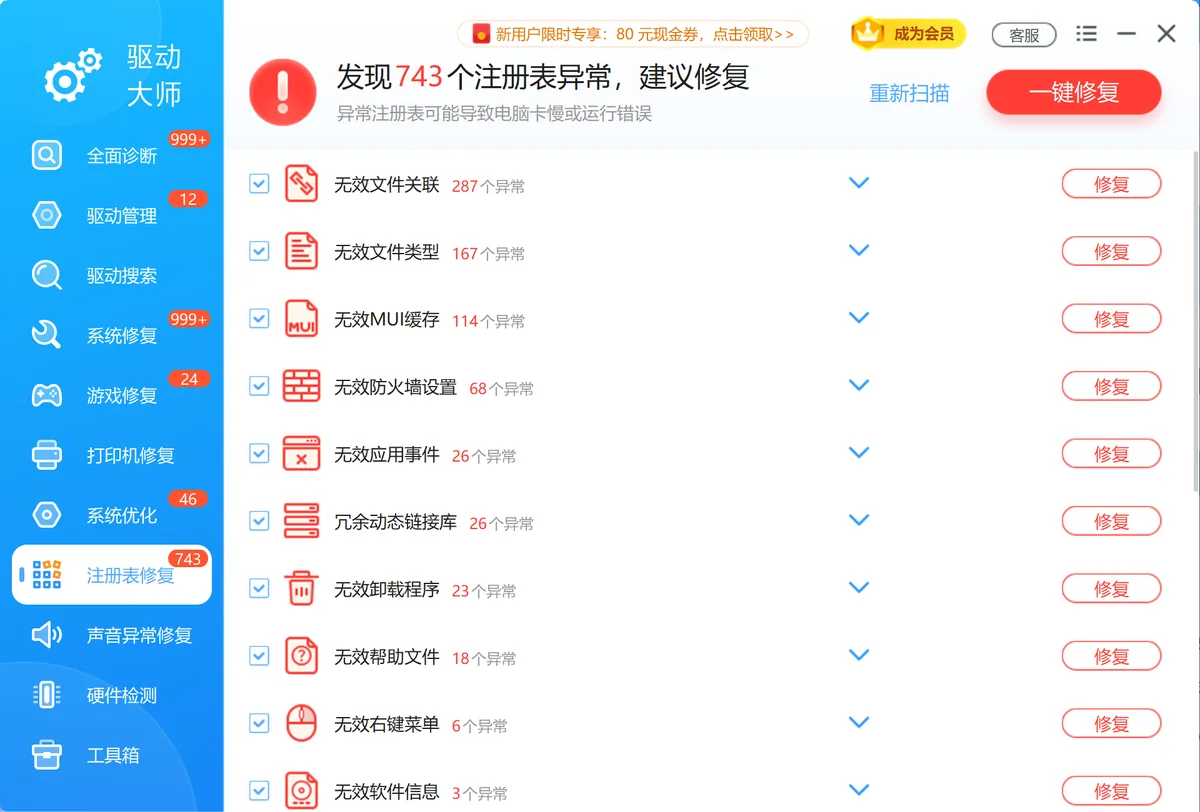
上面方法二和方法三都涉及手动找驱动、改注册表,操作链路长、容易踩错版本或键值——软领驱动大师的驱动搜索功能接入百万级驱动库,按显卡型号精准匹配官方驱动,不用自己去 NVIDIA / AMD 官网逐一对型号;驱动管理功能一键完成安装与更新,省去手动运行安装包和选「全新安装」的步骤;注册表修复功能可以扫描与修复 GPU 加速相关的注册表异常键值,对方法三提到的 DisableHWAcceleration 残留同样适用。
软领是知名国产软件品牌,20 年技术沉淀、服务千万用户。软领官网 wyouhua.com 直接下载,安装无捆绑勾选项。界面可点客服按钮联系真人客服,复杂情况有工程师远程协助,不用自己摸索到深夜。
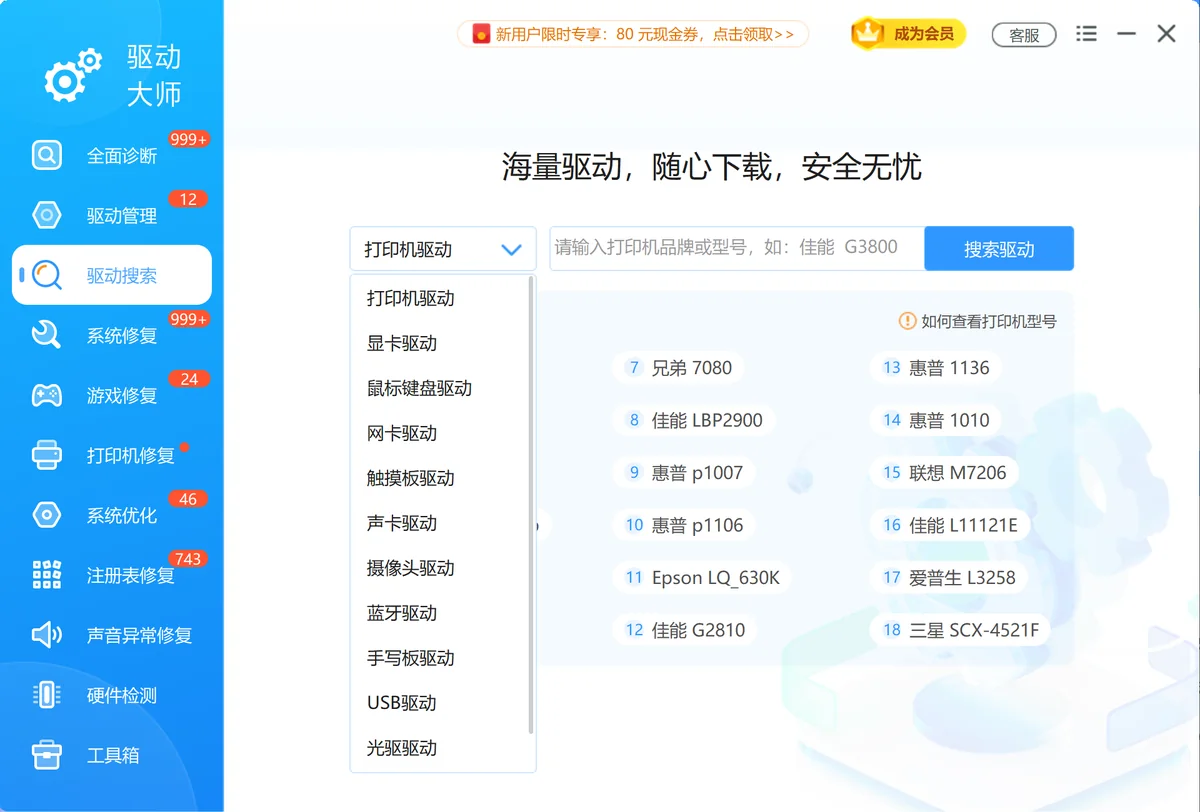
驱动确认更新完毕后,可用注册表修复功能做一次全项扫描,确保残留键值不拖后腿。

常见问题
图形卡不支持硬件加速和已禁用硬件加速有什么区别?
「不支持」多见于显卡过老(DirectX 功能级别低于 9_3)或驱动缺失,硬件本身有限制;「已禁用」则是驱动/系统/应用层把开关关掉了,更新驱动或修改设置即可恢复,无需换卡。
硬件加速怎么开?Windows 11 在哪里设置?
Windows 11 路径:设置 → 系统 → 显示 → 图形,找到「硬件加速的 GPU 调度」开启后重启即可。Chrome 等浏览器还需到各自「设置 → 系统」里单独开启。
更新显卡驱动后硬件加速还是不可用怎么办?
建议用 DDU(Display Driver Uninstaller)在安全模式下彻底卸载旧驱动(清除 C:\Windows\System32\DriverStore\FileRepository 中的残留),再全新安装最新驱动,避免旧版本文件冲突。
Chrome 提示"您的图形卡不支持硬件加速"该怎么修?
先在 chrome://settings/system 确认「使用硬件加速」已开启;若仍提示,在地址栏访问 chrome://flags 搜索 "Override software rendering list",设为 Enabled 后重启浏览器,并同步更新显卡驱动。
DirectX 诊断工具显示 Direct3D 加速不可用如何修复?
以管理员身份运行命令提示符,依次执行 sfc /scannow 和 DISM /Online /Cleanup-Image /RestoreHealth,修复系统文件后重启。若仍无效,重装显卡驱动并确认 DirectX 12 已正确安装(dxdiag → 系统标签查看 DirectX 版本)。
推荐阅读
解决应用程序无法正常启动 (0xc000007b) 的6种方法
相关推荐
 图形卡不支持硬件加速已禁用硬件加速硬件加速怎么开软领驱动大师






 提示
提示