



 有用科技小编2026/06/23
 浏览10662
 阅读15分钟
电脑网速慢但 WiFi 正常,根本原因通常是网卡驱动过时或损坏、后台程序占用带宽、网卡工作模式协商错误,或网络组件配置混乱。依次排查物理连接、网卡驱动、后台占用、DNS 及网络重置,大多数情况可恢复正常网速。
以下 5 种方法覆盖从硬件到软件的完整排查路径,适用于 Windows 10 / 11 有线或无线网络环境。
适用系统:Windows 10/11;最后更新:2026-06-23。
电脑网速慢但 WiFi 正常是什么原因
WiFi 信号正常说明路由器到无线接入点这段链路没有问题,故障源头在这台电脑本身。常见原因包括:网卡驱动文件损坏或版本过旧导致传输效率下降;网卡"速度与双工"自动协商失败、实际速率被降至 100 Mbps;后台云同步、系统更新等进程持续占用出口带宽;DNS 服务器响应迟缓导致网页打开慢;以及 Windows 网络栈(Winsock / TCP/IP)配置混乱。有线网卡还可能因网线老化或水晶头接触不良叠加物理层噪声。
方法一 检查物理连接,排除网线和接口问题
有线网络下,接口松动或网线老化是最容易被忽视却最快能排除的因素。网线质量不达标(例如仅支持百兆的劣质五类线)会导致千兆网络实际只跑出 100 Mbps 甚至更低。
操作步骤
- 将电脑和路由器两端的网线全部拔出,重新插紧,确保水晶头卡扣到位(听到"咔嗒"声)。
- 如有备用网线,更换一根测试,优先使用超五类(Cat 5e)或六类(Cat 6)及以上规格的网线。
- 在路由器后台或电脑任务管理器中确认协商速率是否已恢复至 1000 Mbps。
更换网线后可在任务管理器"性能"页查看以太网的当前连接速率,确认是否恢复至千兆。
方法二 更新网卡驱动,恢复正常传输效率
网卡驱动是操作系统与网卡硬件之间的通信桥梁,驱动版本过旧或文件损坏会直接导致网速下降,在 Windows 10 / 11 大版本升级后尤为常见。
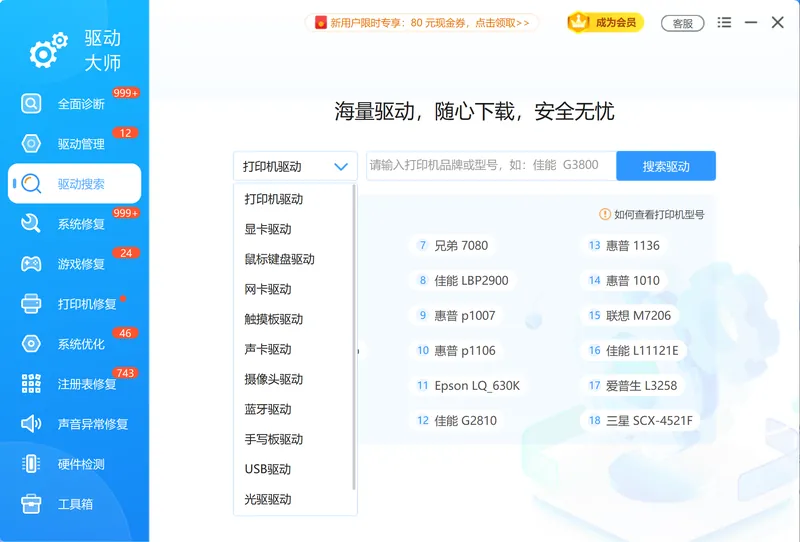
方式 A — 设备管理器自动搜索
- Windows 10 在桌面左下角搜索框输入"设备管理器"并打开;Windows 11 按
Win + X,选择"设备管理器"。 - 展开"网络适配器",找到有线网卡(通常含 "PCIe GBE Family Controller" 或 "Ethernet Controller" 字样)。
- 右键该网卡,选择"更新驱动程序"→"自动搜索驱动程序",等待完成后重启电脑。
方式 B — 驱动管理软件扫描升级
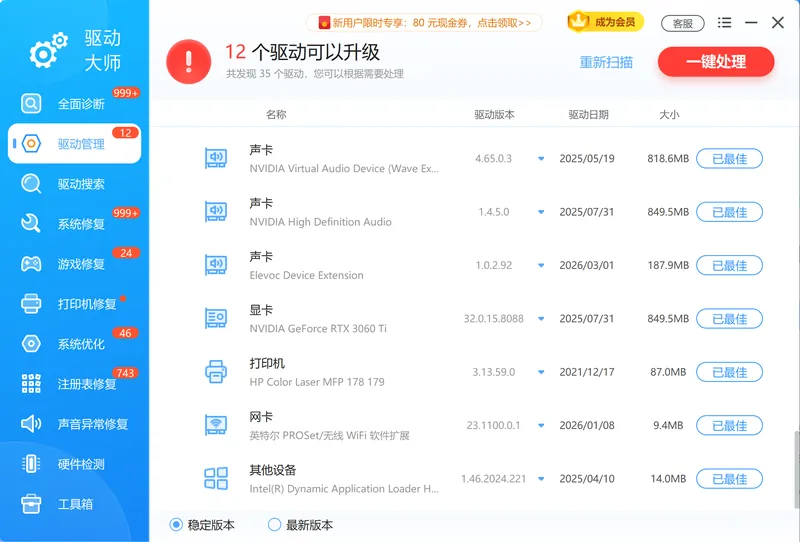
- 从官网下载并安装驱动管理软件,建议安装在非系统盘。
- 打开软件,在"全面诊断"页面点击"立即扫描",等待扫描完成。
- 在扫描结果中找到网卡相关条目,点击"立即升级",软件会自动下载并安装最新驱动,升级前可选择备份当前版本。
- 安装完成后重启电脑,测试网速是否恢复。
方法三 调整网卡速度与双工设置
在千兆网络环境下,若网卡"速度与双工"自动协商出现错误,实际传输速率会被锁定在 100 Mbps 甚至更低。手动指定速率可绕过协商问题。
操作步骤
- 在设备管理器中右键有线网卡,选择"属性",切换到"高级"选项卡。
- 在"属性"列表中找到"速度和双工"(Speed & Duplex),默认值为"自动协商"。
- 将其改为"1.0 Gbps 全双工",点击"确定"。
- 如改动后无法连接网络,再改回"自动协商"即可。
此方法适用于确认路由器和网线均支持千兆的环境,若路由器仅支持百兆则保持自动协商。
方法四 排查后台程序占用与 DNS 响应
云同步、系统更新、下载工具等后台进程在不可见状态下持续消耗出口带宽,是网速体感差的高频原因;DNS 服务器响应迟缓则表现为网页加载慢但下载速度正常。
查看后台进程占用步骤
- 按
Ctrl + Shift + Esc打开任务管理器,点击"性能"选项卡,再点击下方"打开资源监视器"。 - 切换到"网络"标签页,按发送字节数排序,检查是否存在陌生进程持续大量占用网络。
- 对可疑进程右键选择"结束进程",或进入其设置关闭后台自动同步/更新任务。
更换 DNS 服务器步骤
- 右键系统托盘网络图标,选择"网络和 Internet 设置"→"更改适配器选项"。
- 右键正在使用的网络连接(以太网或 WLAN),选择"属性"。
- 双击"Internet 协议版本 4 (TCP/IPv4)",选择"使用下面的 DNS 服务器地址",填写首选 DNS
114.114.114.114,备用 DNS8.8.8.8。 - 点击"确定",再次测试网页加载速度。
DNS 更换仅影响域名解析速度,不提升下载带宽;若下载速度本身就慢,需优先排查驱动和后台占用。
方法五 重置 Windows 网络组件
如果前几种方法均无效,Windows 的 Winsock 目录或 TCP/IP 协议栈可能存在配置损坏,通过命令行重置网络组件可清除异常状态。
操作步骤
- 按
Win + R,输入cmd,再按Ctrl + Shift + Enter,以管理员身份运行命令提示符。 - 逐条输入以下命令,每条执行后按回车,等待提示"操作成功完成"再输入下一条:
netsh winsock resetnetsh int ip resetipconfig /releaseipconfig /renewipconfig /flushdns - 全部执行完毕后,重启电脑,再次测试网速。
此操作会重置 Winsock 目录和 IP 协议栈配置,不影响已安装的程序和个人文件;执行后需重新连接 VPN 或代理配置。
用「软领驱动大师」更省事
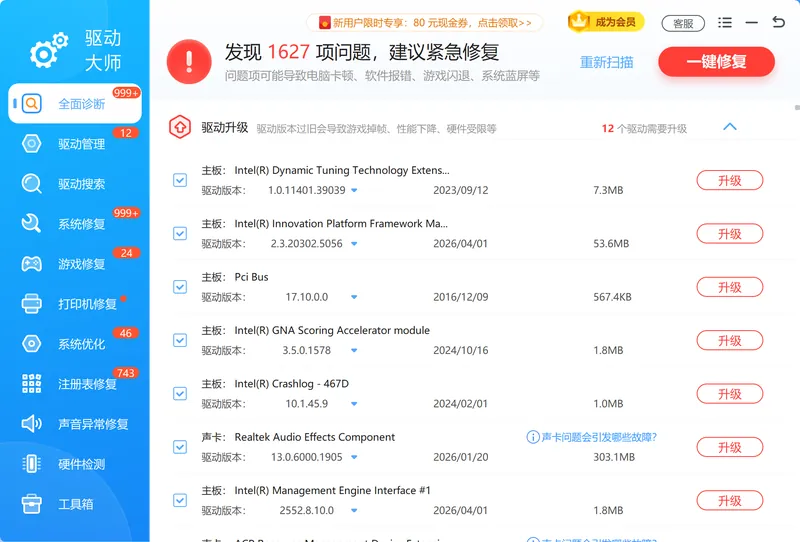
以上方法中,网卡驱动更新是解决电脑网速慢 WiFi 正常最关键、也最容易出错的环节。「软领驱动大师」的全面诊断功能可自动扫描全机驱动状态,识别版本过旧、文件损坏或异常的网卡驱动,并直接对应型号下载更新,省去手动查找设备型号和匹配版本的步骤。驱动管理功能支持升级前备份当前驱动,如新版本出现兼容问题可一键回滚,避免无网可用的尴尬。
软领是知名国产软件品牌,20 年技术沉淀,服务千万用户。如今到处都是 AI 客服,想找到一个真人很难;软领旗下所有产品的界面上都有客服按钮,点一下就能联系到真人客服帮你解决电脑问题,复杂情况还有专业工程师远程协助。

常见问题
电脑网速慢但 WiFi 正常,是网卡坏了吗?
不一定是硬件损坏,多数情况是驱动文件损坏或版本过旧导致效率下降。先尝试更新网卡驱动,如更新后仍无改善再考虑硬件问题。
Win10 / Win11 升级后电脑网速变慢怎么回事?
系统大版本升级可能覆盖或丢失原有网卡驱动,导致退回通用驱动版本、传输效率下降。升级后建议通过设备管理器或专用驱动工具重新扫描并更新网卡驱动。
网卡速度与双工设置成"1.0 Gbps 全双工"后无法上网怎么办?
将"速度和双工"重新改回"自动协商"即可恢复上网。该问题通常出现在路由器或交换机不支持强制千兆协商的场景下,保持自动协商更为兼容。
更换 DNS 后网页速度还是慢,是 DNS 没生效吗?
DNS 更改后建议在命令提示符运行 ipconfig /flushdns 清除本地 DNS 缓存,再重新测试。若页面加载仍慢但文件下载正常,说明 DNS 生效了,带宽问题另有原因(如后台进程占用)。
netsh winsock reset 执行后会影响网络设置或软件吗?
此命令仅重置 Winsock 目录到默认状态,不影响已安装的软件和个人文件。执行后若曾配置 VPN 或代理,需手动重新设置;无特殊代理配置的普通用户重启后即可正常使用。
推荐阅读
相关推荐
 网卡驱动更新电脑网速慢wifi正常Windows网络重置软领驱动大师






 提示
提示