



 有用科技小编2026/06/23
 浏览11219
 阅读17分钟
任务管理器打不开,通常由组策略禁用、注册表键值异常、系统文件损坏或恶意程序拦截引起。可依次尝试注册表修复、组策略解禁、SFC 扫描、安全模式排查等方法,绝大多数情况无需重装系统即可恢复。
以下按从简到深的顺序介绍六种常见修复方法,适用于 Windows 10 和 Windows 11。
适用系统:Windows 10/11;最后更新:2026-06-23。
任务管理器打不开是什么原因
任务管理器(taskmgr.exe)负责显示进程列表、CPU/内存/磁盘实时占用及开机启动项管理。当按下 Ctrl+Shift+Esc 毫无反应,或右键任务栏时"任务管理器"选项呈灰色,通常有以下几种根源:注册表键 HKEY_CURRENT_USER\Software\Microsoft\Windows\CurrentVersion\Policies\System 下的 DisableTaskMgr 值被设为 1;本地组策略"删除任务管理器"被启用(仅 Win10/11 专业版及以上版本有该项);taskmgr.exe 本体或其依赖的 kernelbase.dll 等系统文件损坏;或系统中存在禁用进程管理器的恶意程序。弄清根源,才能对号选择修复路径。
方法一 修改注册表解除禁用,Win10/11 家庭版首选
当任务管理器提示"任务管理器已被管理员禁用",或没有提示但就是无法打开时,注册表键值检查是最直接的切入点,全版本 Windows 均适用。
操作步骤
- 按
Win + R,输入regedit,回车打开注册表编辑器。 - 在地址栏粘贴以下路径并回车:
HKEY_CURRENT_USER\Software\Microsoft\Windows\CurrentVersion\Policies\System - 在右侧查找名为
DisableTaskMgr的 DWORD 项。若存在,双击它;若不存在,说明此处没有被锁,可跳过本方法。 - 将"数值数据"改为
0(0 = 启用,1 = 禁用),点击"确定"。 - 关闭注册表编辑器,尝试按
Ctrl+Shift+Esc打开任务管理器验证。
注册表修复前建议先导出该键值作备份,方法是在 System 键上右键选"导出",保存为 .reg 文件,误操作时双击还原。
方法二 组策略编辑器解禁,Win10/11 专业版及以上
组策略是系统设置的集中管控层,若"删除任务管理器"策略被启用,注册表里的 DisableTaskMgr 会被持续强制写入为 1,仅改注册表无效。此方法适用于 Win10/11 专业版、企业版、教育版。
操作步骤
- 按
Win + R,输入gpedit.msc,回车。 - 在左侧树中依次展开:用户配置 → 管理模板 → 系统 → Ctrl+Alt+Del 选项。
- 在右侧找到"删除任务管理器",双击打开。
- 将状态改为"未配置"或"已禁用",点击"应用" → "确定"。
- 无需重启,立即尝试打开任务管理器验证。
方法三 运行 SFC 修复系统文件损坏
若任务管理器打开时报错"应用程序无法启动"或闪退,通常是 taskmgr.exe 本身或其依赖库(如 kernelbase.dll)损坏。Windows 内置的系统文件检查器(SFC)可自动扫描并从系统缓存替换损坏文件。
操作步骤
- 在任务栏搜索框输入
cmd,右键点击"命令提示符",选择"以管理员身份运行"。 - 在命令行输入
sfc /scannow,回车。扫描过程约 5–15 分钟,请勿关闭窗口。 - 扫描完成后,若提示"Windows 资源保护找到了损坏文件并成功修复了它们",重启电脑即可。
- 若 SFC 无法修复,再运行
DISM /Online /Cleanup-Image /RestoreHealth,该命令从 Windows Update 拉取干净的系统文件,完成后再次运行 SFC。
SFC 修复后如任务管理器仍打不开,可进入系统事件查看器(eventvwr.msc)查看"应用程序"日志,过滤来源 Application Error,确认是否有其他模块报错。
方法四 安全模式排查第三方软件冲突
若问题在安装某款软件后随即出现,进入安全模式是最有效的排查手段。安全模式只加载 Windows 核心驱动和服务,若任务管理器在安全模式下可以正常打开,则说明是第三方程序造成了干扰。
操作步骤
- 按住
Shift键,同时点击"开始"→"电源"→"重启",系统进入"选择一个选项"界面。 - 依次点击:疑难解答 → 高级选项 → 启动设置 → 重启。
- 重启后在启动设置列表按
F4,进入安全模式(不带网络)。 - 在安全模式下按
Ctrl+Shift+Esc测试任务管理器是否可用。 - 若可用,重启回正常模式,在"设置" → "应用"中卸载最近安装的可疑程序,再测试。
方法五 杀毒扫描,排查恶意程序拦截
部分恶意程序会专门禁用任务管理器,以防止用户发现并结束其进程。若近期下载过来路不明的文件,或电脑出现不明弹窗、CPU 长期高占用等异常,应优先执行安全扫描。
操作步骤
- 按
Win + I打开"设置",搜索"Windows 安全"并打开。 - 进入"病毒和威胁防护",点击"快速扫描";若怀疑感染较深,选"扫描选项"→"完全扫描"。
- 若 Windows Defender 未找到问题,可访问 Microsoft Safety Scanner(
microsoft.com/en-us/safety/scanner)下载官方工具做补充扫描。 - 按提示隔离或删除检测到的威胁,重启电脑后再测试任务管理器。
方法六 卸载问题更新,还原到稳定状态
Windows 更新有时会引入兼容性问题。2025 年曾有用户反映特定补丁(如 KB5054811)安装后导致任务管理器异常。若问题在某次更新后随即出现,卸载该更新是快速还原的方法。
操作步骤
- 按
Win + I打开"设置",进入"更新和安全" → "Windows 更新" → "查看更新历史记录"。 - 点击"卸载更新",找到问题出现前最近安装的补丁。
- 右键点击该更新,选择"卸载",按提示完成后重启。
- 重启后测试任务管理器;若恢复正常,可在"Windows 更新"中暂停更新 7 天,等待微软推送修复补丁后再重新更新。
用「软领Windows优化大师」检测系统健康状态
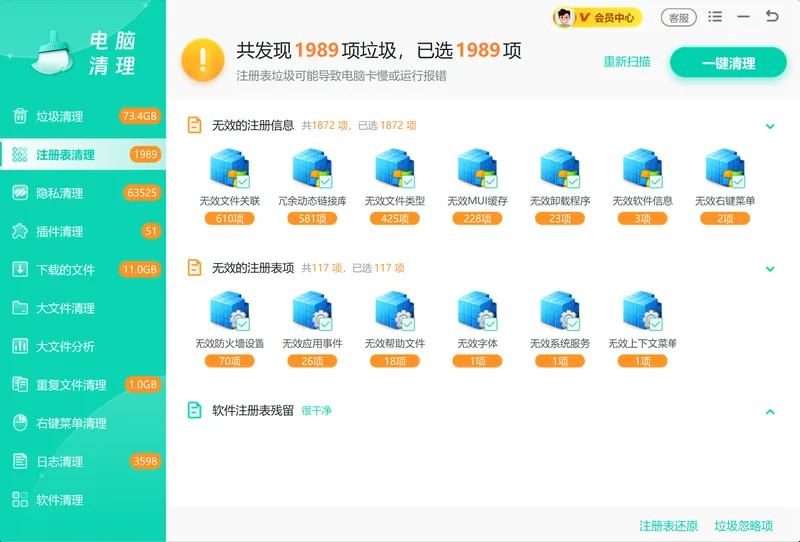
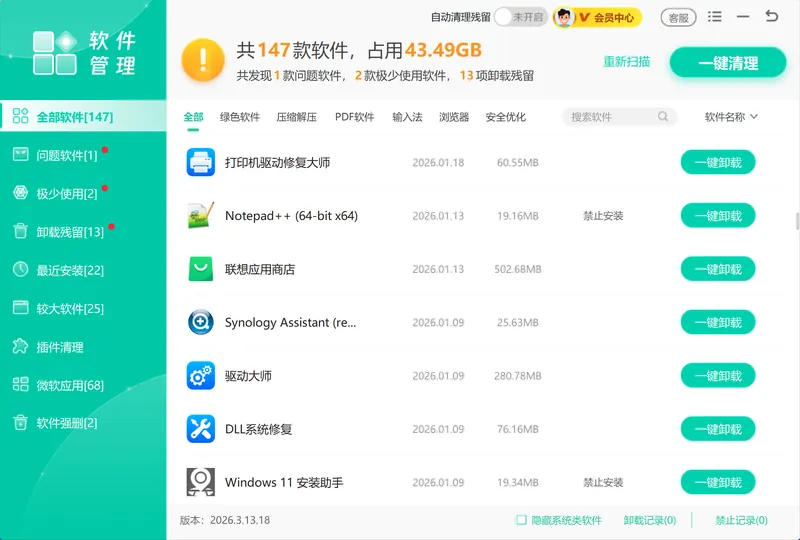
任务管理器打不开,背后往往是系统垃圾堆积、注册表冗余或启动项异常共同作用的结果,单独修复一项有时治标不治本。「软领Windows优化大师」的注册表清理功能可扫描无效键值和冗余策略残留,帮助清理上述场景中遗留的异常注册表项;软件管理功能可查看并卸载安装时间异常的程序,辅助排查第三方软件冲突;垃圾清理功能可定期清理系统临时文件,减少因磁盘压力过大引起的系统响应变慢。
软领是知名国产软件品牌,20 年技术沉淀,服务千万用户。从官网 wyouhua.com 直接下载,无毒、绿色,不带捆绑、插件和全家桶,来路放心。如今到处都是 AI 客服,想找到一个真人很难;软领旗下所有产品的界面上都有客服按钮,点一下就能联系到真人客服帮你解决电脑问题,复杂情况还有专业工程师远程协助。

常见问题
任务管理器打不开是什么原因?
最常见的原因是注册表中 DisableTaskMgr 值被设为 1,或组策略"删除任务管理器"被启用。其次是系统文件损坏(taskmgr.exe 或依赖 DLL 被破坏),以及恶意程序主动拦截。根据提示信息可判断具体原因。
任务管理器被管理员禁用怎么解除?
Win10/11 家庭版通过注册表修改:将 HKEY_CURRENT_USER\...\Policies\System 下的 DisableTaskMgr 值改为 0。专业版及以上版本还可通过 gpedit.msc 将组策略"删除任务管理器"改为"未配置"。
Ctrl+Shift+Esc 按了没反应怎么办?
可以换其他入口测试:按 Ctrl+Alt+Delete 进入安全界面再点"任务管理器";或按 Win+R 输入 taskmgr 回车。若所有入口均无效,说明是系统层禁用或文件损坏,参照方法一至方法三处理。
安全模式下任务管理器能打开,正常模式下打不开是什么情况?
这说明是第三方软件或驱动造成的干扰,安全模式不加载第三方服务所以正常。回到正常模式后,在"设置" → "应用"中按安装时间排序,卸载可疑程序,或通过"服务管理器"(services.msc)逐一禁用第三方服务排查。
磁盘管理打不开和任务管理器打不开是同一个问题吗?
两者通常独立。磁盘管理(diskmgmt.msc)打不开更多与 VDS(虚拟磁盘服务)未启动或 MMC 控制台损坏有关,可在服务列表(services.msc)确认 Virtual Disk 服务处于"正在运行"状态。
推荐阅读
 任务管理器被管理员禁用怎么解除任务管理器怎么打开Ctrl+Shift+Esc没反应软领Windows优化大师






 提示
提示