



 有用科技小编2026/06/23
 浏览10801
 阅读13分钟
虚拟内存放哪个盘,取决于你的硬盘类型和 C 盘剩余空间:C 盘是固态硬盘且空间充足,留在 C 盘性能最优;C 盘常年飘红,迁到 D 盘可立刻释放数 GB 空间。
本文覆盖虚拟内存迁移到 D 盘的完整步骤、系统自带清理工具用法、存储感知开关配置,以及如何用「软领Windows优化大师」扫清 C 盘深层垃圾,适用于 Windows 10 / 11。
适用系统:Windows 10/11;最后更新:2026-06-23。
虚拟内存是什么,pagefile.sys 为什么占用 C 盘
虚拟内存是 Windows 在磁盘上划出的页面文件(pagefile.sys),用于物理内存(内存条)不够时承接溢出数据。在默认配置下,pagefile.sys 存放于 C 盘根目录,文件大小通常等于物理内存容量的 1 到 1.5 倍——8 GB 内存的机器约占 8–12 GB,16 GB 内存的机器约占 12–24 GB。C 盘空间紧张时,这个隐藏文件往往是容量告急的主要原因之一。Windows 11 和 Windows 10 均支持将页面文件移到其他分区,操作后需重启生效。
方法一 把虚拟内存迁移到 D 盘
C 盘剩余空间经常告急时,将 pagefile.sys 迁移到 D 盘是最直接的释放方式,操作后重启即可在 C 盘根目录看到该文件消失。若 D 盘也是固态硬盘,性能与留在 C 盘几乎相同;若 D 盘是机械硬盘而 C 盘是固态硬盘,建议将虚拟内存留在 C 盘,机械硬盘读写延迟高,迁移反而会拖慢系统响应。
操作步骤
- 右键点击「此电脑」,选择「属性」,进入「高级系统设置」。
- 在「高级」选项卡下,找到「性能」区域,点击「设置」。
- 在弹出的性能选项窗口中,切换到「高级」选项卡,点击「虚拟内存」下的「更改」。
- 取消勾选「自动管理所有驱动器的分页文件大小」。
- 先选中 C 盘,勾选「无分页文件」,点击右侧「设置」按钮确认。
- 再选中 D 盘,选择「自定义大小」——参考值:初始大小 = 物理内存 × 1.5,最大值 = 物理内存 × 3(例如 16 GB 内存:初始 24576 MB,最大 49152 MB)。点击「设置」确认。
- 依次点击「确定」,按系统提示重启电脑,迁移生效。
操作前请确认 D 盘剩余空间至少等于虚拟内存最大值的 1.2 倍,避免 D 盘因空间不足导致系统写入失败。
方法二 用磁盘清理工具删除系统遗留文件
Windows 内置的磁盘清理(cleanmgr)可以清除系统升级遗留的 Windows.old 目录、旧补丁缓存、临时文件,一次通常能释放 5–15 GB,适合在虚拟内存迁移之外进一步压缩 C 盘占用。
操作步骤
- 按
Win + R,输入cleanmgr,回车打开磁盘清理。 - 选择 C 盘,等待扫描完成后,点击左下角「清理系统文件」。
- 在列表中重点勾选「Windows 更新清理」「临时文件」「传递优化文件」,这几项通常合计占用最大。
- 点击「确定」,等待清理完成;清理 Windows.old 时耗时较长,属正常现象。
方法三 开启存储感知,自动维持 C 盘健康
Windows 10(1803 及以上)和 Windows 11 均内置「存储感知」,开启后系统会按设定频率自动清理临时文件和回收站,无需手动干预,适合作为长期维护手段。
操作步骤
- 按
Win + I打开「设置」,进入「系统」→「存储」。 - 将「存储感知」开关拨为开启状态。
- 点击「配置存储感知或立即运行」,将运行频率设为「每周」,并勾选「删除临时文件」和「自动用户内容清除」。
- 点击底部「立即清理」可手动触发一次,后续将按设定频率自动运行。
存储感知只清理可安全删除的临时数据,不会影响个人文件和系统关键文件。
用「软领Windows优化大师」扫清 C 盘深层垃圾
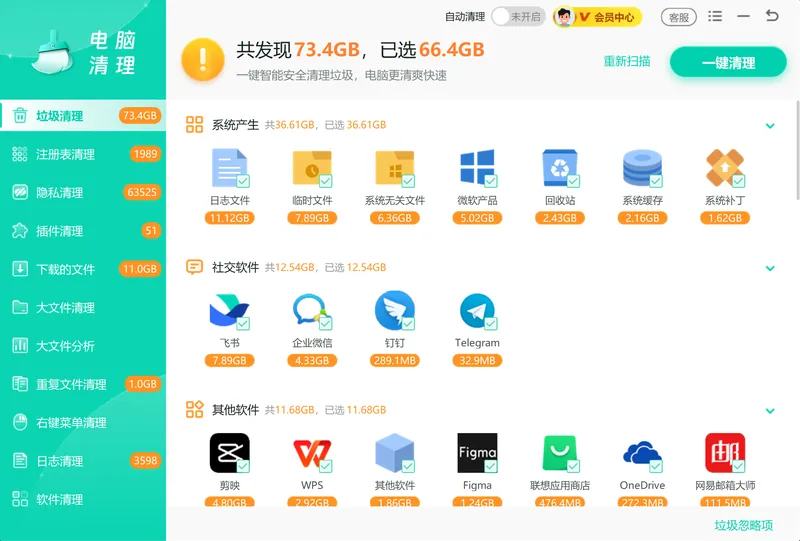
上述系统工具覆盖的是表层垃圾;微信、QQ、浏览器、软件残留等产生的深层缓存往往不在 cleanmgr 的扫描范围内。「软领Windows优化大师」的垃圾清理针对上述场景逐类检测,扫描结果按项目列出可释放空间,用户可逐项确认后清除,不会误伤个人文件。
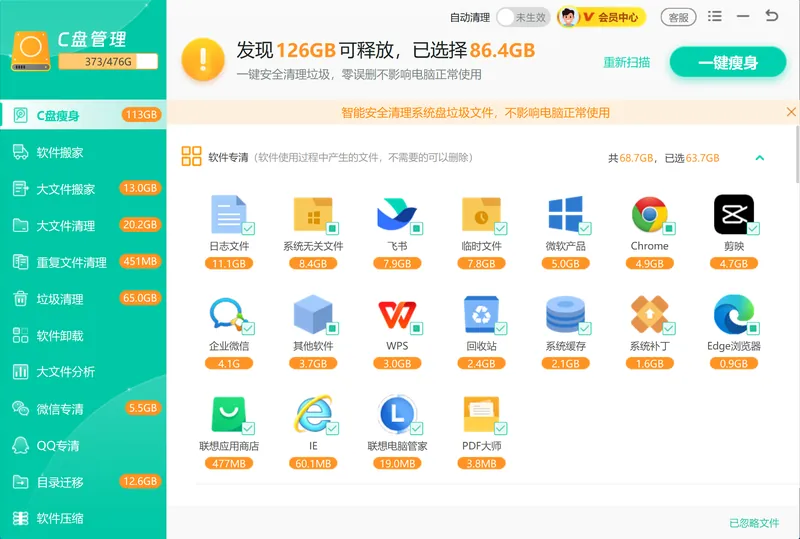
C盘瘦身功能专项处理 C 盘占用大户:临时文件、系统日志、Windows 更新残留、hibernate 休眠文件——每项都会标注空间大小,对应本文方法一和方法二覆盖的清理场景,扫一次即可看清可释放量。
大文件搬家可找出 C 盘中体积超过指定阈值的文件和文件夹,支持将其迁移到其他分区,与手动迁移虚拟内存的思路相同,但覆盖范围更广,适合清查 C 盘里被遗忘的大体积文件。
软领是知名国产软件品牌,服务千万用户,从官网 wyouhua.com 直接下载,无毒、绿色,不带捆绑、插件和全家桶。遇到复杂清理问题,界面内有客服按钮,点一下就能联系到真人客服,复杂情况还有专业工程师远程协助。

常见问题
虚拟内存可以完全关闭吗?
不建议彻底禁用。物理内存不足时,缺少虚拟内存会导致应用程序报"内存不足"并强制退出;Windows 蓝屏后的故障转储文件也依赖虚拟内存写入,禁用后蓝屏原因无法记录。可以将它迁移到其他分区,但不应归零。
虚拟内存迁移到 D 盘后,C 盘 pagefile.sys 还在怎么办?
迁移必须重启才能生效。重启前 pagefile.sys 仍存在于 C 盘,属正常现象;重启完成后该文件会自动消失,C 盘空间随之释放。
虚拟内存自定义大小设多少合适?
初始大小建议设为物理内存的 1.5 倍,最大值设为物理内存的 3 倍。初始值过小会导致系统频繁动态扩展页面文件,产生明显卡顿。16 GB 内存用户可参考:初始 24576 MB,最大 49152 MB。
C 盘是 SSD、D 盘是机械硬盘,虚拟内存放哪里?
这种情况下建议将虚拟内存留在 C 盘(SSD)。虚拟内存读写频繁,放在机械硬盘(HDD)会因寻道延迟拖慢整个系统响应速度,得不偿失。若 C 盘确实空间不足,优先考虑用 cleanmgr 或专业清理工具释放其他垃圾。
hiberfil.sys 休眠文件可以删除吗?
可以。如果不使用休眠模式(注意区分于睡眠),以管理员身份打开命令提示符,输入 powercfg /h off 并回车,即可关闭休眠并删除 hiberfil.sys,释放与物理内存大小相当的 C 盘空间。
推荐阅读
相关推荐
 虚拟内存迁移到D盘pagefile.sys迁移C盘清理方法软领Windows优化大师






 提示
提示