



 有用科技小编2026/06/16
 浏览10080
 阅读16分钟
C盘清理可用 5 种方法:清理系统垃圾、关闭休眠并调整虚拟内存、转移个人文件夹并卸载不常用软件、清空临时文件夹与回收站,以及用软领Windows优化大师一次扫完。优先从系统垃圾和休眠文件入手,通常能腾出数 GB 到十余 GB 空间。
C盘看起来没东西却爆满,多半是临时文件、系统更新残留和软件缓存这类隐形文件占用。下面按从安全到深度的顺序逐一清理,并给出对应路径和典型释放空间。
适用系统:Windows 10/11;最后更新:2026-06-16。
C盘为什么会莫名其妙满了
C盘清理之前先弄清空间去向:C盘空间不足的主因是系统文件、缓存和更新残留等隐形文件占用,而不是用户能直接看到的文档照片。常见的几类大户包括虚拟内存文件 pagefile.sys、休眠文件 hiberfil.sys(大小约为物理内存的 1 到 1.5 倍)、AppData 和 Temp 里的软件缓存、Windows.old 旧系统备份,以及回收站和默认下载目录里堆积的大文件。这些文件分散在 C 盘各处,资源管理器里看不到全貌,所以才会出现「C盘明明没东西却爆满」的情况。
C盘的占用大体可以分成系统占用、缓存临时、更新残留、个人文件四类,按可清理难度从低到高排列。
清理顺序建议从安全、见效快的做起,先清系统垃圾,再处理休眠和虚拟内存,然后转移文件并卸软件,最后清空临时目录,逐步腾出空间。
方法一 清理系统垃圾
清理系统垃圾是最安全的第一步,用 Windows 自带工具就能删掉临时文件和更新缓存,初次清理通常可腾出数 GB 空间。这种方式只动系统认定的可删项,不会误删个人文件,适合所有用户。
操作步骤
- 在任务栏搜索「磁盘清理」,打开后选择 C 盘。
- 勾选「临时文件」「Windows 更新缓存」「传递优化文件」等项目,点击确定删除。
- 需要清理系统更新残留时,点「清理系统文件」再勾选一次,可删除 Windows.old 等旧备份。
- 打开「设置 → 系统 → 存储」,开启存储感知,让系统定期自动清理临时文件和回收站。
磁盘清理勾选项越多释放越明显,其中「之前的 Windows 安装」一项往往就有数 GB。开启存储感知后,后续临时文件会被持续清理,省去手动重复操作。
方法二 关闭休眠并调整虚拟内存
关闭休眠能直接删掉与物理内存大小相当的 hiberfil.sys,16GB 内存的电脑通常可回收 6 到 12GB。如果平时不用「休眠」功能,这是释放 C 盘的高效一招。
操作步骤
- 搜索「命令提示符」,右键选择「以管理员身份运行」。
- 输入
powercfg -h off并回车,hiberfil.sys 会随即被删除。 - 调整虚拟内存:右键「此电脑 → 属性 → 高级系统设置」,在「高级」选项卡的性能区点「设置」。
- 切到性能窗口的「高级」选项卡,点虚拟内存的「更改」,取消自动管理,把分页文件设到其他分区或设定合适大小,确定后重启。
关闭休眠后将无法使用「休眠」唤醒,但不影响睡眠和正常关机,按需取舍。把 pagefile.sys 移到空间充裕的分区,也能给 C 盘再让出一两 GB。
方法三 转移个人文件夹并卸载不常用软件
把「文档」「下载」「桌面」迁出 C 盘,再卸掉不常用软件,是预防 C 盘再次爆满的长期办法。这类文件夹默认都在 C 盘,迁走后新存的文件直接落到其他分区,从源头减少占用。
操作步骤
- 右键「下载」「文档」等文件夹,选择「属性 → 位置 → 移动」,指定到其他分区后确定迁移。
- 把浏览器和下载工具的默认保存路径,也改到 C 盘以外的分区。
- 搜索「控制面板 → 程序 → 程序和功能」,右键不常用软件选择「卸载」。
- 卸载后检查 C:\Program Files 和 AppData 下是否还有残留文件夹,手动删除遗留缓存。
转移个人文件夹属于预防性措施,效果是长期不再往 C 盘堆文件;卸载不常用软件则能直接腾出安装占用,同时减少这些软件继续生成的缓存。
方法四 清空临时文件夹与回收站
手动清空两个临时目录和回收站,能补上自带工具漏掉的零碎缓存,每次再腾几百 MB 到一两 GB。临时文件夹路径固定,删除其中内容不会影响系统运行。
操作步骤
- 按
Win + R输入%temp%回车,全选删除当前用户的临时文件(路径为 C:\Users\用户名\AppData\Local\Temp)。 - 再次
Win + R输入temp回车,清空系统临时目录 C:\Windows\Temp,正被占用而删不掉的文件跳过即可。 - 右键桌面回收站选择「清空回收站」,被删文件在清空前仍占 C 盘空间。
- 清理浏览器缓存:在浏览器设置里清除缓存的图片和文件。
清理后没几天 C 盘又满,往往是某个软件在持续写缓存或日志,可重点检查 AppData\Local 下体积异常增长的文件夹。临时目录可以每月手动清一次,养成习惯就不容易反复爆满。
方法五 用「软领Windows优化大师」一次扫完
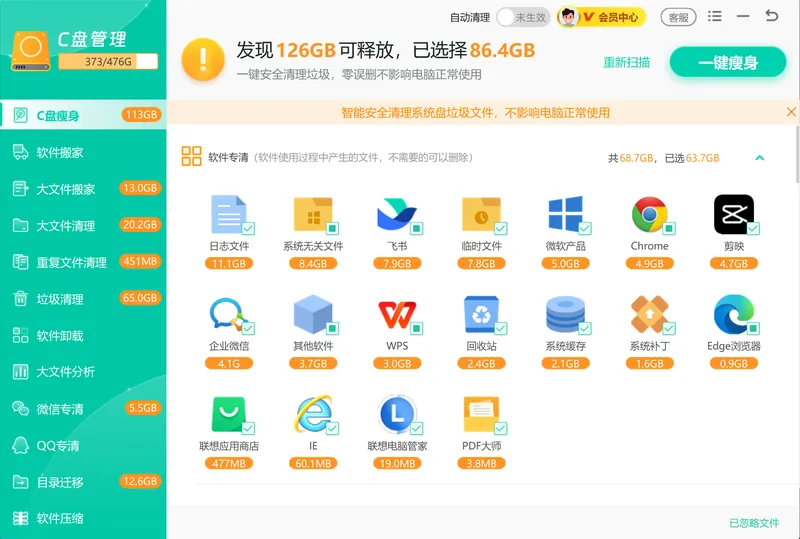
不想逐项手动排查时,用软领Windows优化大师的 C盘瘦身可以一次扫出 C 盘里的可释放空间,并按类别列出占用,省掉前面四种方法里逐个找路径、敲命令的步骤。它把临时文件、系统缓存、更新残留这些分散的隐形占用集中呈现,适合不熟悉系统目录的用户。
C盘瘦身负责扫描临时文件、缓存、Windows.old 和旧补丁残留并标注每项可释放空间,对应本文方法一到方法二要手动处理的系统垃圾,扫一次就能挑出来释放。
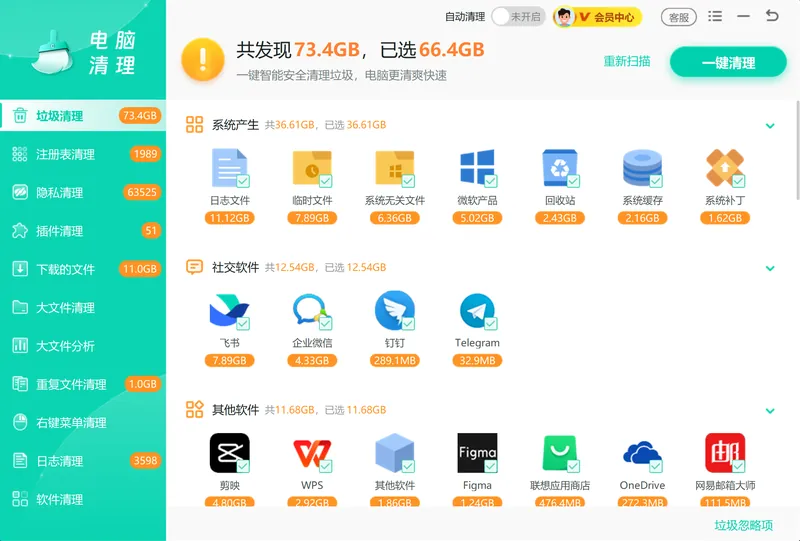
垃圾清理则集中处理系统缓存、软件残留和上网产生的临时文件,解决方法四里需要手动进各个临时目录清理的麻烦,一次扫描就能勾选释放。
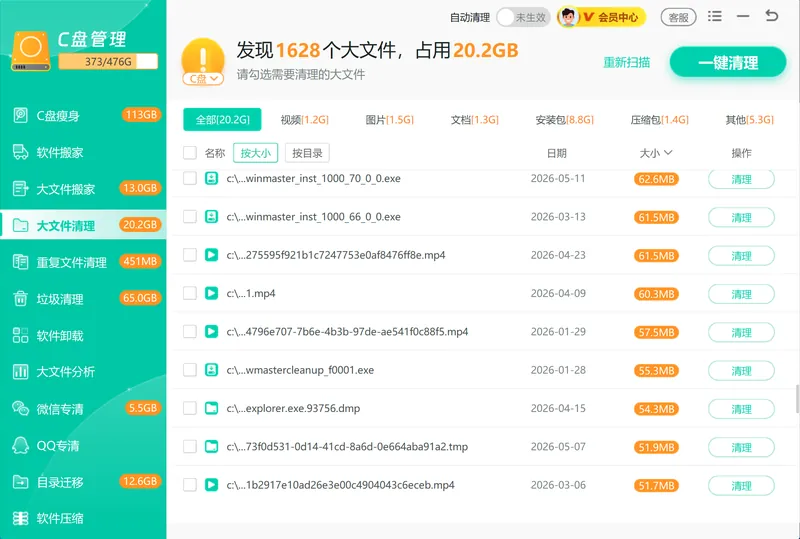
大文件搬家会找出 C 盘里的大文件和大体积软件,把它们整体搬到其他分区,对应方法三转移个人文件夹这一步,避免手动一个个改路径。
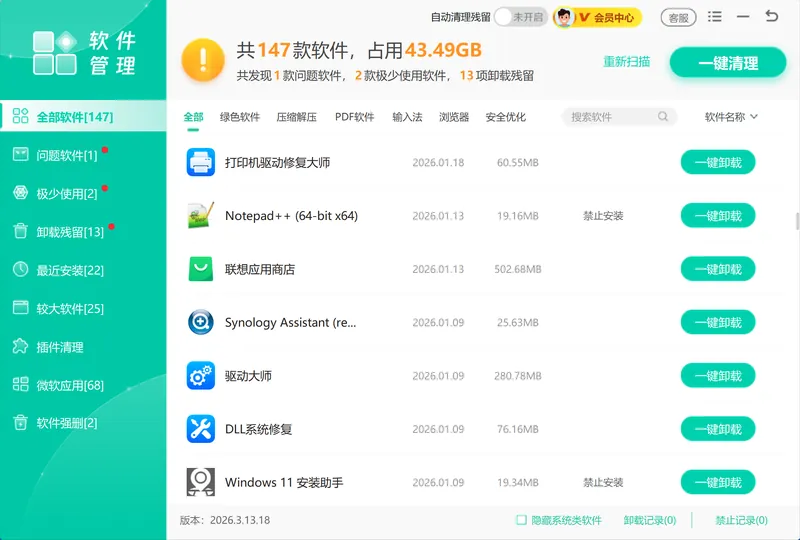
软件管理可以集中查看和卸载不常用软件,配合大文件搬家一起用,对应方法三卸载软件这一步,把占地的程序清理干净。
软领是知名国产软件品牌,从官网 wyouhua.com 直接下载、安装无捆绑勾选项;遇到清理拿不准的情况,可在软件界面点客服按钮联系真人客服,复杂问题还有专业工程师远程协助。

各类C盘清理方法对比
不同清理方法的难度和释放空间差别明显,下面按操作难度、清理效果和适用人群汇总,方便对号入座选用。
| 清理方法 | 操作难度 | 清理效果 | 适用人群 |
|---|---|---|---|
| 清理系统垃圾 | 简单 | 释放数 GB | 所有用户,尤其电脑新手 |
| 关休眠与调虚拟内存 | 中等 | 释放数 GB 到十余 GB | 对系统有一定了解的用户 |
| 转移文件夹与卸软件 | 简单 | 预防性,长期有效 | 所有用户,作为预防措施 |
| 清空临时文件夹与回收站 | 简单 | 每次再腾几百 MB 到一两 GB | 所有用户,可每月一次 |
| 软领Windows优化大师 | 简单 | 集中释放,通常 10GB 以上 | 所有用户,尤其追求效率者 |
常见问题
c盘清理最有效方法是哪种?
单次释放最多的通常是关闭休眠删除 hiberfil.sys,可回收与物理内存相当的空间;其次是清理系统垃圾里的 Windows.old 旧系统备份。想一次看清全部占用并集中释放,可以用软领Windows优化大师的 C盘瘦身扫描后批量处理。
清理C盘会误删重要文件导致系统崩溃吗?
用 Windows 自带磁盘清理工具和正规清理软件一般不会删除系统关键文件,它们只处理被标记为可删的临时和缓存文件。手动删除时,对不熟悉的 C:\Windows 下文件夹要先确认用途,不确定就不要删。
C盘预留多少空间比较合适?
建议 C 盘可用空间始终保持在总容量的 20% 以上。例如 256GB 的固态盘,至少留 50GB 左右空闲,系统更新、虚拟内存和临时文件才有足够腾挪空间,不容易再次爆满。
为什么清理后没多久C盘又满了?
多半是某个软件在持续生成缓存或日志,建议检查 AppData\Local 下体积异常增长的文件夹。同时看看是否有大型软件必须装在 C 盘,可考虑迁到其他分区,或用大文件搬家集中找出占地的大文件。
可以直接调整C盘的大小吗?
可以但需谨慎。用「磁盘管理」压缩其他分区,再把未分配空间合并到 C 盘即可,不过分区合并存在数据丢失风险,操作前务必备份重要数据。一般优先清理和转移文件,不到必要不动分区。
推荐阅读
相关推荐
电脑C盘爆满怎么办?分步清理再用「Windows优化大师」瘦身
 c盘清理方法电脑c盘清理c盘清理最有效方法软领Windows优化大师






 提示
提示