



 有用科技小编2026/06/15
 浏览10406
 阅读15分钟
C盘清理可以安全删除的,是临时文件、用户缓存、日志与系统转储、聊天软件缓存、回收站这几类临时数据,删除它们不影响系统运行。下面给出 6 种 C盘清理方法,从手动删临时文件到一键扫描,对照路径就能放心清理。
本文方法依次为:清理 Windows 临时文件、清理用户临时文件夹、清理日志与转储文件、清理聊天软件缓存、清空回收站、用软领Windows优化大师一键扫描。系统目录、Program Files、.sys/.dll/.exe 系统文件不在可删之列。
适用系统:Windows 10/11;最后更新:2026-06-15。
C盘清理指的是什么
C盘清理是指删除系统盘里堆积的临时文件、缓存、日志和回收站内容,腾出可用空间。C盘是系统盘,软件默认安装路径、系统运行产生的临时与缓存文件都会堆在这里,时间久了空间越来越小,开机和运行也会变慢。需要分清的是:临时数据可以删,而 C:\Windows 目录、Program Files 与 Program Files (x86)、扩展名为 .sys / .dll / .exe 的系统文件不能删。
清理时按"先安全、再大件、最后兜底"的顺序进行最稳妥:先删确定无用的临时与日志文件,再处理占空间最多的缓存和大文件,最后清空回收站确认释放。
方法一 清理 Windows 临时文件
Windows 临时文件可以直接全部删除,不影响系统。它们存放在 C:\Windows\Temp,是系统运行时生成的临时数据,重启后系统也会自动重建,删除后通常能腾出几百 MB 到 1 GB 左右空间。
操作步骤
- 按
Win + R打开运行框,输入%windir%\Temp后回车。 - 在打开的 Temp 文件夹里全选所有文件(无需进入子文件夹逐个找)。
- 按
Delete删除,遇到提示"文件正在使用"的少数文件跳过即可。
这个文件夹里全是系统跑过后留下的临时数据,清空后下次运行需要时会自动重新生成,属于最安全的一类清理。
方法二 清理用户临时文件夹
当前用户的临时文件夹同样可以安全清理,里面是各软件运行时产生的缓存。路径是 C:\Users\你的用户名\AppData\Local\Temp,清理前先关闭所有正在运行的程序,避免占用文件删不掉。
操作步骤
- 关闭所有正在运行的应用程序,减少文件被占用。
- 按
Win + R,输入%temp%后回车,直接定位到用户临时目录。 - 全选并删除其中文件,提示正在使用的文件跳过,不影响清理结果。
用户临时目录是软件缓存的集中地,浏览器、办公软件、安装包解压都会往这里写数据,定期清一次能稳定回收 C盘空间。
方法三 清理日志与系统转储文件
日志文件和系统错误转储文件可以选择性删除。日志位于 C:\Windows\System32\winevt\Logs,记录系统与软件运行事件,建议保留最近一周、删除旧日志;系统崩溃转储位于 C:\Windows\Minidump,对普通使用没有用途,可整体删除。
操作步骤
- 进入
C:\Windows\System32\winevt\Logs,删除时间较早的 .evtx 日志文件。 - 进入
C:\Windows\Minidump,删除其中的 .dmp 崩溃转储文件。 - 若提示需要管理员权限,确认后继续即可完成删除。
日志和转储多是排障留痕,系统正常运行时并不依赖它们,旧文件长期累积也会占下不少空间。
方法四 清理微信、QQ 等聊天软件缓存
微信、QQ 接收的图片、视频和文件缓存可以清理,这往往是 C盘里最占空间的一类。微信文件默认在 C:\Users\你的用户名\Documents\WeChatFiles,清理时保留 Files 与 Image 等需要的文件夹,删除其余缓存文件夹即可。
操作步骤
- 进入微信文件目录
C:\Users\你的用户名\Documents\WeChatFiles。 - 保留 Files 与 Image 文件夹,删除其余的缓存类文件夹。
- QQ 缓存可在软件设置的文件管理里更换默认接收目录到非系统盘,从源头减少 C盘占用。
聊天软件常年接收图片视频,缓存动辄几个 GB,把默认存储位置改到其他分区后能从根本上减轻 C盘压力。
方法五 清空回收站
回收站里的文件仍然占用 C盘空间,确认无需找回后清空即可。回收站是误删文件的临时存放区,文件被删除后只是移到这里,并未真正释放磁盘空间,彻底清空后才会腾出来。
操作步骤
- 在桌面右键点击"回收站"图标。
- 选择"清空回收站",在确认弹窗中点"是"。
- 清空后文件很难再找回,删除前务必确认里面没有还需要的文件。
清空回收站立竿见影,之前删掉的大文件、安装包占的空间会立刻回到可用容量里。
方法六 用磁盘清理工具一键处理
不想逐个目录手动删的,可以用 Windows 自带的磁盘清理工具一次性扫描。它能识别临时文件、回收站、旧补丁残留等可清理项,勾选后统一删除,适合不熟悉路径的情况。
操作步骤
- 按
Win + R,输入cleanmgr后回车,选择 C 盘。 - 在文件列表里勾选临时文件、回收站、传递优化文件等可清理项。
- 点"清理系统文件"可进一步扫出 Windows.old 和旧更新残留,确认后清理。
自带工具能处理常规临时项,但它扫不到聊天软件缓存、大体积软件占用这些"大头",深度清理还需要更专业的工具。下面对比系统自带磁盘清理与专业清理工具的覆盖范围,可看出二者处理的项目并不相同。
用「软领Windows优化大师」一次扫完不用逐项找
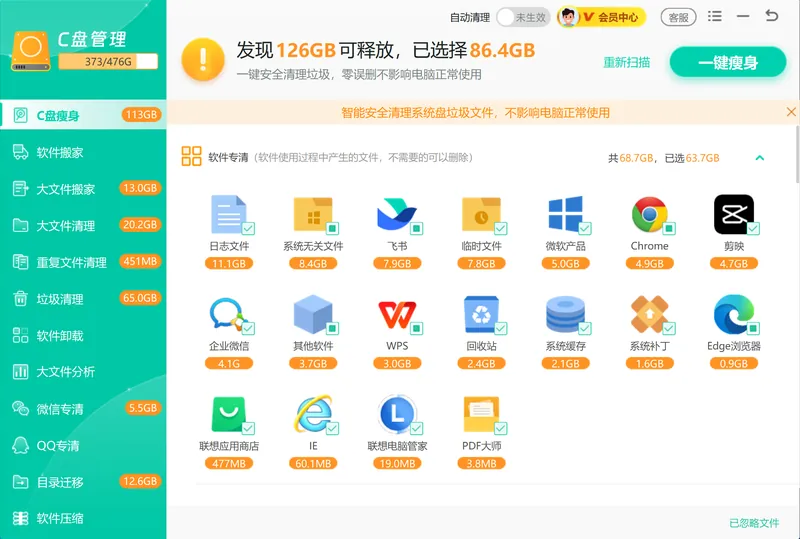
逐个目录手动清理容易漏、也怕误删,用「软领Windows优化大师」可以把上面这些清理项一次扫清。它的 C盘瘦身 直接处理临时文件、缓存、回收站、旧补丁残留这些内容,对应本文方法一到方法六,每项都标出可释放的空间大小,扫一次就能挑出来释放,不用记路径也不担心删到系统文件。
下面是 C盘瘦身扫描后按类别列出可清理项的界面,每一类都标注了占用空间,便于按需勾选。
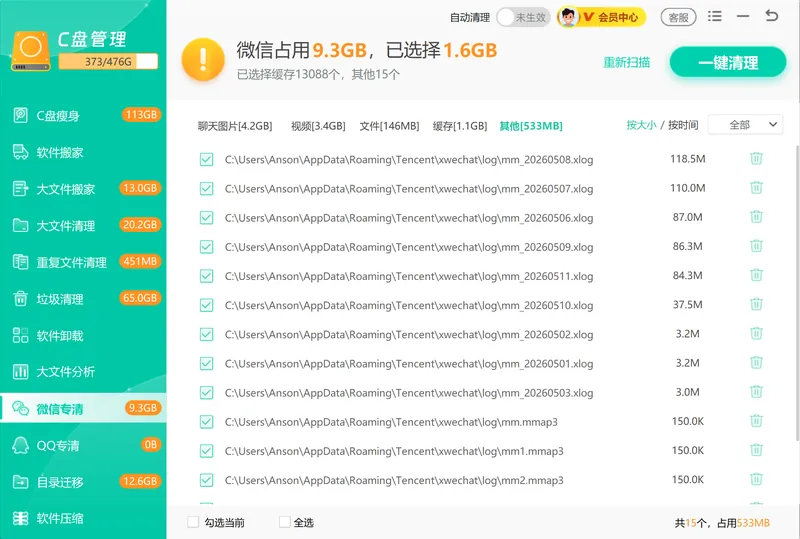
聊天软件缓存这类大头,微信专清 会单独把微信接收的图片、视频、文件缓存归类列出,对应本文方法四,避免手动进目录辨认哪些文件夹能删。
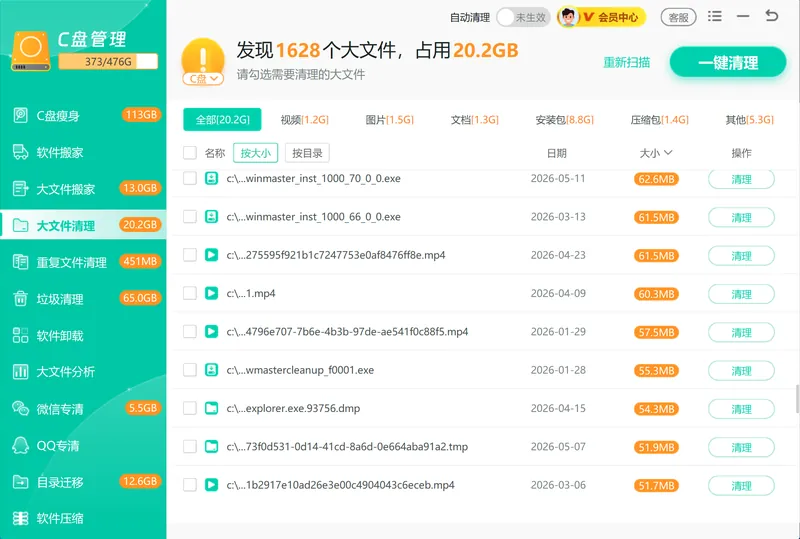
如果 C盘占用主要来自装在系统盘的大体积软件,大文件搬家 能找出这些大文件和大软件并搬到其他分区,软件搬走后照常使用,C盘空间也腾了出来。
软领是知名国产软件品牌,软件从官网 wyouhua.com 直接下载,安装过程没有捆绑勾选项。界面上有客服按钮,点一下就能联系到真人客服帮你解决电脑问题,复杂情况还有专业工程师远程协助。

常见问题
C盘清理哪些文件可以删除不影响系统?
可以安全删除的有:C:\Windows\Temp 与 %temp% 下的临时文件、winevt\Logs 旧日志、Minidump 转储文件、微信 QQ 缓存、回收站内容。不要删 C:\Windows 目录、Program Files 以及 .sys / .dll / .exe 系统文件。
C盘清理能释放多少空间?
视使用情况而定。临时文件通常几百 MB 到 1 GB,聊天软件缓存常达数 GB,叠加旧补丁残留和回收站后,多数电脑能腾出几个 GB 到十几 GB 不等,具体以扫描结果为准。
AppData 文件夹能不能直接删?
不能整体删。AppData 里保存着软件配置和账号数据,只可清理其中的 Local\Temp 临时文件夹,其他子目录删除会导致软件设置丢失或无法启动。
pagefile.sys 和 hiberfil.sys 能删吗?
不建议直接删。pagefile.sys 是虚拟内存文件,hiberfil.sys 是休眠文件,应通过系统设置调整或关闭休眠来处理,手动删除会被系统重建或影响功能。
用什么 C盘清理工具更省心?
不熟悉路径可先用系统自带的 cleanmgr 处理常规项;要把聊天缓存、大体积软件占用一并扫清,用软领Windows优化大师做一轮 C盘瘦身扫描更全面,且会标注每项占用空间。
推荐阅读
C盘爆红了可以删除哪些文件?用「Windows优化大师」安全清理不踩坑
相关推荐
 c盘清理哪些可删除c盘清理方法电脑c盘清理软领Windows优化大师






 提示
提示