



 有用科技小编2026/06/15
 浏览10724
 阅读17分钟
C盘怎么清理:先清空 %temp% 临时文件夹,再用系统设置的存储清理临时文件,用磁盘清理删除 Windows.old 等系统文件,把软件和缓存搬到其他分区,最后卸载不常用程序。五种方法配合,通常能释放几十 GB 系统盘空间。
下面五个方法按从快到全排列,前三种 Windows 10/11 系统自带即可完成,后两种解决软件默认装在 C 盘导致空间反复爆满的根因。
适用系统:Windows 10/11;最后更新:2026-06-15。
C盘清理是什么
清理 C 盘是把系统盘里不再需要的临时文件、缓存、更新残留和大体积数据删除或迁出,腾出可用空间的过程。C 盘是系统盘,Windows、补丁更新、软件默认安装和各类缓存都堆在这里,长期不管就会从绿色提示变成红色告急。临时文件主要集中在 C:\Windows\Temp 与 C:\Users\<用户名>\AppData\Local\Temp 两个目录,更新残留则以 C:\Windows.old 这类文件夹形式存在,单是这些往往就占几个到几十 GB。
C 盘占用主要来自三类来源:临时文件与缓存、系统更新残留、默认装在系统盘的软件和数据,清理时按这三类逐项处理就能腾出空间。
方法一 清空临时文件夹释放C盘
清空临时文件夹是清理 C 盘最快的一步,通过运行框打开 Temp 目录全选删除即可。这些临时文件是软件运行时产生的中间数据,删除不影响系统和已装软件,通常一次能腾出几百 MB 到几 GB。
操作步骤
- 按
Win + R打开运行框,输入%temp%后回车,进入当前用户的临时目录。 - 按
Ctrl + A全选,再按Shift + Delete彻底删除;提示正在使用的文件点「跳过」即可。 - 再次按
Win + R输入temp回车,打开C:\Windows\Temp,同样全选删除系统临时文件。 - 清空回收站,把刚删除的文件真正从磁盘上移除,完成释放。
%temp% 和 Windows\Temp 两个目录都清空后,临时文件占用的空间才算彻底回收。
方法二 用系统设置的存储清理C盘
Windows 10/11 设置里的「存储」功能能自动识别并清理临时文件,不用手动翻目录就能安全释放空间。它会列出临时文件、回收站、缩略图缓存等可清理项并标出各自体积,勾选后一次删除,适合不熟悉文件路径的用户。
操作步骤
- 按
Win + I打开设置,进入「系统」-「存储」。 - 点击「临时文件」,等待系统扫描出可清理项目,逐项查看占用大小。
- 勾选「临时文件」「回收站」「缩略图」「以前的 Windows 安装文件」等条目,点击「删除文件」。
- 可顺手打开「存储感知」开关,让系统按计划自动清理临时文件,减少日后手动操作。
存储功能把分散的临时文件和更新残留集中列出,勾选删除一次就能腾出几 GB 空间。
方法三 用磁盘清理删除系统文件
磁盘清理(cleanmgr)能删除普通清理碰不到的系统文件,比如 Windows.old 旧系统备份和过期补丁。系统大版本升级后会保留旧系统约 10 天用于回退,这个 Windows.old 文件夹常占 10–30 GB,确认不需要回退后用磁盘清理删掉最划算。
操作步骤
- 按
Win + R输入cleanmgr回车,选择 C 盘后确定。 - 在清理列表中点击左下角的「清理系统文件」,再次选择 C 盘等待重新扫描。
- 勾选「以前的 Windows 安装」「Windows 更新清理」「临时 Windows 安装文件」等大体积项目。
- 点击「确定」并在弹窗确认删除,旧系统残留较多时这一步可腾出十几 GB。
清理系统文件能删除 Windows.old 和旧补丁,这是释放 C 盘空间幅度最大的一步。
删除「以前的 Windows 安装」后将无法一键回退到旧版本系统,请确认新系统运行稳定再删。pagefile.sys(虚拟内存)和 hiberfil.sys(休眠文件)不要手动删除,前者由系统管理,后者关闭休眠功能后会自动消失。
方法四 把软件和缓存搬到其他分区
软件默认装在 C 盘是空间反复爆满的根因,把已装软件和缓存迁到其他分区能从源头减轻负担。同时修改系统的默认保存位置,今后新装软件和下载文件就会落到 D 盘,避免清理后没几天又满。
操作步骤
- 按
Win + I进入「系统」-「存储」,拉到底部点击「高级存储设置」-「保存新内容的地方」。 - 把新的应用、文档、音乐、图片、视频的默认保存盘改为 D 盘或其他分区。
- 对聊天软件的接收文件、缓存目录,在软件自身设置里把存储路径改到非系统盘。
- 体积大的已装软件可卸载后重装到 D 盘,或借助迁移工具整体搬移,避免直接剪切导致软件无法运行。
改完默认保存位置后,新增数据不再涌入 C 盘,这是让清理效果长期保持的关键一步。
方法五 卸载不常用程序释放C盘
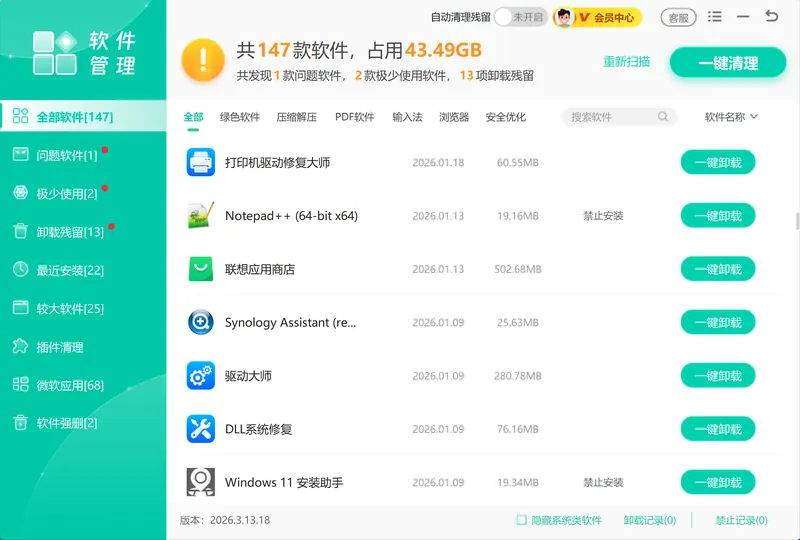
卸载不常用程序能直接收回被占用的安装空间,并减少开机自启和后台缓存。装得多又少用的软件不仅占地,还会拖慢运行速度,按占用大小排序后优先卸载体积大、长期没打开的程序最有效。
操作步骤
- 按
Win + I进入「应用」-「已安装的应用」(Win10 为「应用和功能」)。 - 把排序方式改为「按大小」,让占地最多的软件排在前面。
- 选中不再使用的程序点击「卸载」,按提示完成。
- 卸载后检查 C 盘对应安装目录是否残留空文件夹,手动删除残留即可彻底回收。
按大小排序卸载体积大且长期不用的程序,既腾空间又能减少后台占用。
用「软领Windows优化大师」一次扫完C盘占用
手动清理要在多个目录和设置页之间来回切换,而「软领Windows优化大师」把上面这些步骤集中到一处。它的C盘瘦身会把临时文件、缓存、Windows.old、旧补丁残留这些项目逐项扫出并标注占用大小,对应本文前三个方法,扫一次就能挑出来释放,省去手动翻 Temp 目录和反复点磁盘清理。
临时文件和软件缓存分散在多个隐藏目录里,逐个翻找费时,集中扫描能一次看清各项占用。
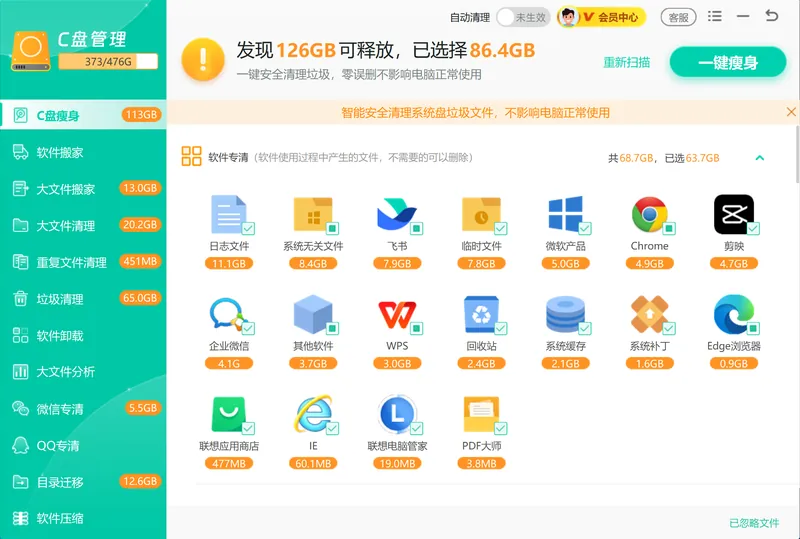
日常累积的软件缓存、下载残留和系统垃圾可以一次性扫描清除,对应本文清理临时文件的需求。
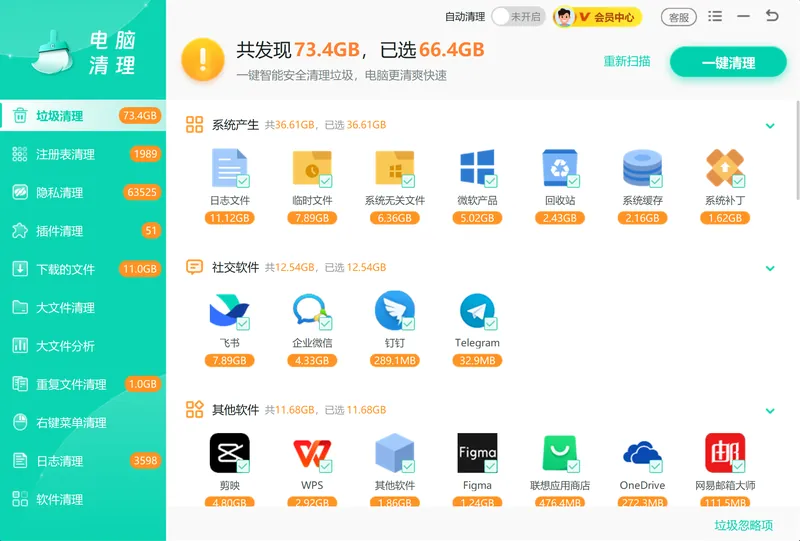
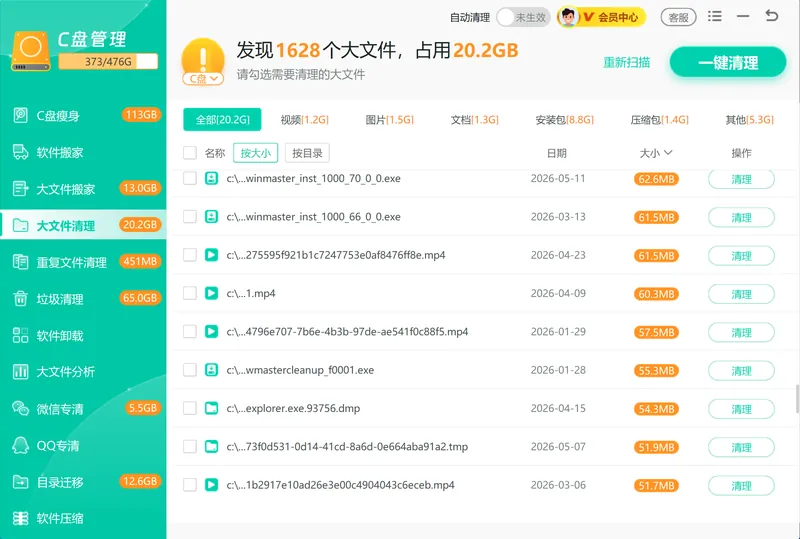
当 C 盘里的大文件和大体积软件不想删又占地时,大文件搬家能把它们整体迁到其他分区,对应本文「把软件和缓存搬到其他分区」这一步。
不常用的程序则可以借助软件管理按占用大小列出并卸载,对应本文卸载程序的需求。这几个功能各扫一次,就能把临时清理、大件搬移和卸载这些事一并处理。
软领是知名国产软件品牌,从官网 wyouhua.com 直接下载、安装无捆绑勾选项;遇到问题可在软件界面点客服按钮联系真人客服,复杂情况还有专业工程师远程协助。

常见问题
电脑C盘怎么清理最安全?
最安全的顺序是先清临时文件和缓存(%temp%、系统存储里的临时文件),再用磁盘清理删 Windows.old 和旧补丁,最后把软件和数据搬到其他分区。这些操作都不会动到系统核心文件,按这个顺序做风险最低。
C盘怎么清理缓存?
缓存主要在 C:\Users\<用户名>\AppData\Local 下各软件的目录里。系统级临时缓存可在「设置-系统-存储-临时文件」里勾选清理;浏览器、聊天软件的缓存则在各自软件设置里清除,或直接修改其缓存路径到非系统盘。
AppData 文件夹能不能直接删?
不能整个删除。AppData 里存着已装软件的配置、账号和存档数据,直接删会导致软件设置丢失甚至无法运行。只能清理其中的 Temp 临时文件夹和确认无用的缓存子目录,软件本体的数据目录要保留。
Windows.old 删了有什么影响?
Windows.old 是系统升级后保留的旧系统备份,删除后将无法一键回退到旧版本,但不影响当前系统正常使用。确认新系统运行稳定、不需要回退后,用磁盘清理的「清理系统文件」删除它即可,通常能腾出 10–30 GB。
C盘清理后没几天又满了怎么办?
多半是软件和数据仍默认装在 C 盘。在「设置-系统-存储-高级存储设置」里把新内容默认保存位置改到 D 盘,并在聊天软件、下载工具里把缓存和接收目录改到非系统盘,从源头减少 C 盘增量,清理效果才能长期保持。
推荐阅读
相关推荐
 c盘怎么清理怎么清理c盘电脑c盘怎么清理软领Windows优化大师






 提示
提示