



 有用科技小编2026/06/16
 浏览10806
 阅读19分钟
C盘清理不误删系统文件,核心是只动临时缓存、不碰系统核心目录。优先用「磁盘清理」「存储感知」处理临时文件、Windows 更新残留和回收站,再用「转移虚拟内存」「清理应用缓存」「命令行进阶」释放空间,C:\Windows、C:\Program Files、C:\Recovery 等目录始终不动,全程零风险释放数 GB 到数十 GB。
本文给出五种由安全到进阶的方法:磁盘清理工具、存储感知自动清理、转移虚拟内存、清理应用缓存、命令行进阶,并附上一份「能删与不能删」对照,帮你避开误删系统文件的雷区。
适用系统:Windows 10/11;最后更新:2026-06-16。
C盘清理不误删系统文件是什么意思
C盘清理指清除系统盘里堆积的临时文件、Windows 更新残留、日志和浏览器缓存等垃圾数据,从而释放被占满的空间。不误删系统文件,指清理时绕开 C:\Windows、C:\Program Files、C:\Recovery、System Volume Information 等系统核心目录——这些目录一旦删除,可能导致系统无法启动、程序崩溃或蓝屏。安全的做法是只清理明确的临时目录(如 C:\Users\用户名\AppData\Local\Temp)和系统提供的清理入口。
左侧是可以放心清理的临时与缓存数据,右侧是删除后会导致系统出问题的核心目录。记住这条分界,后面的方法都围绕它展开。
方法一 用磁盘清理工具清理C盘垃圾
磁盘清理是 Windows 自带的官方工具,几乎零风险,应作为首选。它只清除 Windows 更新残留、临时文件、回收站、传递优化文件和系统错误报告,不会触碰系统核心文件,典型可腾出 1–10 GB。
操作步骤
- 在「此电脑」里右键点击 C盘,选择「属性」。
- 在「常规」选项卡点击「磁盘清理」,等待系统扫描。
- 勾选「Windows 更新清理」「临时文件」「回收站」「传递优化文件」「临时 Windows 安装文件」和「系统创建的 Windows 错误报告」。
- 点击「确定」并确认删除,必要时再点「清理系统文件」扫描更深一层。
勾选项里不含任何系统运行文件,因此放心删除,更新清理一项往往就能释放数 GB 旧补丁残留。
方法二 开启存储感知让系统自动清理C盘
存储感知能让 Windows 10/11 按计划自动清理 C盘垃圾,开启后无需手动操作即可定期删除临时文件、清空回收站和长期未动的下载文件,避免 C盘再次爆红。它只处理临时与回收站数据,同样不碰系统文件。
操作步骤
- 打开「设置」,进入「系统」里的「存储」。
- 开启「存储感知」开关。
- 点击「存储感知」进入配置,将「运行存储感知」设为每周。
- 把「回收站文件留存」设为 14 天,「下载文件夹」未打开文件留存设为 30 天。
配置一次后系统会按周自动清理,下载文件夹的留存天数可按习惯调整,常用文件不会被误删。
方法三 转移虚拟内存释放C盘空间
把虚拟内存(pagefile.sys)从 C盘转移到其他分区,可释放 5–20 GB 空间,且不影响系统稳定。这里是转移而非禁用——禁用虚拟内存可能导致大型软件报错,转移则保留功能、只换位置。
操作步骤
- 按
Win + R,输入sysdm.cpl回车,进入「系统属性」。 - 切到「高级」,点击「性能」里的「设置」,再切到「高级」,点击「虚拟内存」下的「更改」。
- 取消勾选「自动管理所有驱动器的分页文件大小」。
- 选中 C盘,选择「无分页文件」并点「设置」。
- 选中 D盘或 E盘(建议固态盘),选择「系统管理的大小」并点「设置」,确定后重启生效。
目标分区需至少保留 20 GB 空闲空间,否则系统在内存吃紧时可能无法正常分配虚拟内存。
转移后 C盘里原本占用 5–20 GB 的分页文件被移走,系统稳定性不受影响。
方法四 清理应用缓存腾出C盘空间
微信、QQ、浏览器等软件会在 C盘堆积大量缓存,清理缓存只删临时数据,不会删除聊天记录和你手动保存的文件。这一步针对特定软件,能稳定腾出几 GB 而不影响使用。
操作步骤
- 微信或 QQ:打开软件「设置」,进入「文件管理」或「账号与存储」里的存储空间,清理缓存。
- 浏览器:进入设置里的「隐私设置和安全性」,点击「清除浏览数据」,只勾选「缓存的图片和文件」。
- 保留「聊天记录」「下载文件」「密码」等选项不勾选,避免误删个人数据。
缓存清理只动临时数据,勾选时避开聊天记录和已保存文件这两项即可放心操作。
方法五 用命令行进阶清理C盘组件
对了解基础命令的用户,可关闭休眠文件并安全清理旧组件库进一步释放 C盘。关闭休眠文件(hiberfil.sys)能释放约等于物理内存大小的空间,DISM 命令则清除 WinSxS 里不再需要的旧组件版本,二者都是 Windows 官方命令,安全可控。
操作步骤
- 按
Win + R输入cmd,同时按Ctrl + Shift + Enter以管理员身份运行。 - 输入
powercfg -h off回车,关闭休眠文件,释放约等于内存容量的空间。 - 再输入
Dism.exe /Online /Cleanup-Image /StartComponentCleanup回车,安全清理 WinSxS 里多余的旧组件版本。
关闭休眠后将无法使用休眠功能,常用休眠的笔记本不建议关闭;WinSxS 不要手动删除目录,只能通过 DISM 命令清理。
下面这张对照表汇总五种方法的释放量与适用人群,便于按需选择。
| 方法 | 典型释放量 | 适用人群 |
|---|---|---|
| 磁盘清理工具 | 1–10 GB | 所有用户,首选 |
| 存储感知自动清理 | 持续维持 | 怕麻烦、想自动清理 |
| 转移虚拟内存 | 5–20 GB | 有空闲分区的用户 |
| 清理应用缓存 | 2–10 GB | 微信 QQ 浏览器重度用户 |
| 命令行进阶 | 内存大小 + 旧组件 | 熟悉命令的进阶用户 |
哪些C盘文件夹不能删
清理 C盘前先记住禁删清单,下面这些目录删除后会导致系统无法启动或软件崩溃,无论空间多紧张都不要碰。带 .sys、.dll、.ini 后缀的文件同样不要手动删除。
C:\Windows:系统核心文件,误删会导致系统无法启动、程序崩溃、蓝屏。
C:\Program Files:软件运行依赖,删除后对应软件无法运行。
C:\Recovery:系统恢复分区信息,删除后系统恢复和重置功能将失效。
AppData / LocalLow / Roaming:程序配置、缓存和同步数据,误删会导致软件闪退、设置重置或报错。
ProgramData:所有用户共享的应用程序数据,删除后程序运行报错。
System Volume Information:系统还原点,删除会清空还原备份,应改在系统保护里调整占用空间。
需要释放这些目录占用时,靠官方工具或专业清理软件处理,而不是手动删除文件夹。
用「软领Windows优化大师」一次扫完C盘
不想逐项手动排查时,用「软领Windows优化大师」可以把上面几种清理一次扫完,且自动避开系统核心目录,省去自己判断哪能删哪不能删的麻烦。它对应的几个功能正好覆盖本文的清理思路。
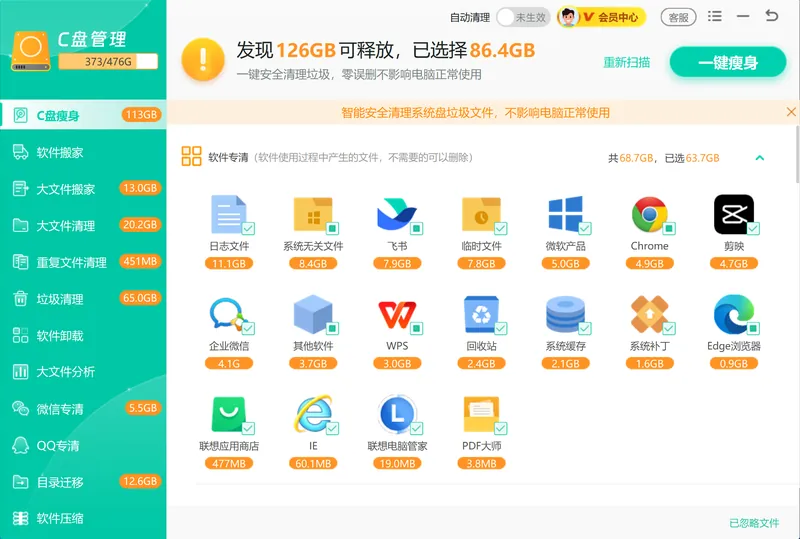
「软领Windows优化大师」的 C盘瘦身 直接扫描临时文件、缓存、Windows 更新残留、休眠文件这些项目,每项都标出可释放空间大小,对应本文方法一到方法五,扫一次就能挑出来安全释放,不必担心误删系统文件。
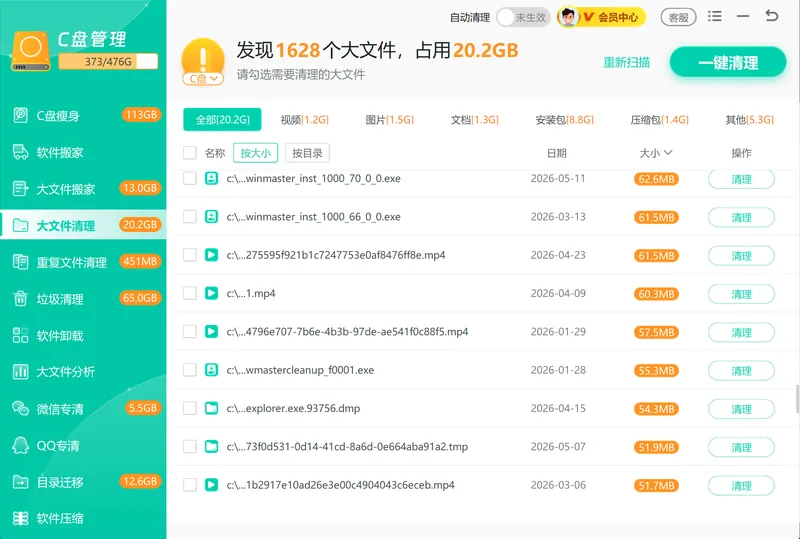
遇到 C盘被大文件占满时,大文件搬家 会找出 C盘里的大文件和大体积软件,把它们整体搬到 D盘或 E盘,对应本文转移内容保存位置的治本思路,软件搬走后仍可正常运行。
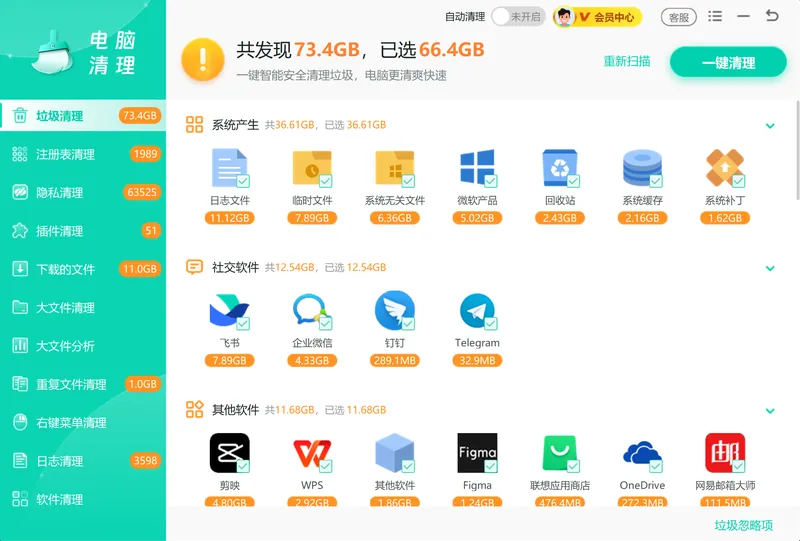
日常的临时文件、注册表残留和软件缓存则由 垃圾清理 一并扫出,对应方法一和方法四里手动清理的临时数据和应用缓存,让 C盘不容易再次爆红。
「软领Windows优化大师」从软领官网 wyouhua.com 直接下载,安装时没有捆绑勾选项。软领是知名国产软件品牌,软件界面上带客服按钮,点一下就能联系到真人客服帮你处理 C盘和系统问题,复杂情况还有专业工程师远程协助。

常见问题
如何清理c盘垃圾而不误删系统文件?
优先用 Windows 自带的「磁盘清理」和「存储感知」,它们只删临时文件、更新残留和回收站,不碰系统核心文件。手动清理时只动 C:\Users\用户名\AppData\Local\Temp 这类明确的临时文件夹,绝不删 C:\Windows、C:\Program Files、C:\Recovery 目录。
c盘清理哪些文件夹可以删?
可以删的是 Temp 临时文件、Temporary Internet Files、NetCache 网络缓存,以及回收站和浏览器缓存;PerfLogs 性能日志删除后系统会自动重建,也可删。不能删 Windows、Program Files、Recovery、AppData、ProgramData 等目录。
pagefile.sys 可以删吗?
不建议直接删除。pagefile.sys 是虚拟内存文件,直接删可能影响大型软件运行。正确做法是按方法三把它转移到其他分区,既释放 C盘空间又保留功能。
清理系统文件会不会让电脑变慢?
不会。清理的是临时缓存和冗余更新残留,删除后系统反而运行更顺畅、开机更快。只要避开系统核心目录,清理不会损坏系统功能。
c盘清理后还是满了怎么办?
多半是大文件或大体积软件占用,可在「设置」里把新内容默认保存位置改到其他盘,并卸载占空间大且不常用的软件。也可用「软领Windows优化大师」的大文件搬家把 C盘大文件整体迁移到其他分区。
推荐阅读
相关推荐
 c盘清理不误删系统文件清理系统文件c盘清理文件夹软领Windows优化大师






 提示
提示