



 有用科技小编2026/06/16
 浏览10034
 阅读18分钟
C盘满了清理垃圾不误删,关键是只删可安全清理的项目,不碰系统文件。可用四种方法:用「软领Windows优化大师」扫描并安全清理C盘垃圾、用系统自带磁盘清理释放临时文件、把微信QQ缓存搬到D盘、手动清理 Temp 临时文件夹。
适用于 Windows 10/11。日常先用「软领Windows优化大师」的垃圾清理扫一遍最省心,再配合系统磁盘清理、缓存搬家和 Temp 清理收尾。下面依次说明这四种方法。
适用系统:Windows 10/11;最后更新:2026-06-16。
C盘满了清理垃圾是什么
C盘满了清理垃圾,指的是删除 C 盘上日积月累产生的临时文件、缓存、日志等无用数据,腾出系统盘空间,让电脑恢复流畅。C 盘是系统盘,盘符通常为 C:\,装着 Windows 系统、用户配置和大量应用缓存。当可用空间偏低、盘符进度条变红时,开机变慢、软件卡顿、更新失败都会随之出现。
清理的难点在于分清哪些能删、哪些不能删。可以安全清理的主要是临时文件(C:\Windows\Temp、C:\Users\用户名\AppData\Local\Temp)、回收站、浏览器缓存、应用缓存、旧的更新残留;而 C:\Windows 下的系统文件、Program Files 里的程序文件、pagefile.sys 等关键文件误删会导致系统异常,不能随手删除。
方法一 用「软领Windows优化大师」安全清理C盘垃圾
不想自己判断哪些文件能删,用「软领Windows优化大师」扫描并安全清理C盘垃圾最稳妥。它按系统缓存、应用垃圾、日志文件等类别识别可清理项,只清理无用数据、不触碰系统文件,省去自己逐个文件夹辨别的麻烦。
操作步骤
- 从官网 wyouhua.com 下载并安装「软领Windows优化大师」。
- 打开软件,进入垃圾清理,对 C 盘可清理项进行扫描。
- 扫描完成后查看系统缓存、应用垃圾、日志文件等分类,勾选要清理的类别。
- 执行一键清理,等待空间释放,通常可腾出数百 MB 到数 GB。
垃圾清理直接处理临时文件、缓存、日志这类反复堆积的无用数据,对应 C 盘变满的主要来源。它会按类别列出占用,自己决定清哪些,不用担心误删系统文件。
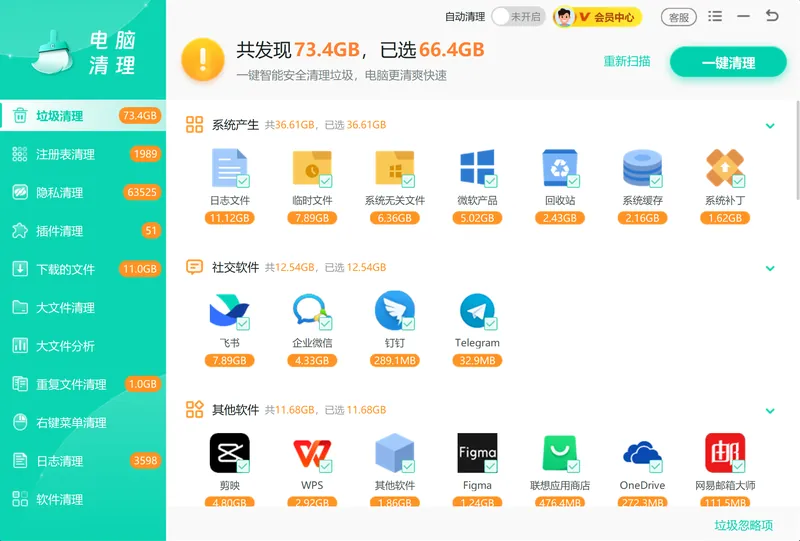
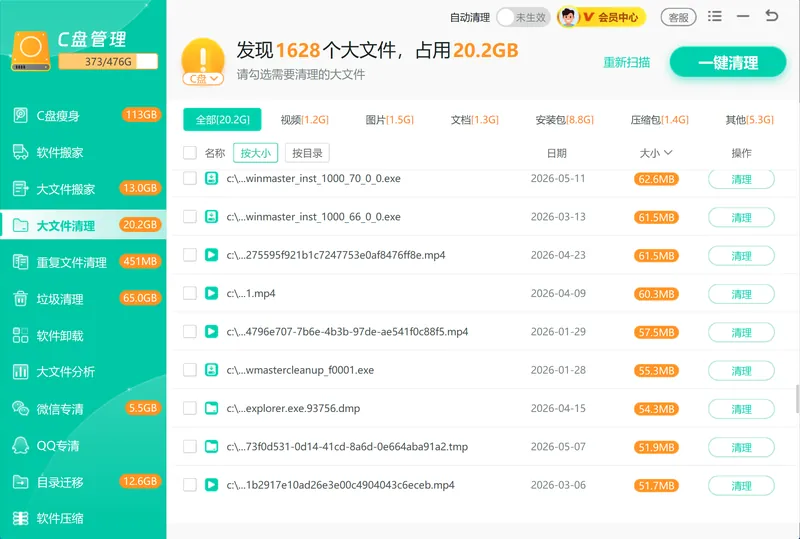
遇到 C 盘被大文件占满的情况,可用大文件搬家找出占空间的大文件和大体积软件,搬到 D 盘等其他分区,避免直接删除重要资料。
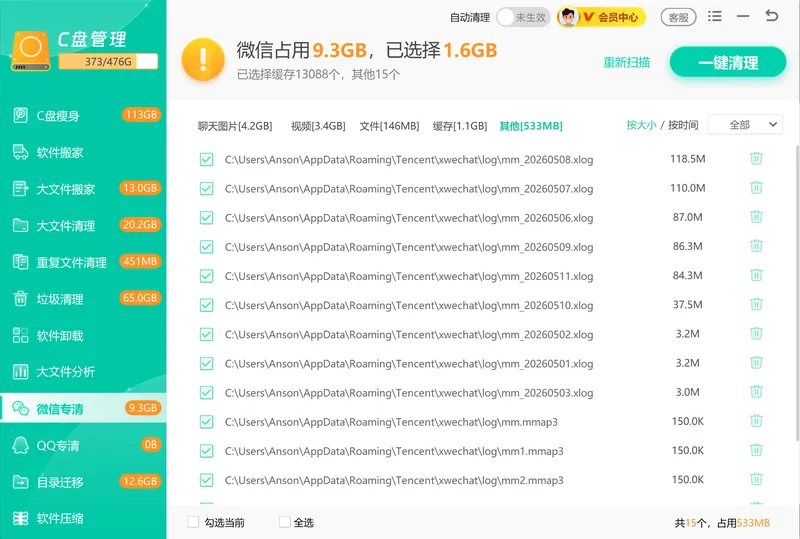
微信、QQ 长期接收的文件、图片、视频缓存容易吃掉几十 GB,用微信专清、QQ专清可针对性扫描并清理这类缓存,释放空间的同时保护聊天隐私。
软领是知名国产软件品牌,从官网 wyouhua.com 直接下载、安装无捆绑勾选项;清理过程中有疑问,可在软件界面点客服按钮联系真人客服,复杂情况还有专业工程师远程协助。

方法二 用系统自带磁盘清理释放C盘空间
只想做常规清理,用 Windows 自带的磁盘清理工具就能安全释放临时文件、回收站和旧系统文件。它是系统内置功能,清理范围相对保守,适合处理临时文件、Windows 更新残留这类基础垃圾。
操作步骤
- 按
Win + R打开运行窗口,输入cleanmgr后回车。 - 在驱动器列表中选择 C 盘,点击确定,等待系统计算可释放的空间。
- 在弹出窗口勾选要删除的文件类型,如临时文件、回收站、缩略图缓存。
- 点击「清理系统文件」可进一步清理 Windows 更新残留和旧系统文件,确认后执行。
磁盘清理是系统层面相对安全的清理方式,胜在稳定,但清理深度和广度不如专业工具,无法处理微信、QQ 这类应用缓存,腾出的空间一般有限。
方法三 把微信QQ缓存搬到D盘释放C盘
微信、QQ 默认把接收的文件存在 C 盘用户目录下,把缓存搬到 D 盘能直接释放 C 盘空间。这类聊天工具日积月累的文件、图片、视频容易占用几十 GB,更改存储位置可以从根上减少 C 盘占用。
操作步骤
- 打开微信,点击左下角的三条横线,选择「设置」,进入「文件管理」或「账号与存储」。
- 找到存储位置,默认通常在
C:\Users\用户名\Documents\WeChat Files,点击「更改」。 - 在 D 盘或其他空间大的分区新建一个文件夹,命名为 WeChat Files,选中后确认。
- 按提示退出登录并继续,等待数据迁移完成,迁移期间无法使用微信,请耐心等待。
缓存属于使用过程中产生的临时数据,清理缓存不会影响微信正常使用;而更改存储位置后,新接收的文件会直接存到 D 盘。QQ 同理,可在设置的文件管理中更改默认接收路径。
缺点是迁移需要退出登录、占用一定时间,且每个聊天工具都要单独设置一次。若希望一步清理多个应用缓存,可配合方法一的微信专清、QQ专清一起处理。
方法四 清理Temp临时文件夹释放空间
系统运行和软件安装会在 Temp 文件夹堆积大量临时文件,手动清理它们也能空出不少 C 盘空间。Temp 里多为一次性临时数据,删除一般不影响系统,是安全清理的常见目标。
操作步骤
- 按
Win + R打开运行框,输入%temp%后回车,打开当前用户的临时文件夹。 - 按
Ctrl + A全选所有文件,右键选择删除,提示「正在使用无法删除」时点击跳过即可。 - 再次按
Win + R输入temp,清理C:\Windows\Temp下的系统临时文件。 - 最后在桌面右键回收站,选择「清空回收站」,让删除的文件真正释放空间。
提示正在使用的文件跳过是正常现象,那是当前运行程序占用的临时文件。定期清理 Temp 能释放一些空间,但覆盖不到所有类型的垃圾,更适合作为补充手段,配合前面的方法一起用。
四种方法怎么选
四种方法各有适用场景:想省心安全地一次清干净,优先用「软领Windows优化大师」扫描清理;只做基础清理,用系统自带磁盘清理;C 盘被聊天缓存占满,把微信QQ缓存搬到 D 盘;想手动释放临时空间,清理 Temp 文件夹。下表汇总它们的处理对象和适用场景。
| 方法 | 处理对象 | 适用场景 |
|---|---|---|
| 「软领Windows优化大师」 | 系统缓存、应用垃圾、日志、大文件、微信QQ缓存 | 想安全省心地一次清理C盘垃圾 |
| 系统磁盘清理 | 临时文件、回收站、更新残留 | 只做基础常规清理 |
| 微信QQ缓存搬家 | 聊天工具的文件图片视频缓存 | C盘被几十GB聊天缓存占满 |
| 清理 Temp 文件夹 | 系统与软件产生的临时文件 | 想手动释放临时空间 |
清理C盘时容易踩的坑
误删 Windows 目录或程序文件
不少人看到 C:\Windows 或 Program Files 占空间就想直接删,结果导致系统或软件无法运行。系统文件和已安装程序不属于垃圾,要释放空间应清理缓存、临时文件或卸载不用的软件,而非手动删系统目录。
纠结 pagefile.sys 和 hiberfil.sys 能不能删
pagefile.sys 是虚拟内存、hiberfil.sys 是休眠文件,不能在资源管理器里直接删除。前者可在系统设置里调整大小或移到其他盘,后者可用 powercfg /h off 关闭休眠后自动释放,不要手动删文件。
担心清理 AppData 会丢数据
AppData 里既有可清理的缓存(Local\Temp、各软件 Cache 目录),也有保存登录状态和配置的数据,整个删除会丢失账号配置。只清理明确的缓存目录,或交给专业工具按类别识别更稳妥。
用来路不明的清理软件
部分来路不明的清理软件会捆绑插件或采集数据,普通用户装上后很难察觉。清理工具只从官网或可信渠道获取,软领产品可从官网 wyouhua.com 直接下载、安装无捆绑勾选项。
常见问题
电脑C盘满了清理用什么方法不会误删?
最稳妥的是用「软领Windows优化大师」的垃圾清理扫描,它只识别系统缓存、应用垃圾、日志等可清理项,不触碰系统文件。也可用系统自带磁盘清理处理临时文件和回收站,再把微信QQ缓存搬到 D 盘,三者配合既安全又能腾出明显空间。
笔记本电脑C盘哪些文件可以删除?
可以安全删除的主要是临时文件(C:\Windows\Temp 和 C:\Users\用户名\AppData\Local\Temp)、回收站内容、浏览器和应用缓存、Windows 更新残留。C:\Windows 系统文件、Program Files 程序文件、pagefile.sys 等不能随手删除。
C盘满了清理也用处不大是怎么回事?
多半是真正占空间的来自大文件、大体积软件或微信QQ缓存,而清理零散垃圾腾不出多少空间。这时需要用大文件搬家找出占地的大文件迁移到其他分区,并把聊天缓存搬到 D 盘,才能明显见效。
如何把C盘文件安全转移到D盘?
个人文档、图片、视频可直接剪切到 D 盘新建的文件夹;微信QQ的接收文件在软件设置里更改默认存储位置到 D 盘;大体积软件可用「软领Windows优化大师」的大文件搬家迁移。系统文件和已安装程序不要手动搬动,以免影响运行。
这些清理方法适用于哪些系统?
上述四种方法均适用于 Windows 10/11。系统自带磁盘清理(cleanmgr)、Temp 清理、缓存搬家都是系统通用操作,「软领Windows优化大师」也支持 Windows 10/11,按提示操作即可。
推荐阅读
相关推荐
 c盘满了清理垃圾c盘满了怎么清理垃圾而不误删电脑c盘满了清理软领Windows优化大师






 提示
提示